4 移动应用用户手册
用户手册提供 Max 和 Standard 两个版本,请通过下方标签页切换查看对应内容。
- Max
- Standard
4.1 本章概述
4.1.1 适用范围
本章介绍 PalmMa demo App、空中开掌注册 H5、设备滴码注册 H5 页面和设备扫码加验 H5 页面的使用方法。
- PalmMa demo App:连接印度尼西亚生产环境的功能演示 App,支持空中开掌、手掌管理、手掌识别和手掌核验,仅用于体验和集成参考。其中,空中开掌能力可根据 Palm Developer 文档集成空中开掌 App SDK 或 H5 SDK,由客户自行开发相应功能;实际操作以客户的集成结果和使用指引为准。下载入口见下图。
- 空中开掌注册 H5:用于在手机浏览器中完成空中开掌预录,体验地址为 https://app.intl.palm.tencent.com/palm_h5。预录完成后,用户仍需在线下设备首次刷掌并激活手掌。
- 设备滴码注册 H5 页面:用于填写注册信息并生成注册二维码,体验地址为 https://app.intl.palm.tencent.com/local_h5/register。用户在设备端先刷掌,再向设备出示注册二维码以完成注册。
- 设备扫码加验 H5 页面:用于在触发设备扫码加验后填写加验信息并生成认证二维码,体验地址为 https://app.intl.palm.tencent.com/local_h5/login。该二维码不是由 PalmMa demo App 生成。
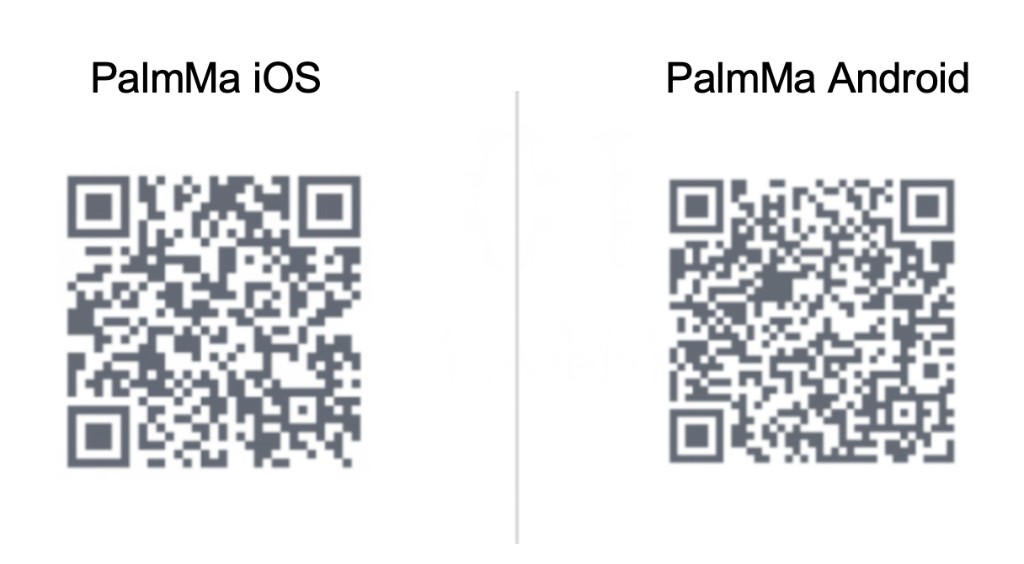
PalmMa demo App 支持多语言,界面语言与设备系统语言保持一致。
4.1.2 功能概览
| 功能 | 说明 |
|---|---|
| 空中开掌 | 用户通过手机摄像头预采集手掌。完成预录后,需要在线下设备首次刷掌并激活手掌。 |
| 手掌管理 | 查看左右手掌的状态和主掌标识,并支持删除单只手掌。 |
| 手掌识别 | 扫描手掌并识别用户身份,显示用户名、识别时间和左右手信息。 |
| 手掌核验 | 按 User ID 或 Username 查询用户,并执行 1:1 身份核验。 |
| 设备滴码注册 | 用户通过 H5 页面生成注册二维码,在设备端先刷掌,再扫描二维码完成注册。 |
| 设备扫码加验 | 用户通过设备扫码加验 H5 页面生成认证二维码,由设备扫描二维码完成加验。 |
4.2 名词说明
| 名词 | 英文 | 说明 |
|---|---|---|
| 空中开掌 | Air Enrollment | 用户通过手机摄像头在线采集手掌数据并完成预注册。预注册后,需要前往线下设备首次刷掌并激活手掌。 |
| 预录掌 | Pre-enrollment | 移动端完成手掌采集后的中间状态。此时手掌数据已上传,但尚未在线下设备激活,不能用于刷掌核验。 |
| 激活 | Activation | 用户在线下设备首次刷掌后,手掌状态从 未激活 变为 已激活,随后可以正常用于核验。 |
| 加验 | Secondary Verification | 刷掌通过后的二次身份确认步骤,支持手机号后四位、自定义数字字段和设备扫码等方式。 |
| 主掌 | Primary Palm | 用户第一只完成激活的手掌。 |
| 辅掌 | Secondary Palm | 用户后续激活的第二只手掌。左右手均已激活时,可以使用任一只已激活的手掌进行核验。 |
| 设备滴码注册 | Device Code Scan Registration | 用户在 H5 页面填写注册信息并生成注册二维码,在设备端先刷掌,再扫描二维码完成注册。 |
| 设备扫码加验 | Device QR Code Scan Verification | 用户在设备扫码加验 H5 页面生成认证二维码,再由设备扫描二维码以完成加验。二维码有效期由管理后台配置。 |
| 手掌状态 | Palm State | 手掌的当前状态,包括 未录入、未激活、已激活和异常。 |
| 用户状态 | User State | 根据用户双掌状态汇总得出的状态,包括无有效手掌、左掌可用、右掌可用和双掌可用。 |
4.3 使用前准备
4.3.1 获取 PalmMa demo App
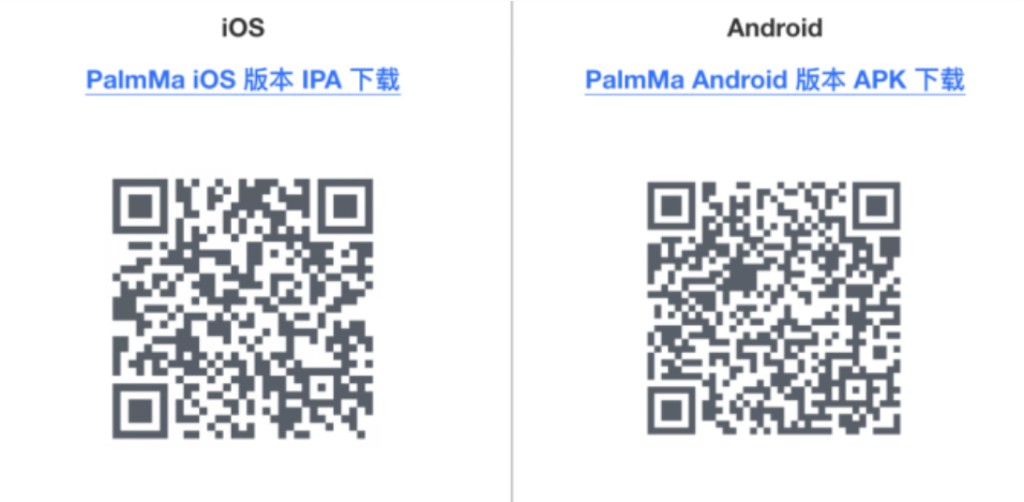
PalmMa demo App 的下载页面提供 iOS 和 Android 安装入口。当前安装包仅用于印度尼西亚生产环境的功能演示与参考。
4.3.2 场景模式与注册条件
租户的场景模式分为开放场景和封闭场景。可在管理后台的 系统管理 > 租户管理 中查看当前租户是开放场景还是封闭场景,具体说明参见管理后台用户手册“3.5 用户管理”。
- 开放场景:用户注册前无需由管理员在管理后台创建用户。用户提交注册信息后,系统自动创建用户。
- 封闭场景:用户注册前需要由管理员在管理后台创建用户。
设备输入注册默认可用,不受租户注册方式开关控制。手机扫码注册、设备滴码注册、上位机注册和空中开掌注册是否可用,以当前租户的注册方式配置为准。
4.3.3 H5 体验入口
- 空中开掌注册 H5:空中开掌注册页。该地址为印度尼西亚生产环境体验地址,仅用于体验和集成参考。
- 设备滴码注册 H5 页面:设备滴码注册页。该地址为印度尼西亚生产环境体验地址,实际地址以厂商提供为准。
- 设备扫码加验 H5 页面:设备扫码加验页。该地址为印度尼西亚生产环境体验地址,实际地址请联系厂商获取。
4.4 登录 PalmMa demo App 或空中开掌 H5
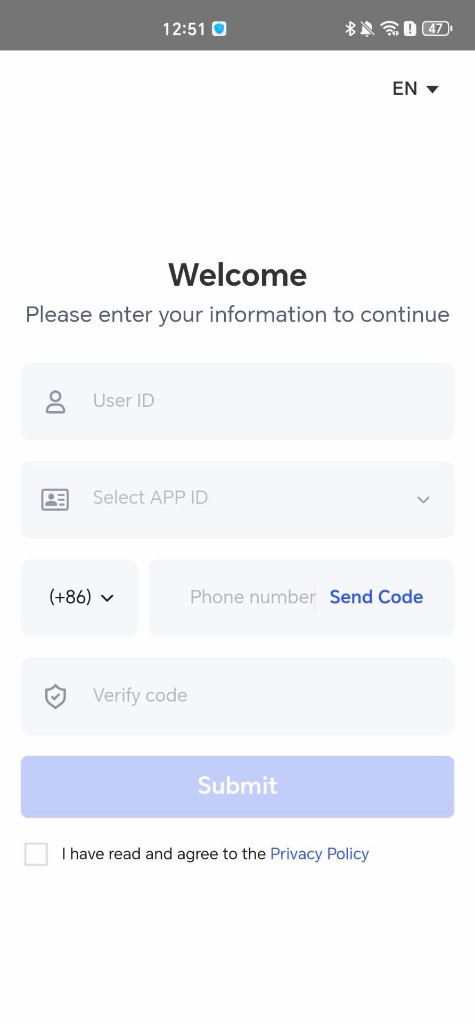
可使用 PalmMa demo App 或空中开掌注册 H5登录,两者流程一致。
- 打开 PalmMa demo App,或打开空中开掌注册 H5。
- 输入 User ID。
- 选择租户名称。可选择的租户包括开放租户,以及已包含该 User ID 的封闭租户。租户是开放场景还是封闭场景,可在管理后台的 系统管理 > 租户管理 中查看。
- 阅读并同意 Privacy Policy。
- 轻触 Submit。
校验通过后,系统完成登录并进入功能首页。
说明
- 开放场景下,无需由管理员提前创建用户。完成登录并进入功能首页后,轻触 Registration,在 Enter user name 对话框中填写用户名并轻触 OK。系统此时创建用户,并进入预录掌页面。
- 封闭场景下,管理员需要先在管理后台创建用户;登录和注册时填写的用户信息需要与管理后台中的信息一致。
4.5 空中开掌与手掌管理
用户可以通过 PalmMa demo App 或空中开掌注册 H5完成空中开掌预录。两种入口的业务流程一致:先在移动端预录手掌,再在线下设备首次刷掌完成激活。以下以 PalmMa demo App 为例说明。
4.5.1 预录第一只手掌
- 登录 PalmMa demo App 或空中开掌 H5。
- 在功能首页轻触 Registration。
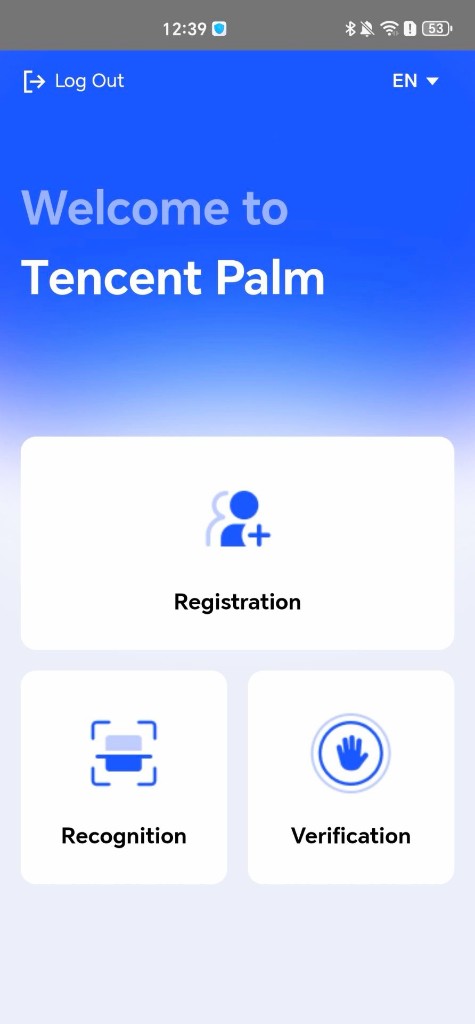
- 开放场景下,首次注册时在 Enter user name 对话框中输入用户名,然后轻触 OK。系统创建用户并进入 Palm Registration 页面。封闭场景下,系统使用管理后台中已经创建的用户信息。
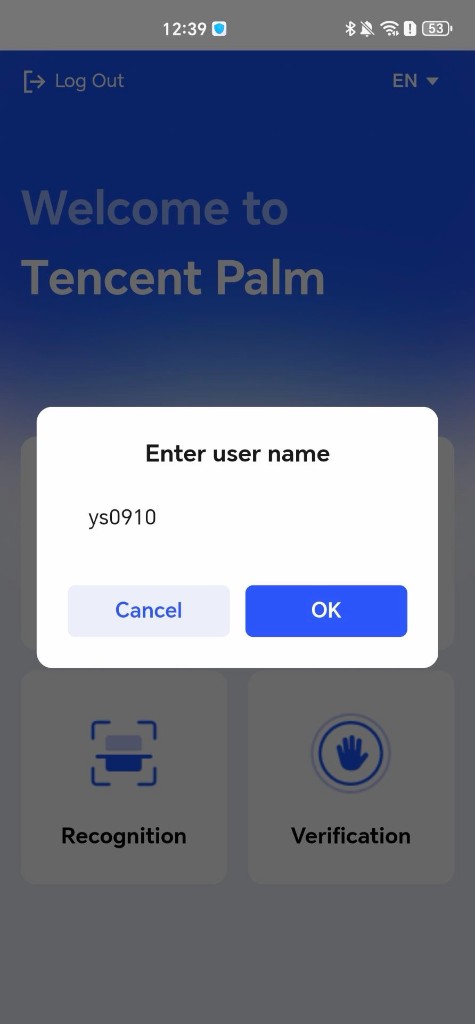
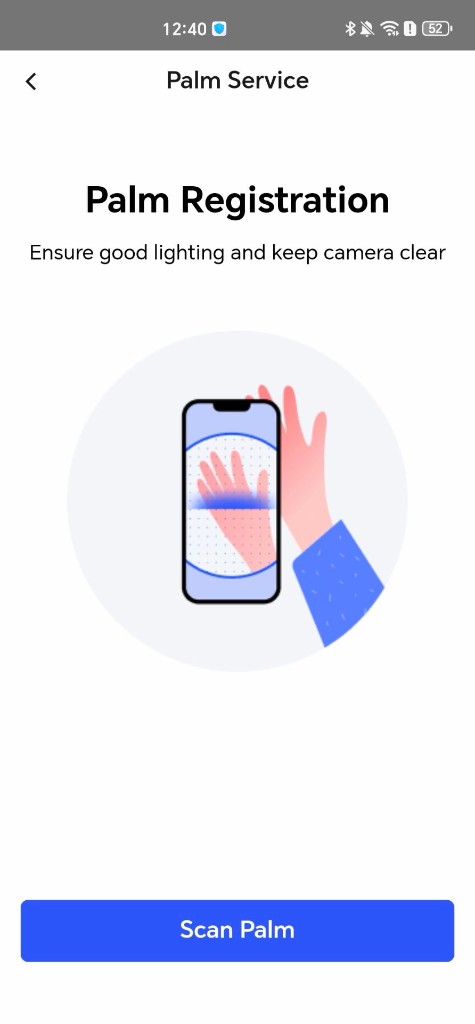
- 进入 Palm Registration 页面,保持光线充足并确保摄像头清洁,然后轻触 Scan Palm。
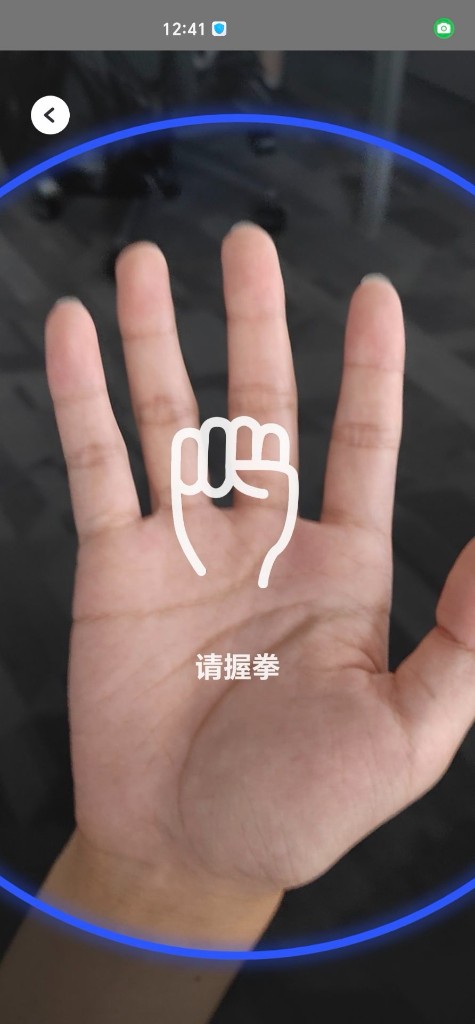
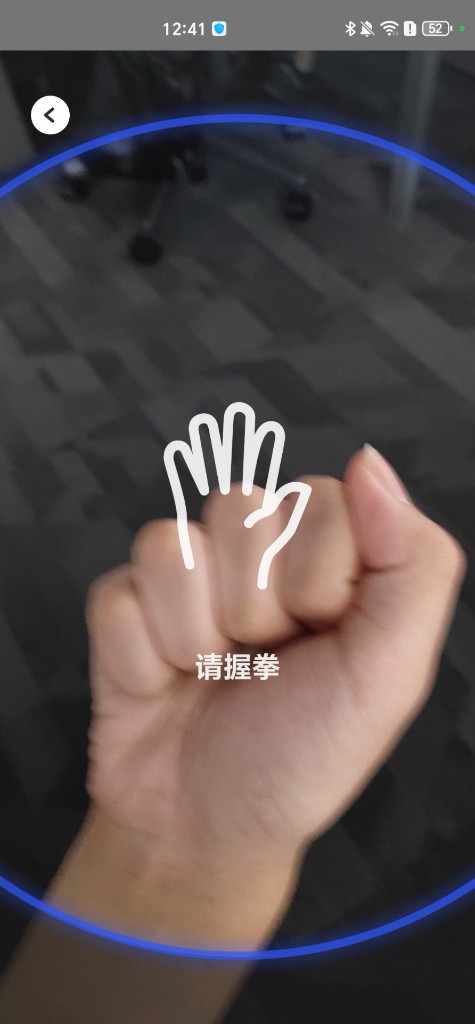
- 使用手机后置摄像头扫描手掌,按照页面提示依次完成伸掌、握拳等动作。
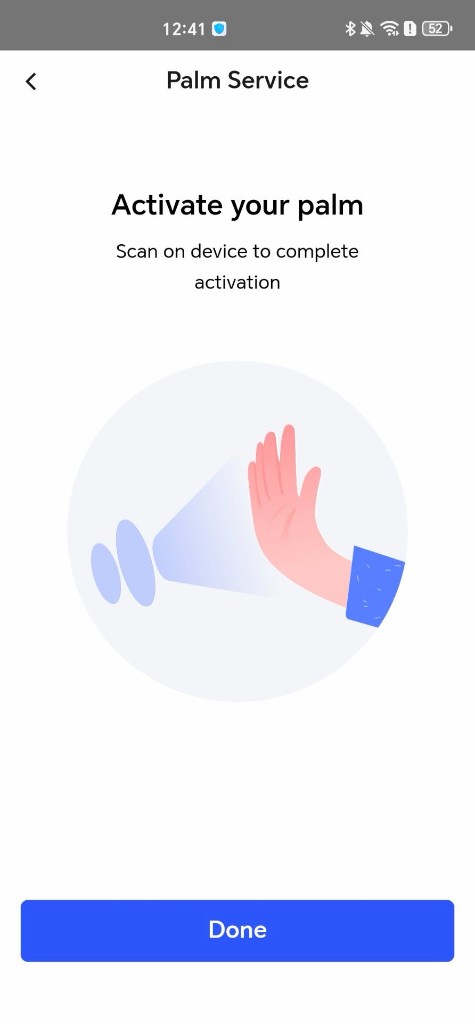
- 预录完成后,页面显示 Activate your palm,提示需要在线下设备刷掌完成激活。轻触 Done。
- 进入 My Palm 页面,确认刚完成预录的手掌显示为
Not Activated。
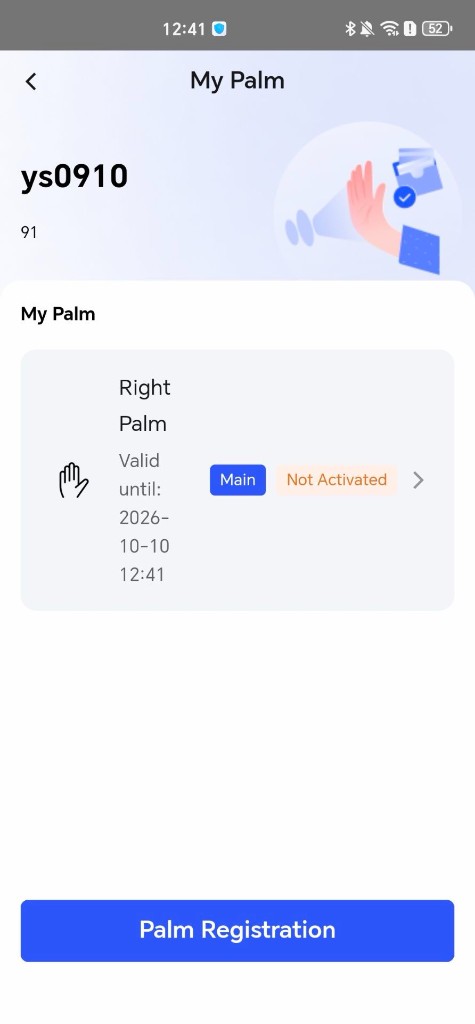
此时手掌仅完成预录,尚不能用于刷掌核验。
4.5.2 在线下设备激活手掌
- 前往已完成授权、联网、后台环境激活和场景关联的 M3 或 M4 刷掌设备。
- 将设备切换至 Recognition 模式。
- 使用已预录的手掌首次刷掌。
- 等待设备完成激活并显示刷掌成功页面。
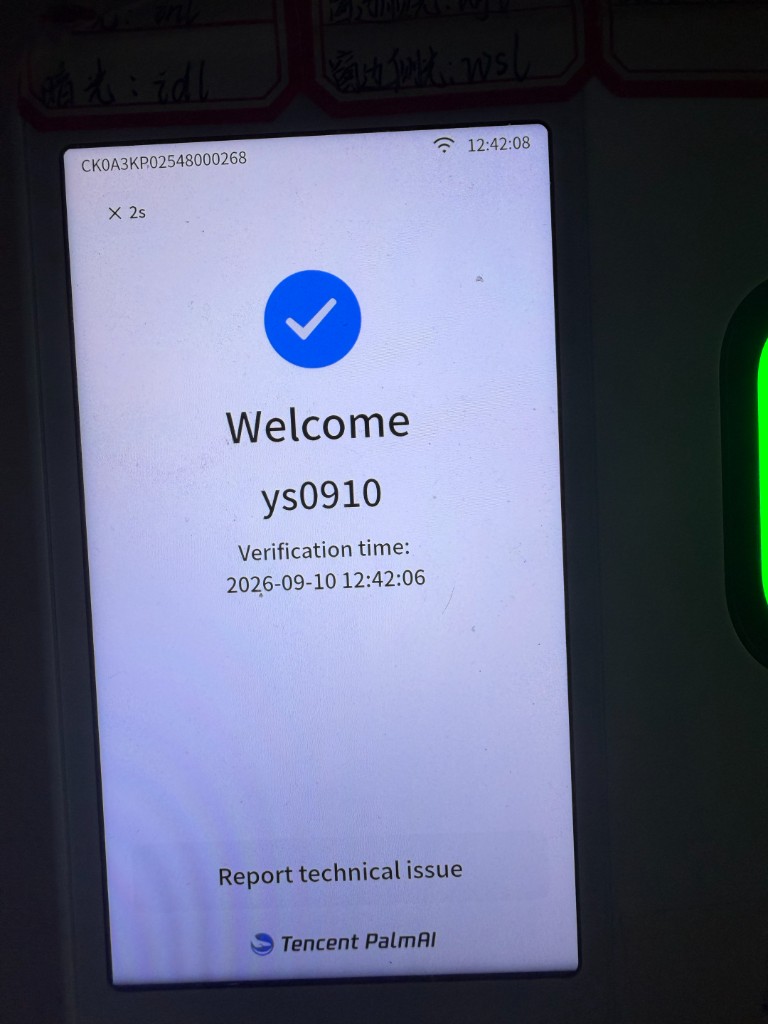
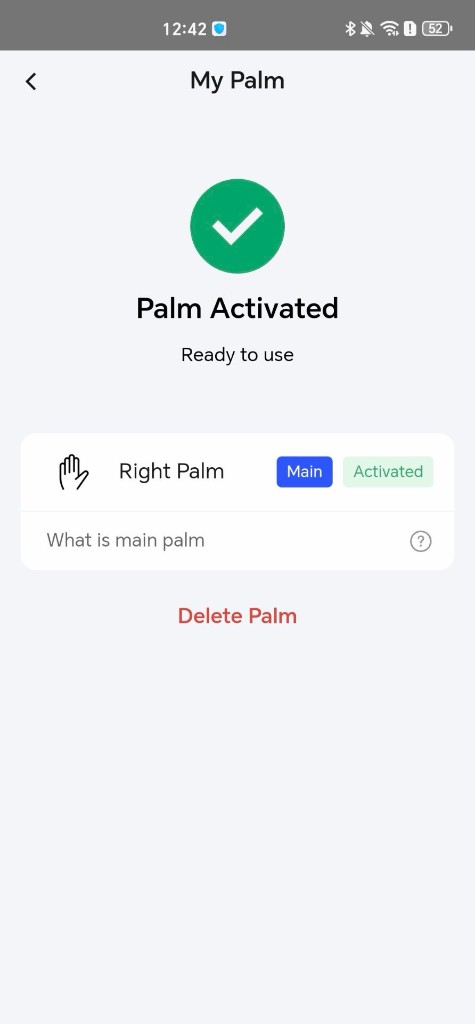
- 返回 PalmMa demo App,进入 My Palm 并轻触对应手掌,查看手掌状态。
手掌激活后,App 将状态更新为 Activated。第一只完成激活的手掌会显示 Main 标识。
设备端操作参见 M3 设备用户手册“5.4.5 空中开掌”或 M4 设备用户手册“6.4.6 空中开掌注册”。
4.5.3 预录并激活第二只手掌
PalmMa demo App 支持预录第一只和第二只手掌。第二只手掌也需要在线下设备首次刷掌并完成激活,激活后方可用于核验。
- 进入 My Palm 页面。
- 轻触 Palm Registration 或尚未录入的手掌位置。
- 按照“4.5.1 预录第一只手掌”的操作完成另一只手掌的预录。
- 确认第一只手掌显示
Activated,新预录的另一只手掌显示Not Activated。
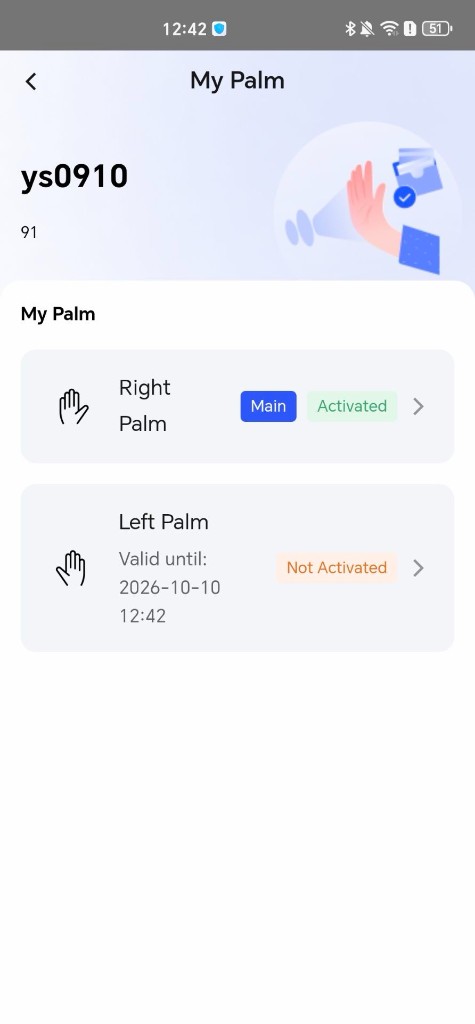
- 将设备切换至 Recognition 模式,使用第二只手掌首次刷掌并完成激活。
- 返回 My Palm 页面,确认两只手掌均显示为
Activated。第一只激活的手掌为主掌,后续激活的手掌为辅掌。
4.5.4 查看和删除手掌
在 My Palm 页面,可以查看左右手掌的未录入、未激活、已激活或异常状态。
如需删除手掌:
- 轻触目标手掌,进入手掌详情页面。
- 轻触 Delete Palm。
- 在确认提示中确认删除。
警告
删除手掌后,手掌数据无法恢复。删除主掌时:
- 如果另一只手掌已激活,另一只手掌会自动成为新的主掌。
- 如果另一只手掌尚未激活,该手掌不会自动成为主掌。用户需要前往线下设备完成激活后,方可恢复正常核验。
4.6 手掌识别
- 在功能首页轻触 Recognition。
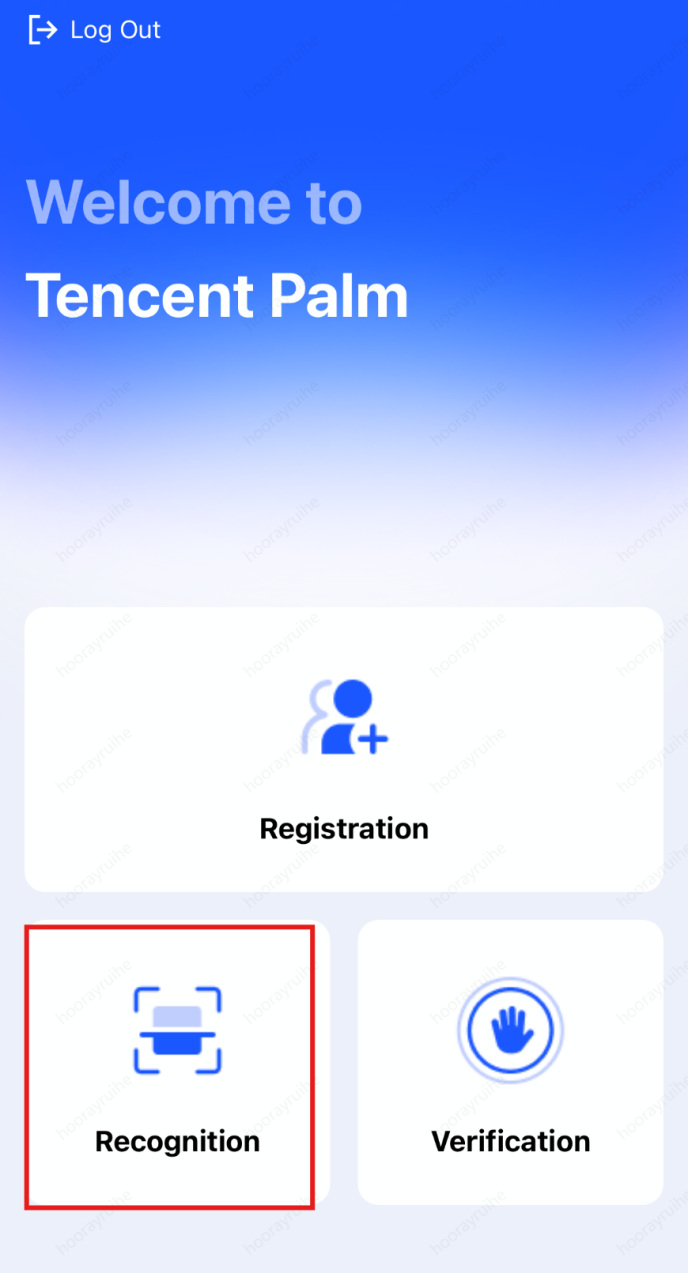
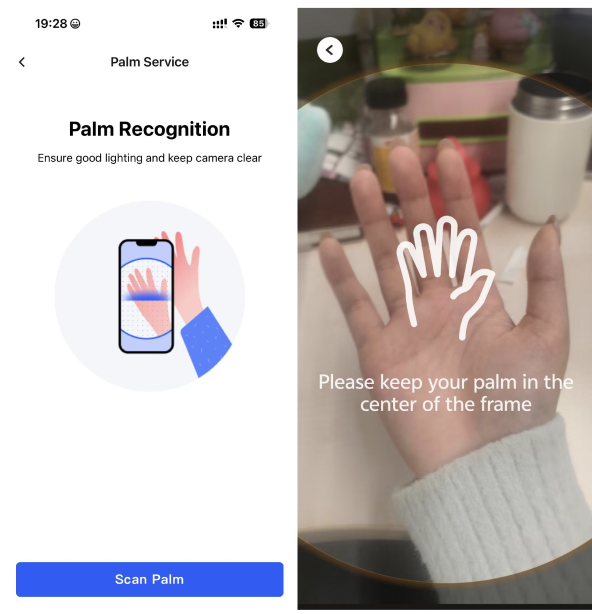
- 轻触 Scan Palm。
- 按照页面提示调整手掌位置并完成扫描。
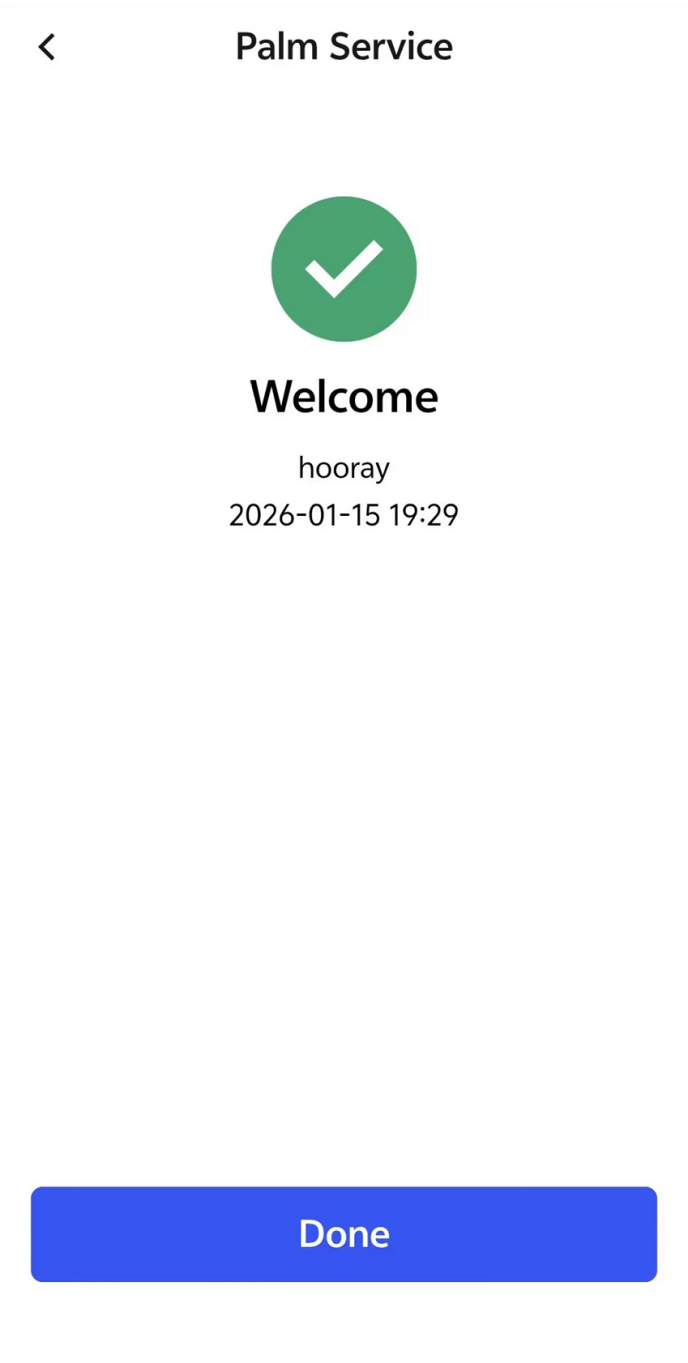
识别结果包括以下情况:
- 识别成功:页面显示用户名、识别时间以及识别到的左手或右手信息。
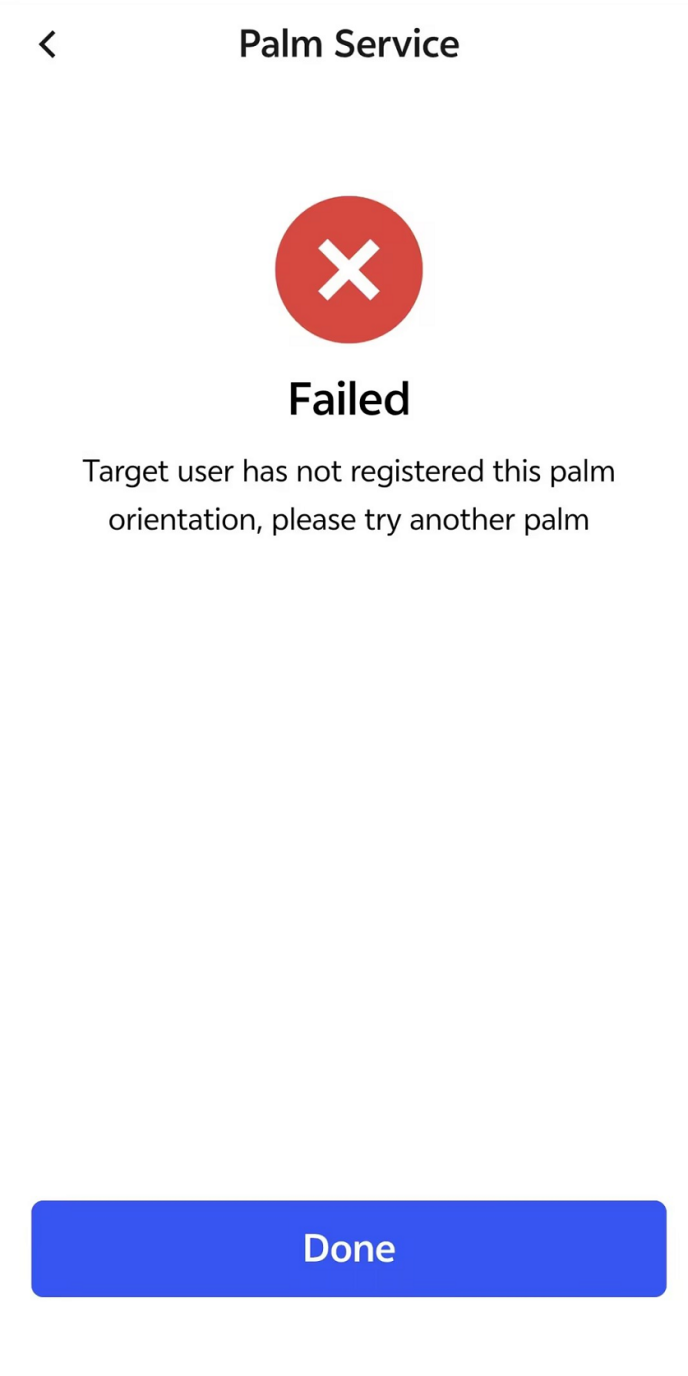
- 手掌方向错误:如果用户仅录入某一侧手掌,但扫描了另一侧手掌,系统提示使用另一只手。
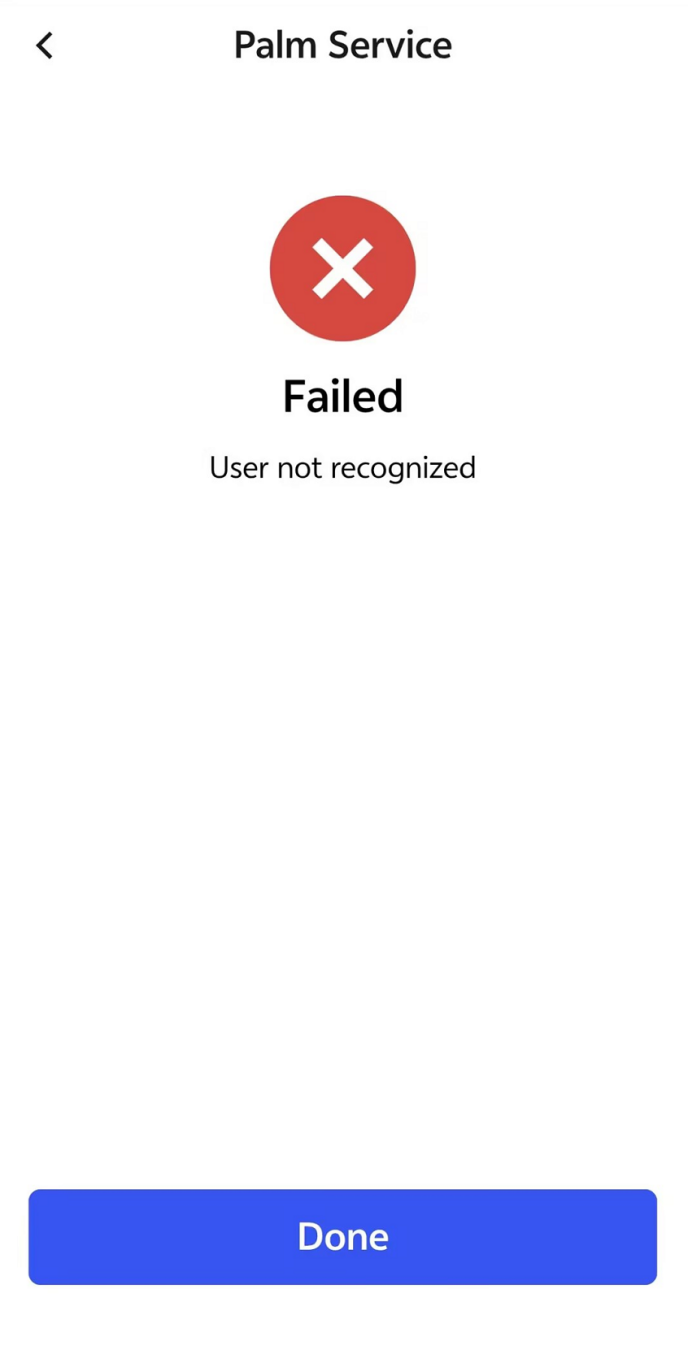
- 无法识别:如果扫描的手掌尚未录入,系统显示无法识别提示。
4.7 手掌核验
手掌核验用于按 User ID 或 Username 查询目标用户,并执行 1:1 身份核验。
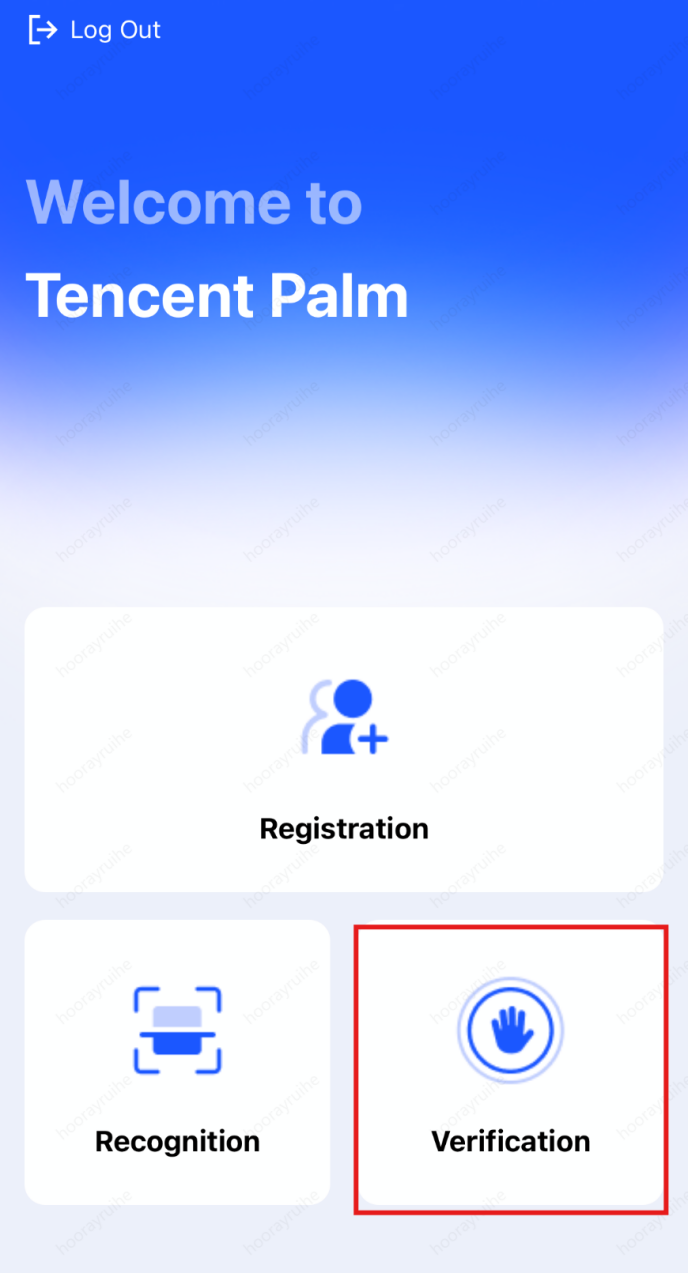
- 在功能首页轻触 Verification。
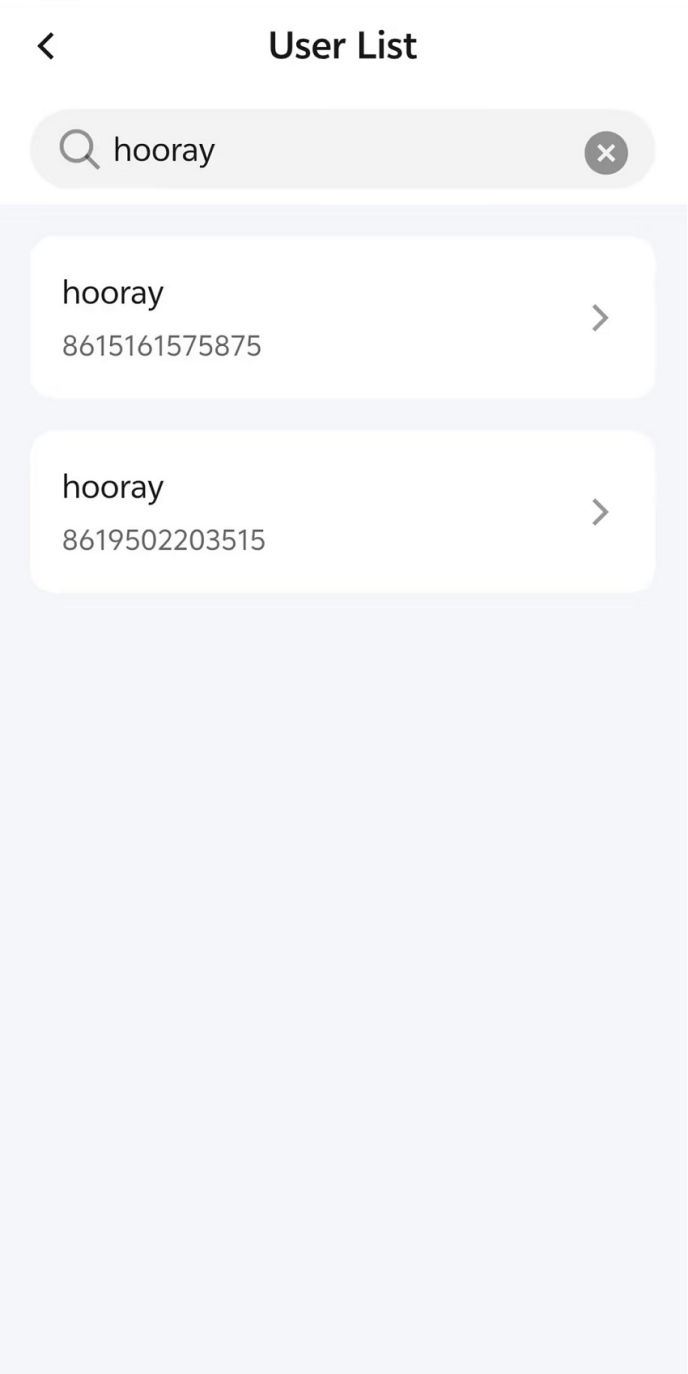
- 输入 User ID 或 Username。
- 从查询结果中选择目标用户。
- 轻触 Scan Palm。
- 按照页面提示扫描手掌。
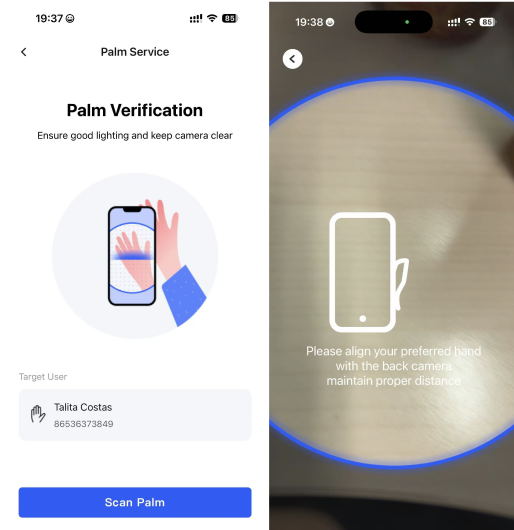
核验成功时,系统显示成功匹配结果以及识别到的左手或右手信息;核验失败时,系统显示对应错误提示。
4.8 设备滴码注册
设备滴码注册用于通过 H5 页面生成注册二维码,并在设备端按照“先刷掌、后扫描注册二维码”的顺序完成注册。该方式可以减少在设备端手动输入用户信息。
4.8.1 场景要求
- 开放场景:无需提前创建用户。用户提交注册信息后,系统自动创建用户。
- 封闭场景:管理员需要先在管理后台创建用户,具体操作参见管理后台用户手册“3.5.1 新建用户”。
使用该功能前,需要确认以下条件:
- 租户已启用设备滴码注册。
- 设备已完成授权、联网、后台环境激活和场景关联。
4.8.2 生成注册二维码
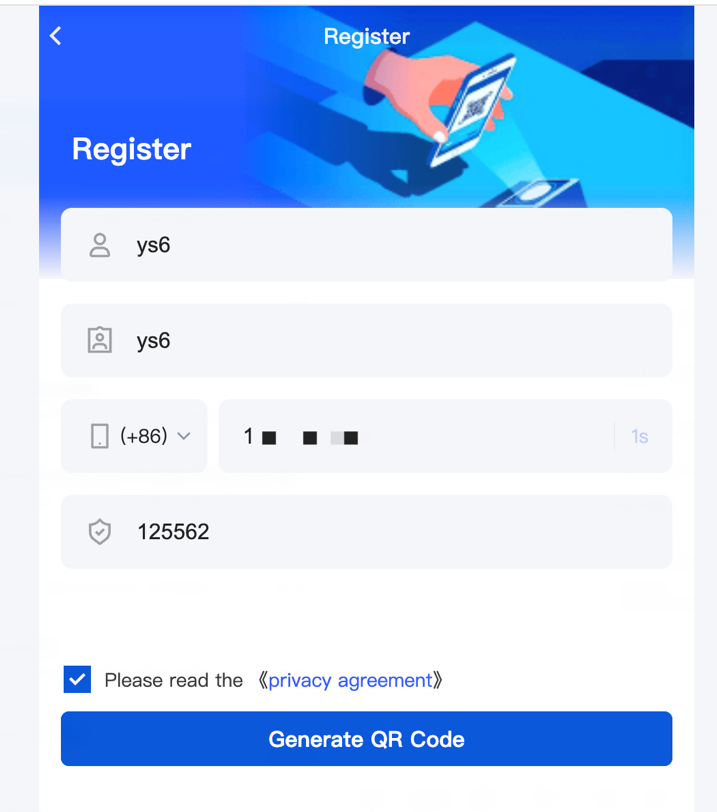
- 打开 设备滴码注册 H5 页面。该地址为印度尼西亚生产环境体验地址,实际地址以厂商提供为准。
- 填写 User ID 和 Username。封闭场景下,填写的信息需要与管理后台中已创建的用户一致。
- 选择国家或地区代码,输入手机号并获取验证码。
- 输入验证码,阅读并同意隐私协议。
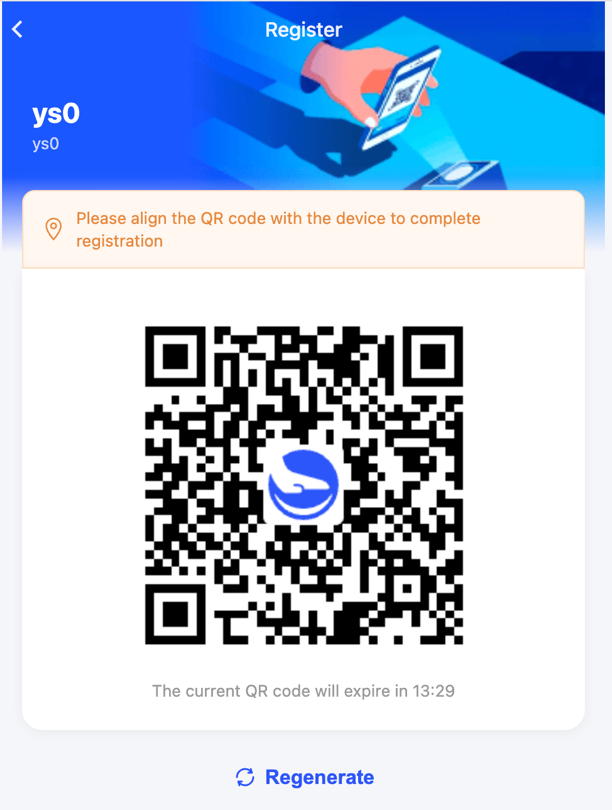
- 轻触 Generate QR Code,生成注册二维码。
注意
注册二维码有效期为 15 分钟。二维码过期后,需要重新生成。
4.8.3 在设备端完成注册
- 将设备切换至 Registration - Device Scan QR 模式。
- 用户将未注册的手掌放置在设备的手掌识别区域。
- 设备完成手掌采集后,自动进入二维码扫描页面。
- 用户向设备摄像头出示 H5 页面生成的注册二维码。
- 设备扫描二维码并显示用户信息确认页面。
- 确认用户信息无误后,按照页面提示确认注册。
- 系统完成手掌与用户信息绑定,并提示手掌注册完成。
H5 页面会显示手掌采集中、注册成功或注册失败等注册进度状态。
提示
如果设备无法识别手机上的注册二维码,请清洁设备摄像头、调高手机屏幕亮度,并重新对准设备摄像头。
详细的设备端操作参见 M3 设备用户手册“5.4.4 设备滴码注册”或 M4 设备用户手册“6.4.5 设备滴码注册”。
4.9 设备扫码加验
设备扫码加验是用户刷掌通过后的二次身份确认流程。该功能适用于端云策略或纯云策略,并由租户加验方式和场景核验策略共同控制,并非每次刷掌都会触发。
4.9.1 生成认证二维码
- 完成刷掌核验。
- 设备触发扫码加验并开启摄像头,等待扫描认证二维码。
- 使用手机浏览器打开 设备扫码加验 H5 页面。该地址为印度尼西亚生产环境体验地址,实际地址请联系厂商获取。
- 在 Login 页面填写 userID,选择租户,输入手机号并获取验证码。
- 输入 Verification code,勾选数据处理协议,然后轻触 Login。
- 根据页面提示填写加验信息并生成认证二维码。
- 向设备摄像头出示认证二维码。
- 设备扫描二维码并完成加验。
注意
- 认证二维码有效期由管理后台的 QR Code Expiration 配置决定,默认值为 60 秒。二维码过期后,需要重新生成。
- 设备等待扫码的超时时间为 60 秒。超时后,本次核验失败,用户需要重新刷掌。
- PalmMa demo App 不生成设备扫码加验二维码。
管理后台配置参见管理后台用户手册“3.9.4 租户级加验配置”。设备端操作参见 M3 设备用户手册“5.4.9.3 设备扫码加验”或 M4 设备用户手册“6.4.10.3 设备扫码加验”。
4.1 本章概述
4.1.1 适用范围
本章介绍 PalmMa demo App、空中开掌注册 H5 和设备滴码注册 H5 页面的使用方法。
- PalmMa demo App:连接印度尼西亚生产环境的功能演示 App,支持空中开掌和手掌管理,仅用于体验和集成参考。其中,空中开掌能力可根据 Palm Developer 文档集成空中开掌 App SDK 或 H5 SDK,由客户自行开发相应功能;实际操作以客户的集成结果和使用指引为准。下载入口见下图。
- 空中开掌注册 H5:用于在手机浏览器中完成空中开掌预录,体验地址为 https://app.intl.palm.tencent.com/palm_h5。预录完成后,用户仍需在线下设备首次刷掌并激活手掌。
- 设备滴码注册 H5 页面:用于填写注册信息并生成注册二维码,体验地址为 https://app.intl.palm.tencent.com/local_h5/register。用户在设备端先刷掌,再向设备出示注册二维码以完成注册。
PalmMa demo App 支持多语言,界面语言与设备系统语言保持一致。
4.1.2 功能概览
| 功能 | 说明 |
|---|---|
| 空中开掌 | 用户通过手机摄像头预采集手掌。完成预录后,需要在线下设备首次刷掌并激活手掌。 |
| 手掌管理 | 查看左右手掌的状态和主掌标识,并支持删除单只手掌。 |
| 设备滴码注册 | 用户通过 H5 页面生成注册二维码,在设备端先刷掌,再扫描二维码完成注册。 |
4.2 名词说明
| 名词 | 英文 | 说明 |
|---|---|---|
| 空中开掌 | Mobile Palm Registration | 用户通过手机摄像头在线采集手掌数据并完成预注册。预注册后,需要前往线下设备首次刷掌并激活手掌。 |
| 预录掌 | Pre-enrollment | 移动端完成手掌采集后的中间状态。此时手掌数据已上传,但尚未在线下设备激活,不能用于刷掌。 |
| 激活 | Activation | 用户在线下设备首次刷掌后,手掌状态从 未激活 变为 已激活。 |
| 主掌 | Primary Palm | 用户第一只完成激活的手掌。 |
| 辅掌 | Secondary Palm | 用户后续激活的第二只手掌。 |
| 设备滴码注册 | Device Scan QR Registration | 用户在 H5 页面填写注册信息并生成注册二维码,在设备端先刷掌,再扫描二维码完成注册。 |
| 手掌状态 | Palm State | 手掌的当前状态,包括 未录入、未激活、已激活和异常。 |
| 用户状态 | User State | 根据用户双掌状态汇总得出的状态,包括无有效手掌、左掌可用、右掌可用和双掌可用。 |
4.3 使用前准备
4.3.1 获取 PalmMa demo App
PalmMa demo App 的下载页面提供 iOS 和 Android 安装入口。当前安装包仅用于印度尼西亚生产环境的功能演示与参考。
4.3.2 场景模式与注册条件
租户的场景模式分为开放场景和封闭场景。可在管理后台的 系统管理 > 租户管理 中查看当前租户是开放场景还是封闭场景,具体说明参见管理后台用户手册“3.5 用户管理”。
- 开放场景:用户注册前无需由管理员在管理后台创建用户。用户提交注册信息后,系统自动创建用户。
- 封闭场景:用户注册前需要由管理员在管理后台创建用户。
设备输入注册默认可用,不受租户注册方式开关控制。手机扫码注册、设备滴码注册、上位机注册和空中开掌注册是否可用,以当前租户的注册方式配置为准。
4.3.3 H5 体验入口
4.4 登录 PalmMa demo App 或空中开掌 H5
可使用 PalmMa demo App 或空中开掌注册 H5登录,两者流程一致。
- 打开 PalmMa demo App,或打开空中开掌注册 H5。
- 输入 User ID。
- 选择租户名称。可选择的租户包括开放租户,以及已包含该 User ID 的封闭租户。租户是开放场景还是封闭场景,可在管理后台的 系统管理 > 租户管理 中查看。
- 阅读并同意 Privacy Policy。
- 轻触 Submit。
校验通过后,系统完成登录并进入功能首页。
说明
- 开放场景下,无需由管理员提前创建用户。完成登录并进入功能首页后,轻触 Registration,在 Enter user name 对话框中填写用户名并轻触 OK。系统此时创建用户,并进入预录掌页面。
- 封闭场景下,管理员需要先在管理后台创建用户;登录和注册时填写的用户信息需要与管理后台中的信息一致。
4.5 空中开掌与手掌管理
用户可以通过 PalmMa demo App 或空中开掌注册 H5完成空中开掌预录。两种入口的业务流程一致:先在移动端预录手掌,再在线下设备首次刷掌完成激活。以下以 PalmMa demo App 为例说明。
4.5.1 预录第一只手掌
- 登录 PalmMa demo App 或空中开掌 H5。
- 在功能首页轻触 Registration。
- 开放场景下,首次注册时在 Enter user name 对话框中输入用户名,然后轻触 OK。系统创建用户并进入 Palm Registration 页面。封闭场景下,系统使用管理后台中已经创建的用户信息。
- 进入 Palm Registration 页面,保持光线充足并确保摄像头清洁,然后轻触 Scan Palm。
- 使用手机后置摄像头扫描手掌,按照页面提示依次完成伸掌、握拳等动作。
- 预录完成后,页面显示 Activate your palm,提示需要在线下设备刷掌完成激活。轻触 Done。
- 进入 My Palm 页面,确认刚完成预录的手掌显示为
Not Activated。
此时手掌仅完成预录,尚未激活。
4.5.2 在线下设备激活手掌
- 前往已完成授权、联网、后台环境激活和场景关联的 M3 或 M4 刷掌设备。
- 将设备切换至 Recognition 模式。
- 使用已预录的手掌首次刷掌。
- 等待设备完成激活并显示刷掌成功页面。
- 返回 PalmMa demo App,进入 My Palm 并轻触对应手掌,查看手掌状态。
手掌激活后,App 将状态更新为 Activated。第一只完成激活的手掌会显示 Main 标识。
设备端操作参见 M3 设备用户手册“5.4.5 空中开掌”或 M4 设备用户手册“6.4.6 空中开掌注册”。
4.5.3 预录并激活第二只手掌
PalmMa demo App 支持预录第一只和第二只手掌。第二只手掌也需要在线下设备首次刷掌并完成激活。
- 进入 My Palm 页面。
- 轻触 Palm Registration 或尚未录入的手掌位置。
- 按照“4.5.1 预录第一只手掌”的操作完成另一只手掌的预录。
- 确认第一只手掌显示
Activated,新预录的另一只手掌显示Not Activated。
- 将设备切换至 Recognition 模式,使用第二只手掌首次刷掌并完成激活。
- 返回 My Palm 页面,确认两只手掌均显示为
Activated。第一只激活的手掌为主掌,后续激活的手掌为辅掌。
4.5.4 查看和删除手掌
在 My Palm 页面,可以查看左右手掌的未录入、未激活、已激活或异常状态。
如需删除手掌:
- 轻触目标手掌,进入手掌详情页面。
- 轻触 Delete Palm。
- 在确认提示中确认删除。
警告
删除手掌后,手掌数据无法恢复。删除主掌时:
- 如果另一只手掌已激活,另一只手掌会自动成为新的主掌。
- 如果另一只手掌尚未激活,该手掌不会自动成为主掌。用户需要前往线下设备完成激活后,方可继续使用。
4.6 设备滴码注册
设备滴码注册用于通过 H5 页面生成注册二维码,并在设备端按照“先刷掌、后扫描注册二维码”的顺序完成注册。该方式可以减少在设备端手动输入用户信息。
4.6.1 场景要求
- 开放场景:无需提前创建用户。用户提交注册信息后,系统自动创建用户。
- 封闭场景:管理员需要先在管理后台创建用户,具体操作参见管理后台用户手册“3.5.1 新建用户”。
使用该功能前,需要确认以下条件:
- 租户已启用设备滴码注册。
- 设备已完成授权、联网、后台环境激活和场景关联。
4.6.2 生成注册二维码
- 打开 设备滴码注册 H5 页面。该地址为印度尼西亚生产环境体验地址,实际地址以厂商提供为准。
- 填写 User ID 和 Username。封闭场景下,填写的信息需要与管理后台中已创建的用户一致。
- 选择国家或地区代码,输入手机号并获取验证码。
- 输入验证码,阅读并同意隐私协议。
- 轻触 Generate QR Code,生成注册二维码。
注意
注册二维码有效期为 15 分钟。二维码过期后,需要重新生成。
4.6.3 在设备端完成注册
- 将设备切换至 Registration - Device Scan QR 模式。
- 用户将未注册的手掌放置在设备的手掌识别区域。
- 设备完成手掌采集后,自动进入二维码扫描页面。
- 用户向设备摄像头出示 H5 页面生成的注册二维码。
- 设备扫描二维码并显示用户信息确认页面。
- 确认用户信息无误后,按照页面提示确认注册。
- 系统完成手掌与用户信息绑定,并提示手掌注册完成。
H5 页面会显示手掌采集中、注册成功或注册失败等注册进度状态。
提示
如果设备无法识别手机上的注册二维码,请清洁设备摄像头、调高手机屏幕亮度,并重新对准设备摄像头。
详细的设备端操作参见 M3 设备用户手册“5.4.4 设备滴码注册”或 M4 设备用户手册“6.4.5 设备滴码注册”。