5 刷掌 M3 设备用户手册
用户手册提供 Max 和 Standard 两个版本,请通过下方标签页切换查看对应内容。
- Max
- Standard
5.1 设备介绍与安装
本节介绍 M3 设备的主要部件、安装环境、墙壁与闸机安装方式、门禁接线、通电启动方法及刷掌注意事项。
5.1.1 设备外观与接口
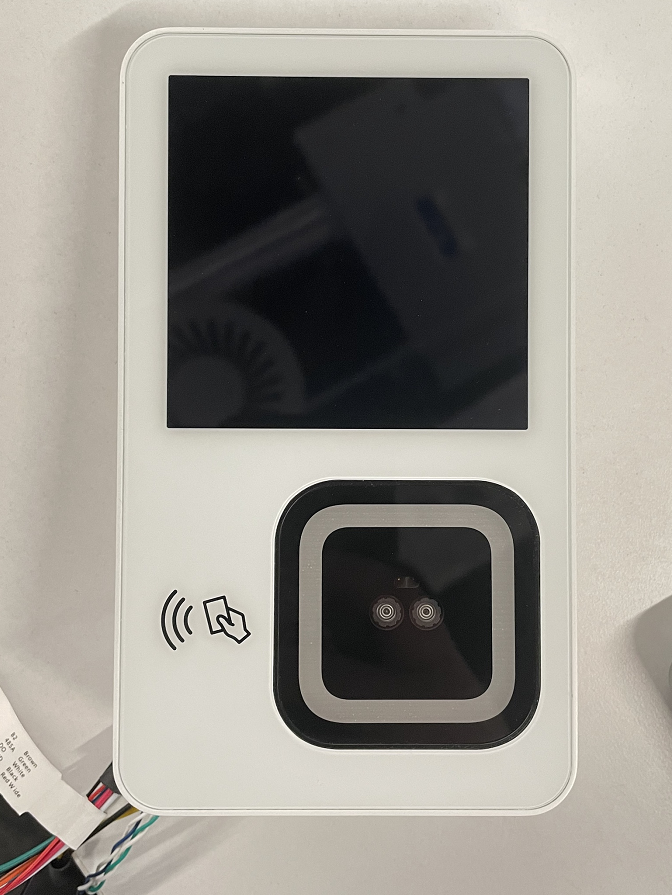
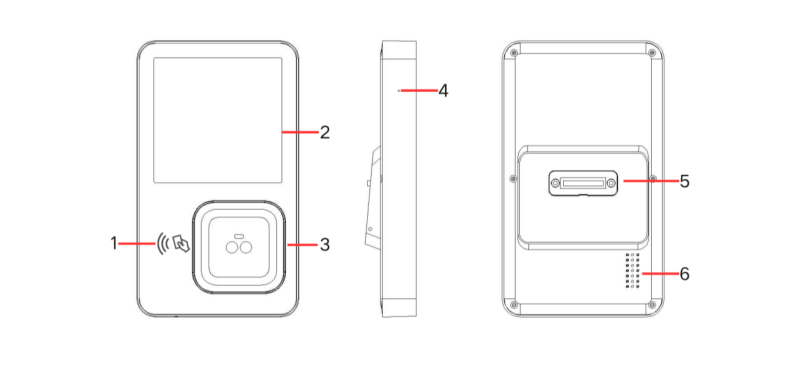
M3 设备的主要部件包括 NFC 刷卡区、显示屏、刷掌摄像头模组、左侧隐藏式复位键、尾线接口和喇叭。
| 部件 | 说明 |
|---|---|
| NFC 刷卡区 | 用于读取门禁卡。刷卡能力取决于现场门禁业务配置。 |
| 显示屏 | 显示设备页面、操作提示和处理结果。 |
| 刷掌摄像头模组 | 用于采集和识别手掌信息。 |
| 左侧隐藏式复位键 | 使用回形针等针状工具按下,可在设备异常时执行硬件重启。 |
| 喇叭 | 播放设备语音和提示音。 |
| 尾线接口 | 包括 USB HOST、继电器、韦根和 RS485 接口。 |
尾线接口的用途如下:
| 接口 | 用途 |
|---|---|
| USB HOST | 连接受支持的 USB 外设。 |
| 继电器 | 输出干接点信号,用于连接门禁专用电源或门锁控制回路。 |
| 韦根 | 向门禁控制器输出 Wiegand 信号。 |
| RS485 | 通过 RS485 总线与门禁控制器通信。 |
注意
M3 不支持 PoE 供电。请使用设备配套的 12 V 电源适配器供电。
5.1.2 指示灯说明
| 灯光状态 | 设备状态 |
|---|---|
| 弱蓝光 | 睡眠模式 |
| 弱白光 | 待机状态 |
| 白色补光灯高亮 | 正在注册或识别手掌 |
| 橙色灯光闪烁 | 手掌距离设备过近 |
| 绿灯亮起 | 识别成功 |
| 红灯亮起 | 识别失败 |
5.1.3 安装和使用环境
M3 适用于室内或有遮挡的半室外环境。安装和使用时,请遵循以下要求:
- 设备不支持防水。请避免液体和灰尘进入设备。
- 避免在极冷、极热、潮湿或靠近热源的环境中使用设备。
- 避免设备跌落、受到撞击、抛掷或弯折。
- 在清洁、低尘环境中使用,并保持设备周围有足够的散热间隙。
- 将配件和拆装工具存放在儿童无法触及的位置。
- 避免将设备安装在窗边或户外强逆光位置。必要时调整设备角度,使光线均匀照射在用户手掌上。
- 安装高度应根据现场用户的平均身高调整,具体要求见“5.1.4.1 墙壁安装”。
5.1.4 安装设备
5.1.4.1 墙壁安装
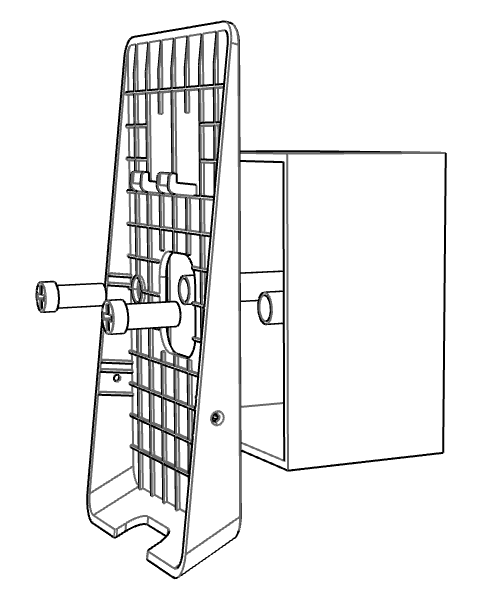
墙壁安装建议使用 86 型接线盒,安装高度可根据现场情况在 1.4–1.6 m 范围内调整。
- 将门禁控制线束穿过支架圆孔。
- 使用随设备提供的 M4 螺钉,将支架固定在 86 型接线盒上。
- 连接门禁线束与设备尾线,并将线束整理到接线盒内,避免挤压或拉扯。
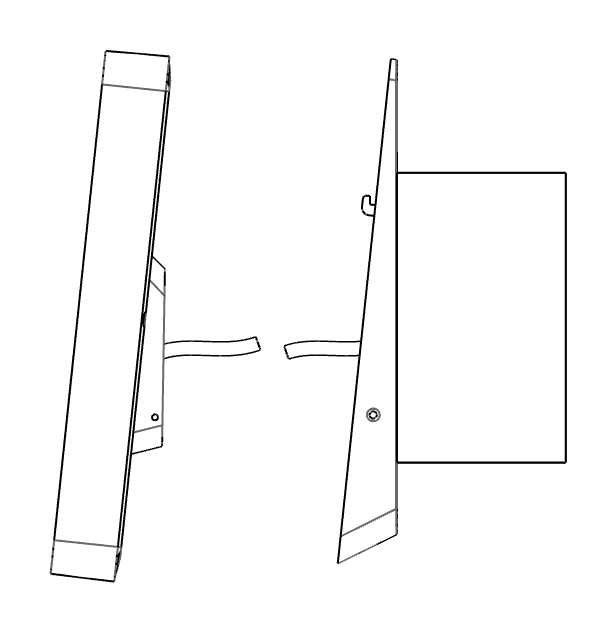
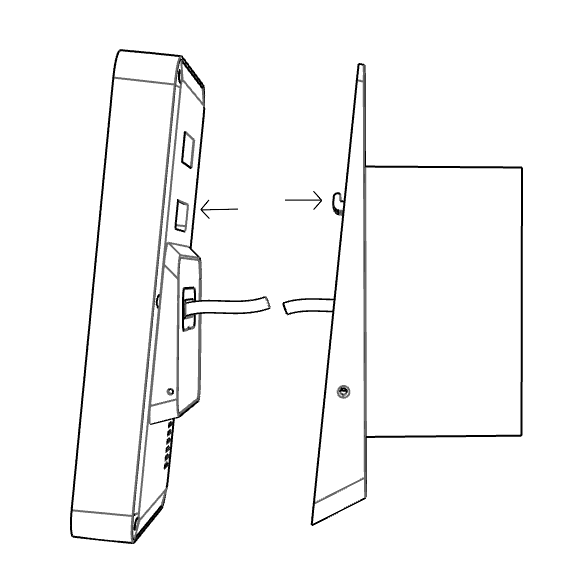
- 将设备卡槽与支架凸起对齐,再将设备扣到支架上。
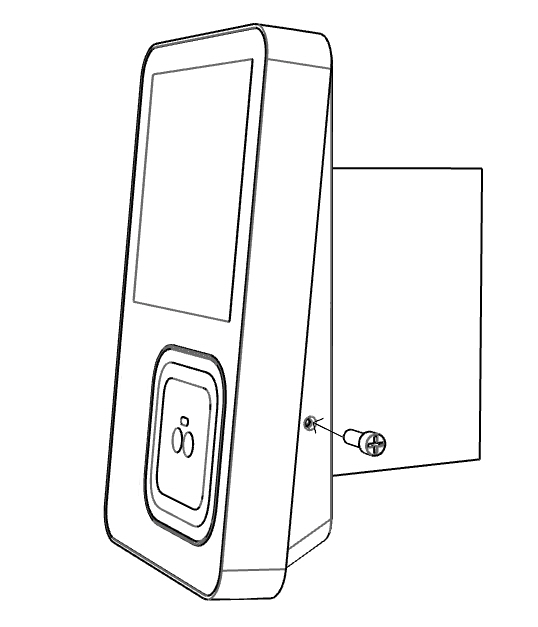
- 在设备侧面锁紧两颗 M2.5 螺钉,使设备与支架固定。
注意
安装前请断开相关电源。确认线序、绝缘和固定状态正确后,再接通电源。
5.1.4.2 闸机安装
M3 可以通过韦根或继电器向门禁控制器输出开门信号,也可以按项目集成要求连接 RS485。门禁控制器解析信号后控制闸机开门。实际安装结构、开孔尺寸和固定方式以闸机厂商要求为准。
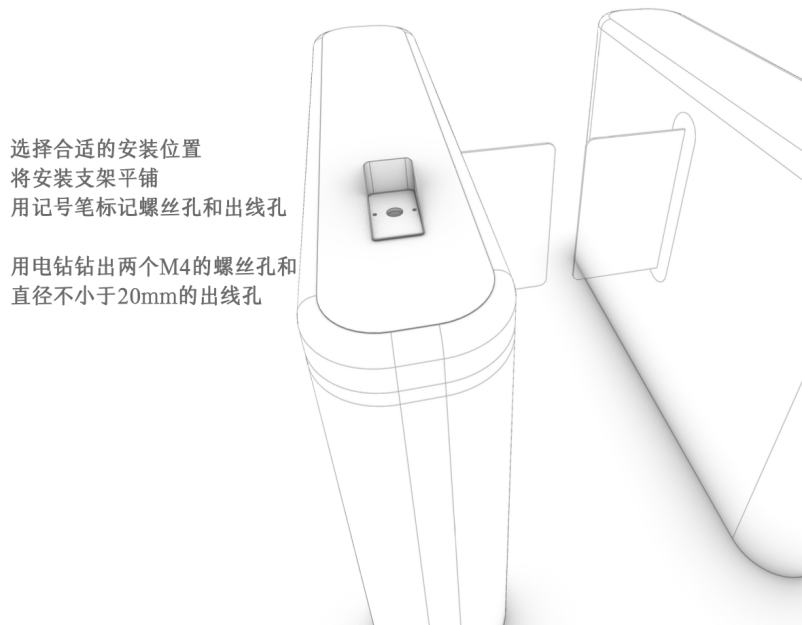
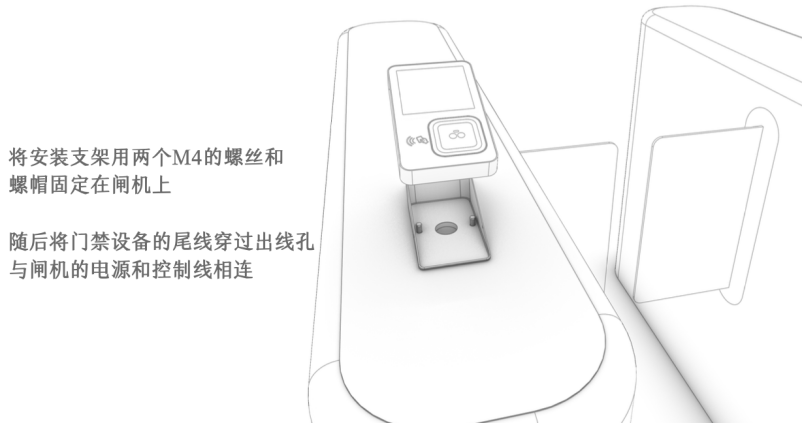
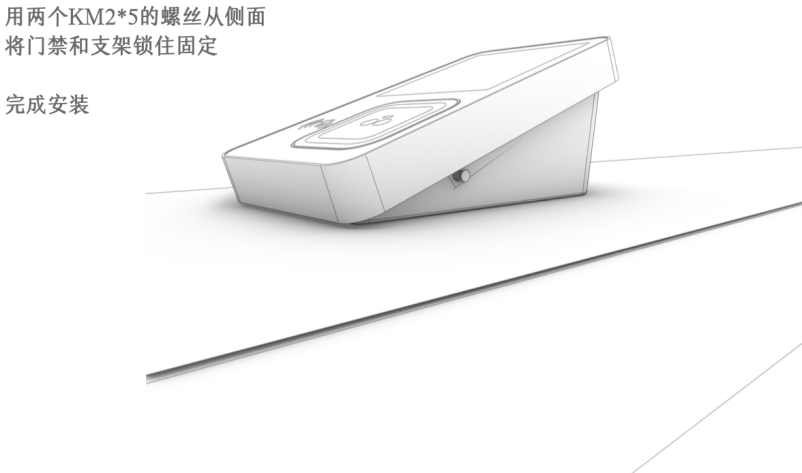
- 根据闸机结构确定设备安装位置和摄像头高度。
- 将设备固定到闸机安装位。
- 根据选定的输出方式连接设备尾线与门禁控制器。
- 检查供电、接地和信号线序。
- 完成后台权限与设备输出配置后,进行刷掌开门测试。
5.1.5 连接门禁线路
接线前,请先确定现场采用韦根、RS485 或继电器中的哪一种开门方式,并由具备门禁施工资质的人员操作。
5.1.5.1 连接韦根或 RS485
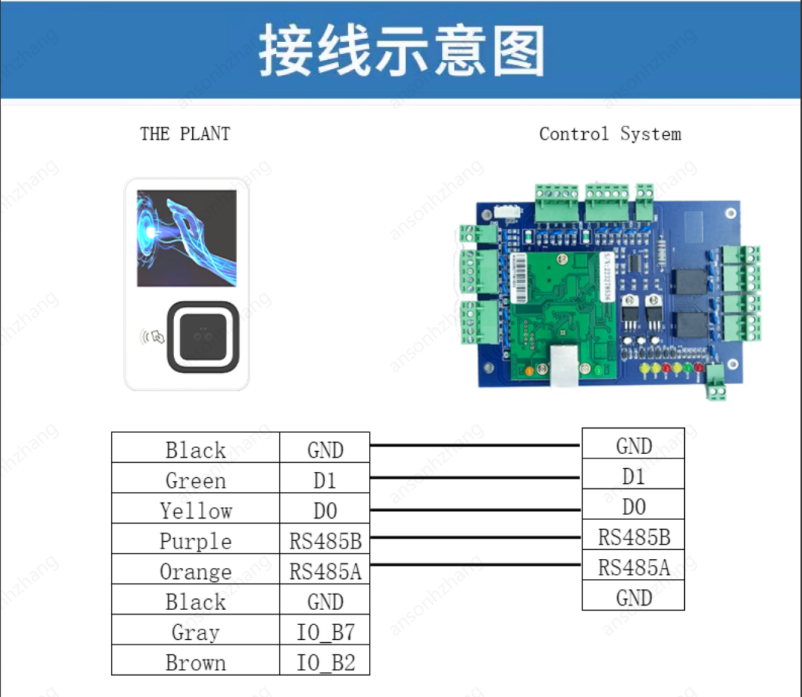
使用韦根时,将设备的 12 V、GND、D0 和 D1 按门禁控制器接口定义连接。D0 与 D1 不得接反,设备与控制器需要共地。
使用 RS485 时,将设备与控制器的信号正、负端对应连接,并确保总线设备共地。
注意
韦根输出格式和端序必须与门禁控制器一致。线路较长时,应使用合适的线材并远离强电线路。
5.1.5.2 连接继电器干接点
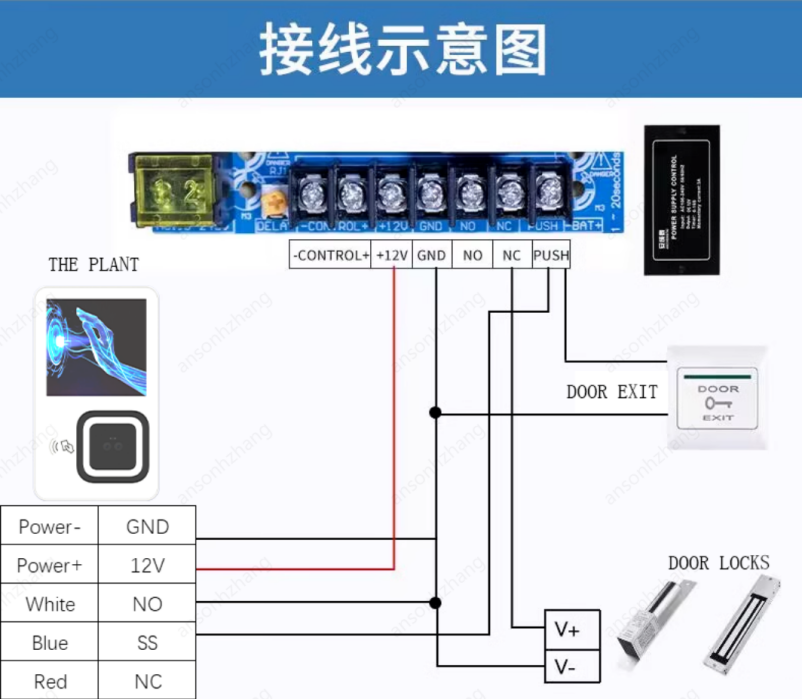
继电器输出为干接点信号,可连接门禁专用电源的控制端。接线时应根据门锁类型选择 NO 或 NC。
5.1.5.3 连接 NO 或 NC 门锁
门锁可分为断电开门型和断电关门型。请根据消防、安防和现场业务要求选择门锁类型,并按照门禁专用电源的 NO、NC、COM 端子定义接线。

以断电开门型门锁连接 SS 与 NO 为例:
- P1:门锁断电时,锁体物理释放,门处于打开状态。
- P2:门锁通电而 M3 断电时,继电器断开,NO 端不连通,锁体保持通电锁定,门处于关闭状态。
- P3:门锁与 M3 均通电时,核验通过后继电器吸合并切断锁体供电,门开启;核验失败时继电器保持默认状态,门继续锁定。
警告
NO、NC 或供电回路接错可能导致门锁状态与预期相反。接通门锁电源前,请使用万用表确认端子状态,并同时验证断电场景下的开门策略。
5.1.5.4 接收 GPIO 并输出继电器信号
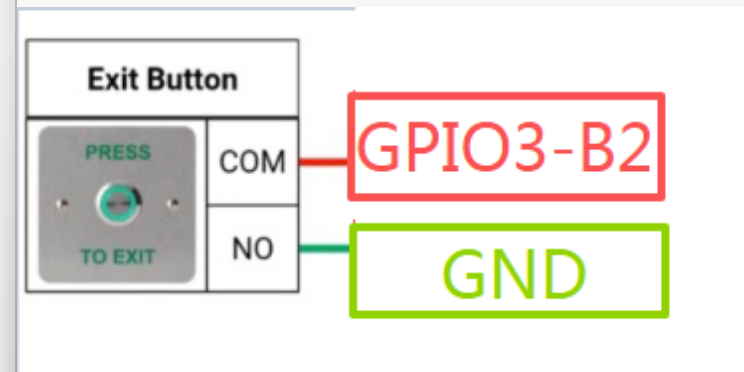
M3 可以接收外部 GPIO 信号,并通过继电器输出控制信号。请根据外部设备的电平、共地和触发要求接线。

5.1.6 通电启动
- 确认设备已牢固安装,所有线缆已经按接口定义连接。
- 将配套的 12 V 电源适配器连接至设备供电线。
- 接通电源,等待设备完成启动并显示操作页面。
如果设备需要重启,可以进入 Setting 页面轻触 Device Restart,也可以使用回形针等针状工具按下设备左侧的隐藏式复位键。
5.1.7 手掌注册和识别注意事项
注册或识别手掌前,请撕除摄像头区域的保护膜,并保持摄像头和手掌清洁。
- 自然平伸手掌,使掌心正对刷掌摄像头模组中心。
- 将手掌与设备保持在约 5–12 cm 的距离。
- 保持手掌稳定,完成采集或识别。
- 手掌正对设备,偏斜角小于 30°。
- 手掌旋转角度小于 180°。
- 避免遮挡手掌,并避免在强逆光环境下使用。
5.2 首次接入与开通
5.2.1 首次接入流程
M3 首次接入刷掌业务平台时,按照以下顺序完成开通:
- 配置有线网络或 WiFi,确保设备正常联网。
- 完成 License 授权,确认设备已获得刷掌算法能力的使用许可。
- 在管理后台录入设备名称和 Device SN。
- 使用设备扫描管理后台生成的激活二维码,完成 IoT 激活与后台环境绑定。
- 在管理后台将设备关联至对应场景,并完成场景策略、核验规则和用户权限配置。
说明
License 授权与 IoT 激活是两个独立流程。License 授权用于获得刷掌算法能力;IoT 激活用于将设备接入当前管理后台环境。两个流程均需分别完成。
5.2.2 配置设备网络
设备联网后,才能完成在线授权、IoT 激活、配置同步、核验记录上报和 OTA 升级等操作。
- 在设备主页面轻触左上角的设置按钮。
- 在 Please input password 窗口中输入设备设置密码。初始密码为
000000。 - 轻触 Confirm,进入 Setting 页面。
- 轻触 Network setting。
- 根据现场网络选择 WiFi 或 Ethernet。
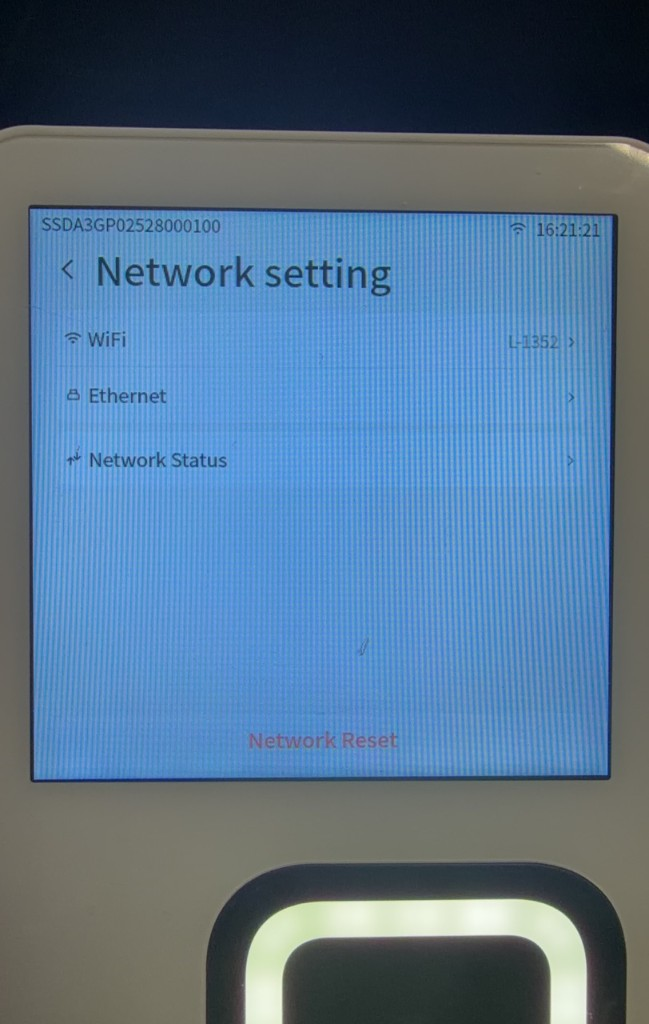
提示
现场条件允许时,优先使用有线网络。部署 10 台以上设备时,不建议使用 WiFi。
规划有线网络时,请遵循以下要求:
- 单段网线长度不超过 100 m,建议控制在 80 m 以内;中间不得存在接口、死弯或挤压。
- 使用 CAT5e 或更高规格线缆及标准水晶头,布线前使用测线仪检查线序和连通状态。
- 使用 PVC 管或线槽保护线缆。每台设备应使用独立插座,避免与其他设备共用空气开关。
- 同一局域网内的交换机串联不超过 3 级。
| 设备数量 | 建议网络带宽与组网方式 |
|---|---|
| 1–4 台 | 共用网络带宽不低于 20 Mbps,可直连路由器。 |
| 5–30 台 | 网络带宽不低于 100 Mbps,使用企业级路由器和管理型交换机;单个网络中管理型交换机不超过 4 个。 |
| 31 台及以上 | 建议使用不低于 100 Mbps 的专线、企业级路由器和千兆交换机,并按项目网络规划划分 VLAN。 |
5.2.2.1 连接有线网络
- 使用网线连接设备尾线的网络接口与路由器或交换机。
- 进入 Setting > Network setting > WiFi。
- 关闭无线网络开关。
- 返回 Network setting,轻触 Ethernet。
- 启用 Ethernet。
注意
M3 同时启用 Ethernet 和 WiFi 时会发生网络冲突,导致有线网络无法正常使用。使用有线网络前,必须先关闭 WiFi。
5.2.2.2 选择以太网 IP 模式
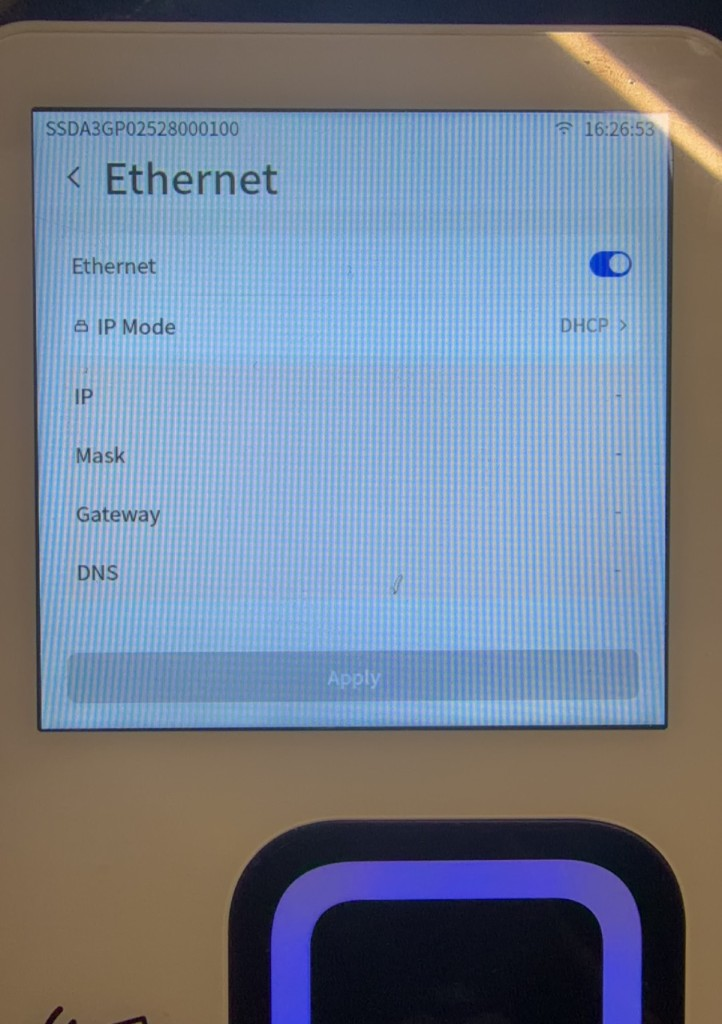
Ethernet 支持 DHCP 和 Static 两种 IP 模式,默认使用 DHCP。
- 进入 Setting > Network setting > Ethernet。
- 启用 Ethernet。
- 轻触 IP Mode。
- 在 Select IP Mode 中选择 DHCP 或 Static。
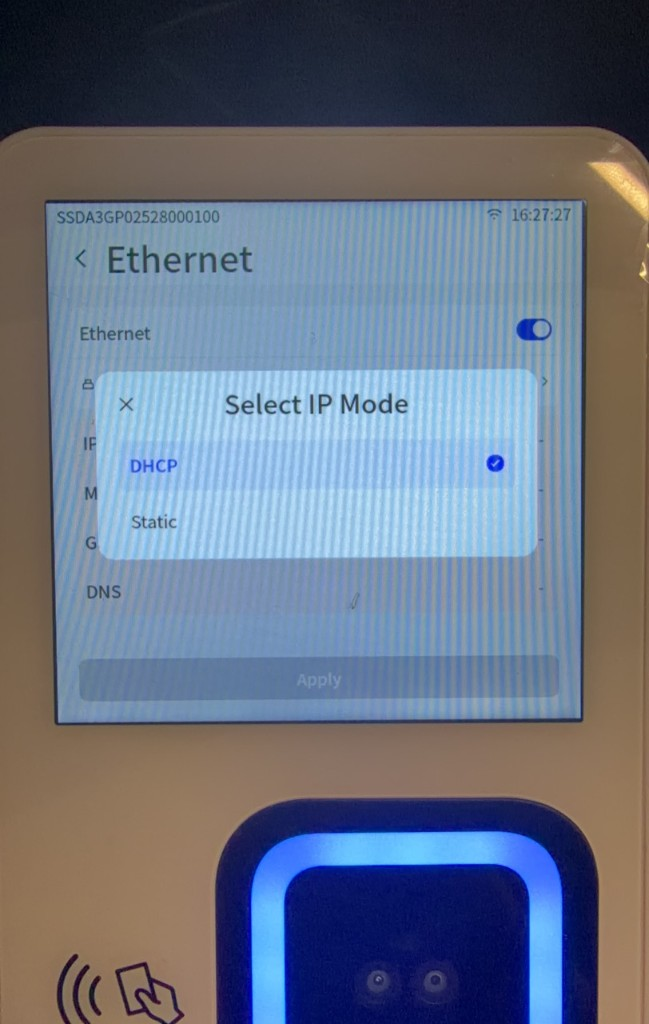
选择 DHCP 后,设备自动从网络获取 IP 地址。
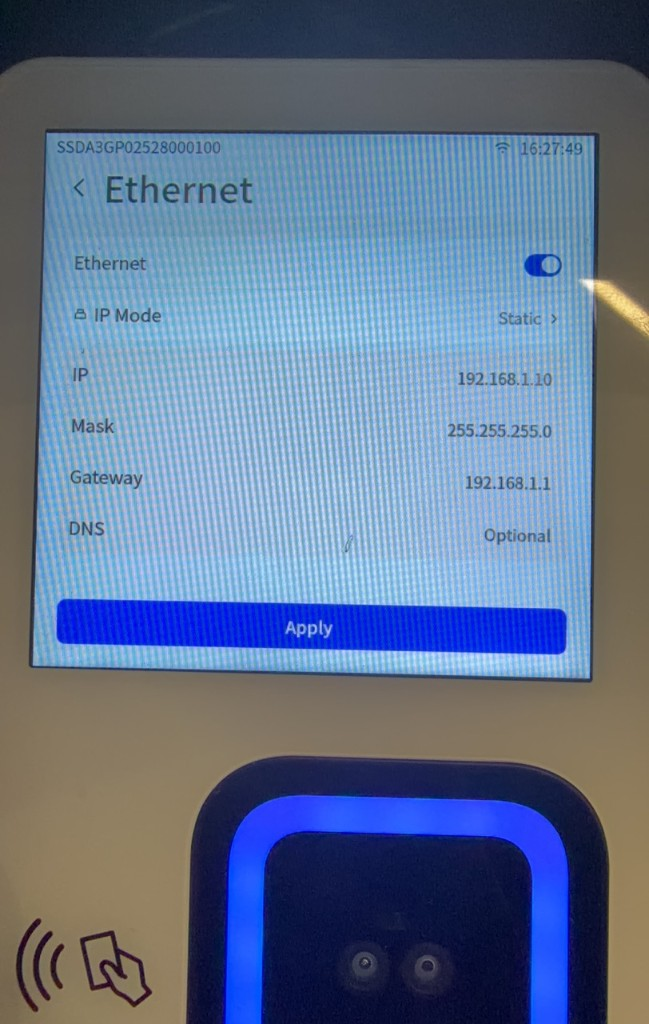
选择 Static 后,按照现场网络规划填写 IP 地址、网关和 DNS 等信息,再轻触 Apply。
5.2.2.3 连接 WiFi
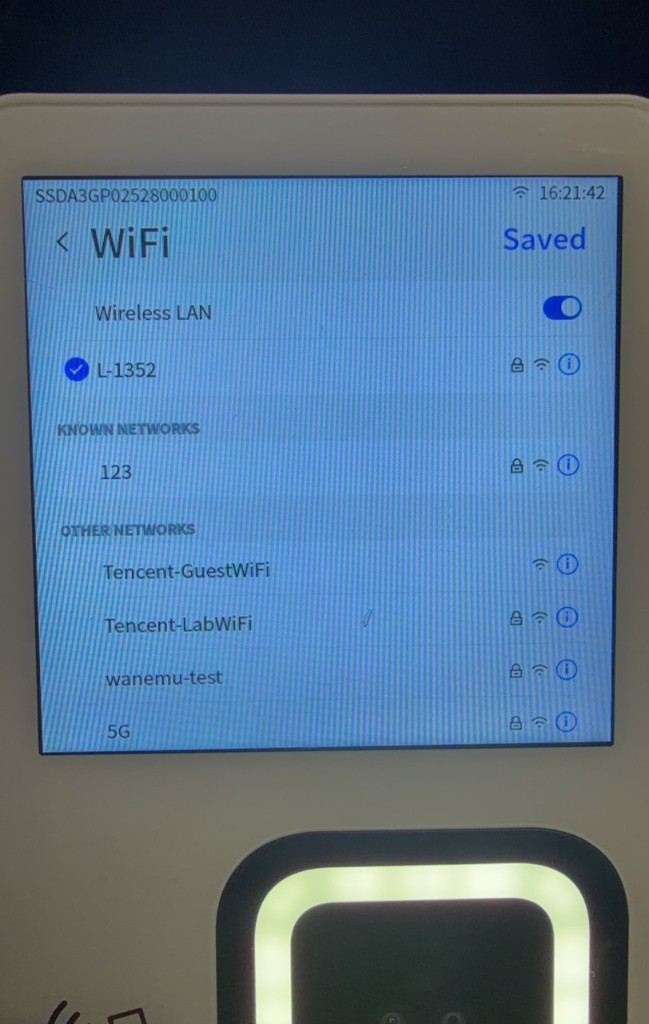
- 进入 Setting > Network setting > WiFi。
- 启用无线网络开关。
- 在网络列表中选择目标 WiFi。
- 如果目标网络需要密码,输入密码并连接。
- 等待设备完成连接。
注意
不同生产批次的 M3 无线网卡能力不同:部分批次仅支持 2.4 GHz,部分批次支持 2.4 GHz 与 5 GHz 双频。如果设备无法搜索到 5 GHz 网络,请使用 2.4 GHz 网络。无密码的 5 GHz 网络可能存在兼容异常,建议使用有密码的 WiFi 或改用 2.4 GHz 网络。WiFi 密码建议使用字母和数字组合。
如需为当前 WiFi 配置静态 IP,轻触已连接网络右侧的信息按钮,进入网络详情后选择静态 IP 模式,并按现场网络规划填写 IP 地址、子网掩码、网关和 DNS。
5.2.2.4 管理已保存的 WiFi
- 进入 Setting > Network setting > WiFi。
- 轻触页面右上角的 Saved。
- 在 Saved networks 页面查看已保存的 WiFi。
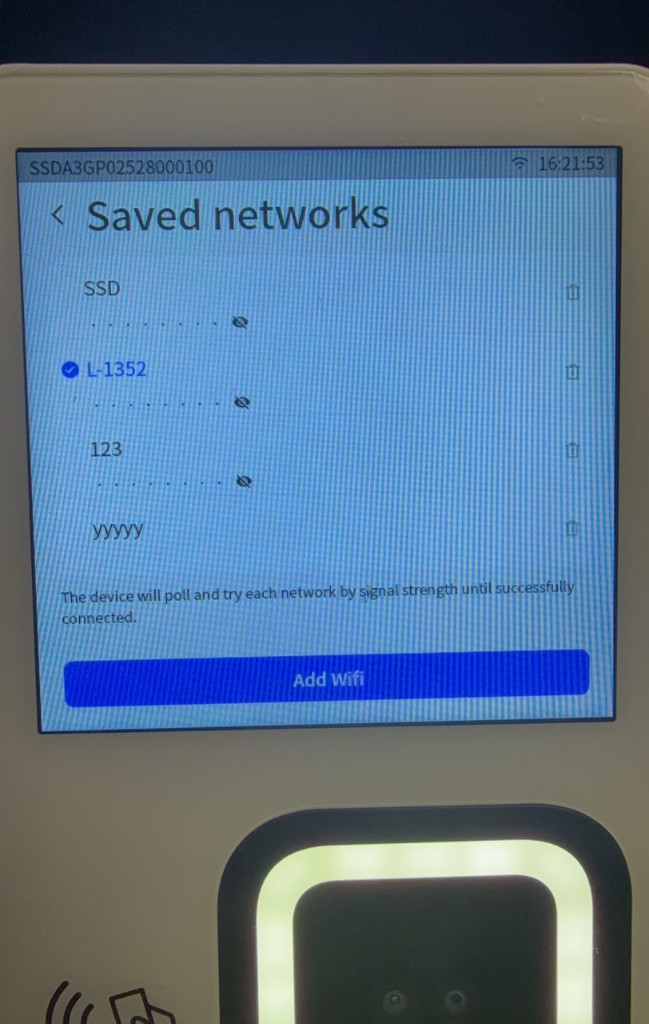
如需删除已保存的 WiFi,轻触对应网络右侧的删除按钮。
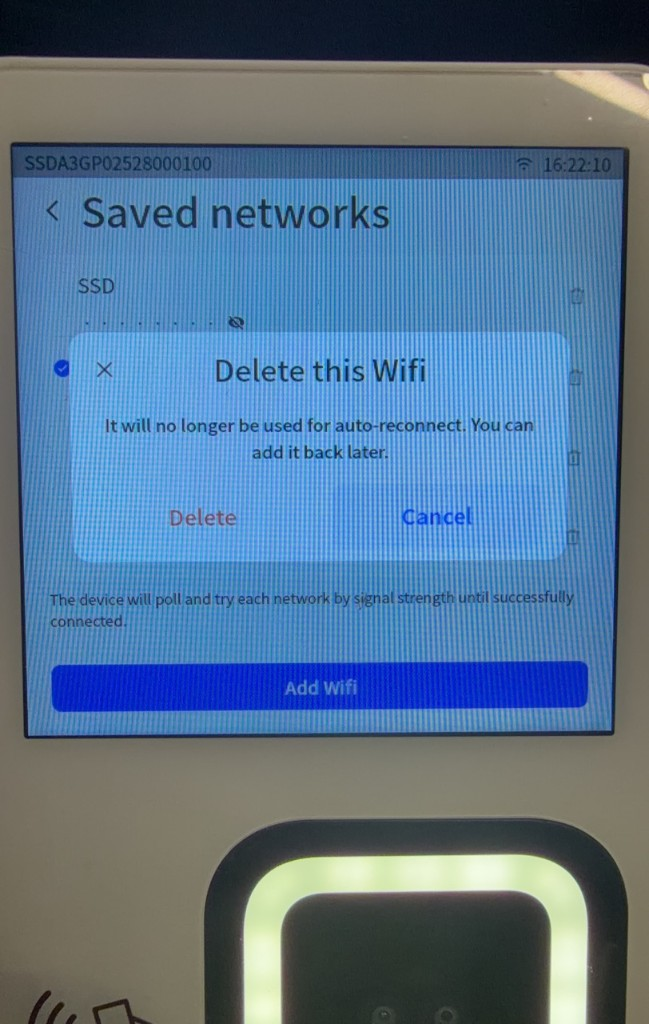
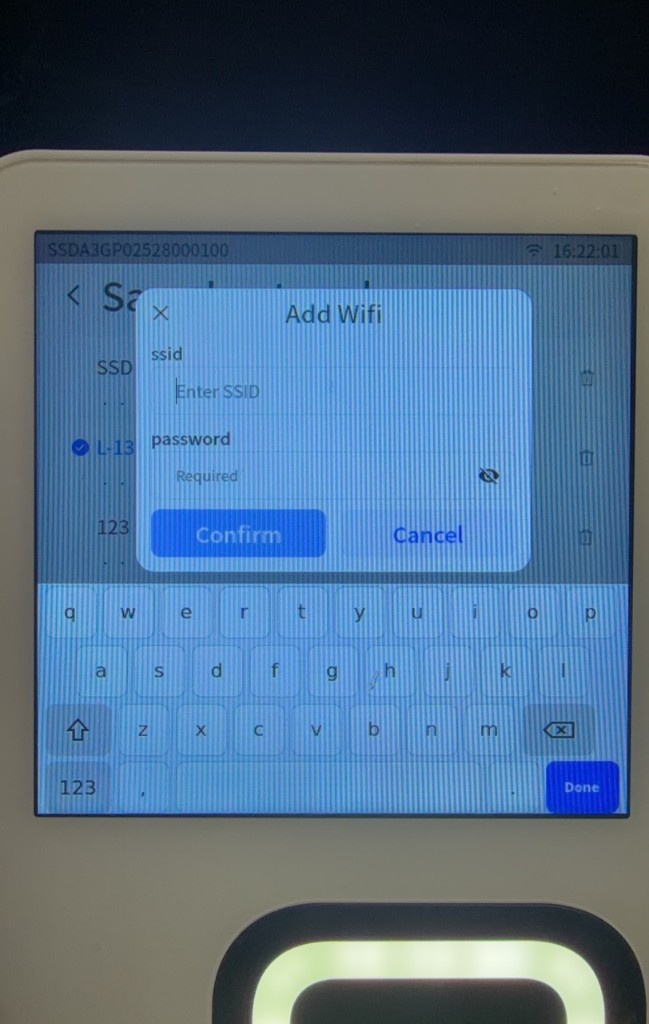
如需手动添加 WiFi:
- 在 Saved networks 页面轻触 Add Wifi。
- 在 ssid 中输入 WiFi 名称。
- 在 password 中输入 WiFi 密码。
- 轻触 Confirm。如需取消,轻触 Cancel。
5.2.2.5 连接隐藏 WiFi
- 进入 Setting > Network setting > WiFi。
- 启用无线网络开关。
- 轻触 WiFi 列表中的 Other...。
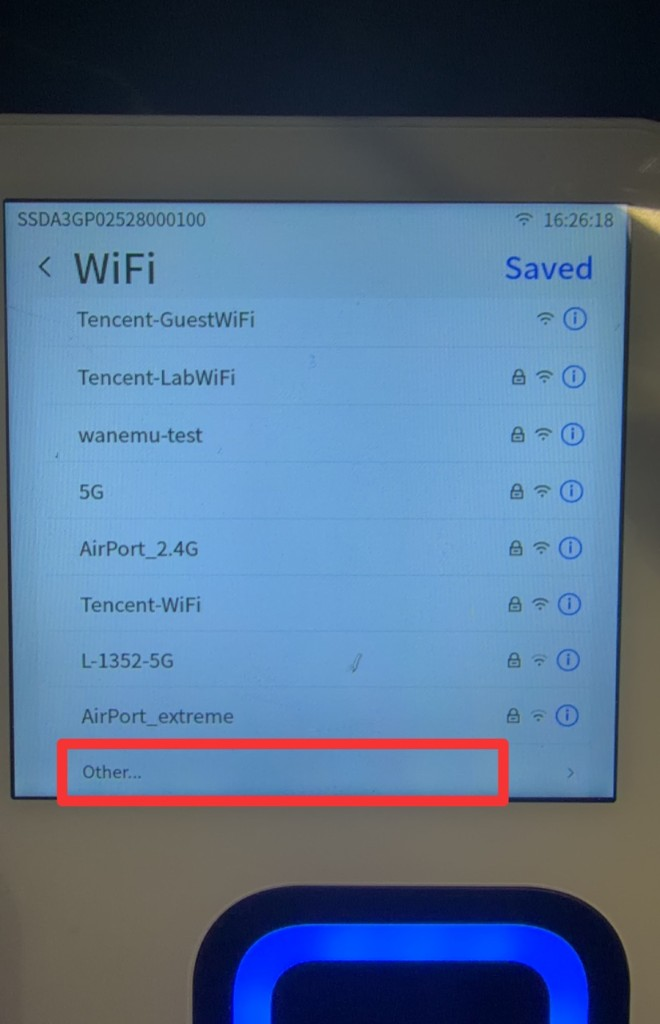
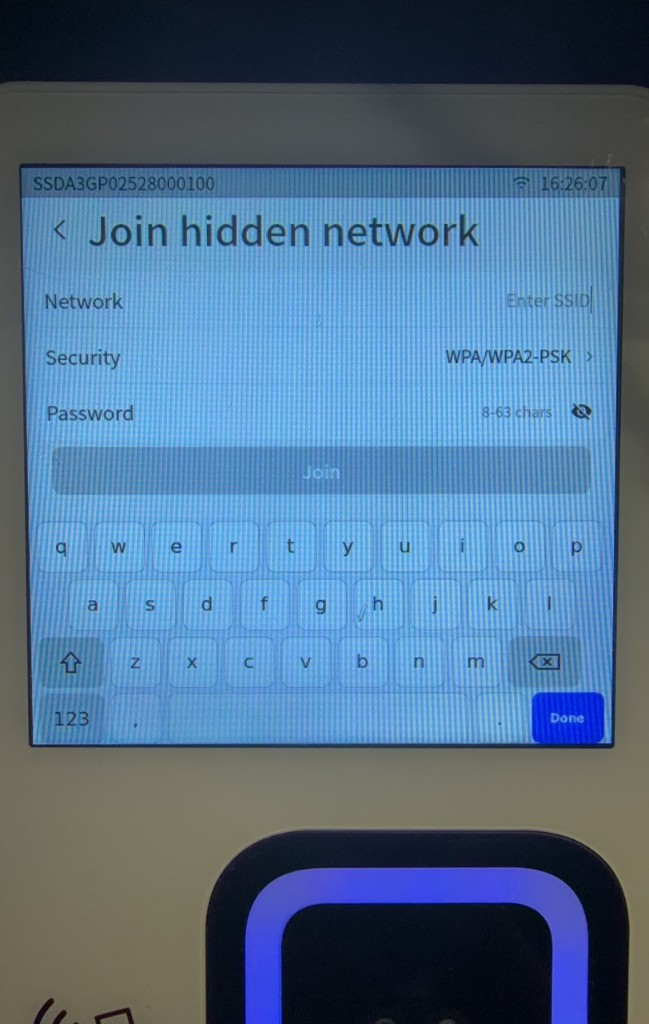
- 在 Join hidden network 页面轻触 Network,输入隐藏 WiFi 的 SSID。
- 轻触 Security,选择与路由器一致的安全类型。
- 如果网络需要密码,在 Password 中输入密码。
- 轻触 Join,等待设备连接。
注意
隐藏 WiFi 的 SSID 区分大小写,请按照路由器中的配置准确输入。
5.2.2.6 重置网络设置
Network Reset 会将设备的网络设置恢复为默认状态。
- 进入 Setting > Network setting。
- 轻触 Network Reset。
- 在确认窗口中轻触 Reset。
- 重置完成后,重新配置 WiFi 或 Ethernet。
5.2.3 完成设备授权
5.2.3.1 授权准备
授权前,请完成以下准备:
- 确认设备是否已在出厂时完成永久授权。已完成永久授权的设备无需在现场再次授权。
- 如果设备尚未授权或授权已过期,请联系销售或技术支持获取授权二维码。
- 默认推荐在线授权,并确认设备可以访问授权服务。
- 离线授权仅作为特殊情况的备用方式。
- 建议将授权二维码打印在纸张上,以便设备摄像头扫描。
获取授权二维码时,需要提供 APP ID,并明确授权设备数量、授权期限以及在线或离线授权方式。
5.2.3.2 在线授权与离线授权
| 授权方式 | 授权时的网络要求 | 适用说明 |
|---|---|---|
| 在线授权 | 设备需要联网访问授权服务。 | 默认推荐方式,适用于设备联网部署。 |
| 离线授权 | 二维码携带授权信息,扫码注入不依赖网络。 | 仅作特殊情况备用,适用于纯离线单机授权。 |
说明
离线授权的二维码已经包含授权信息,因此扫码注入本身不依赖网络。设备的 IoT 激活、配置同步和在线业务仍需要网络。
在线授权时,根据部署网络确认设备访问路径:
- 设备可以访问外网时,可以直接访问授权服务,也可以通过后端服务网关完成授权和鉴权。
- 设备位于可访问外网的局域网时,可以通过同一网络中的后端服务网关访问授权服务。
- 设备和后端服务网关均不能访问外网时,应确认项目已部署可用的本地授权服务;未部署时,请改用离线授权。
5.2.3.3 扫描授权二维码
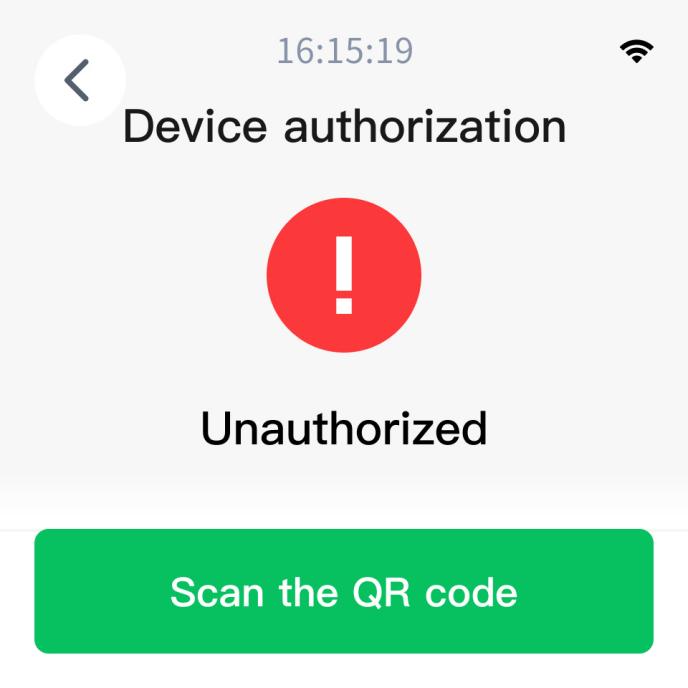
- 在 Device authorization 页面确认当前状态为
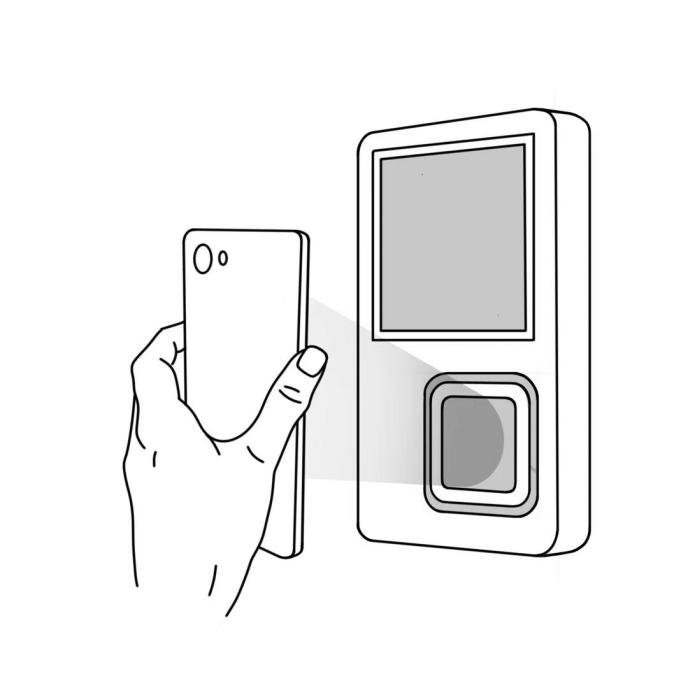
Unauthorized,然后轻触 Scan the QR code。 - 将授权二维码对准刷掌摄像头模组,并保持约 10 cm 的距离。
- 等待设备完成扫描。
- 扫描成功后,等待模组自动重启。
模组重启后,设备显示授权结果和有效期。授权失败时,返回授权页面并重新扫描;重复失败时,请检查二维码、设备时间和网络后联系售后。
5.2.3.4 查看授权状态
授权成功后,设备显示 Authorization successful。后续可以进入 Setting > Authorization,确认状态为 Authorization Active,并查看 Authorization status、Validity period、APP ID 和 Authorization path。授权过期后,请获取新的授权二维码并重新授权。
5.2.4 在管理后台录入设备
- 登录管理后台,进入 Device Management > Device List。
- 单击 Add Device。
- 输入设备名称和机身标签上的 Device SN。
- 核对信息后,单击 Submit。
- 返回设备列表,确认设备名称和 Device SN 正确。
Device SN 是设备唯一标识,录入后不可修改。批量录入设备的操作参见管理后台用户手册“3.1.1.1 设备录入”。
5.2.5 激活设备并绑定后台环境
设备录入后,需要完成 IoT 激活,使设备与当前管理后台环境建立连接。
- 确认设备已完成 License 授权、已连接网络,并已录入当前管理后台。
- 在管理后台的 Device List 页面单击 Device Activation,生成激活二维码。
- 使用 M3 扫描激活二维码。
- 激活成功后,返回设备列表,确认设备状态由未激活变为在线或离线。
激活二维码的完整操作参见管理后台用户手册“3.1.1.2 设备激活与环境绑定”。
注意
激活二维码具有时效性。二维码过期后,请在管理后台重新生成。
如果激活失败,请根据提示处理:
This device is not registered:确认 Device SN 已录入管理后台。The QR code is not a valid activation code:确认扫描的是设备激活二维码。This activation code has expired:重新生成激活二维码。- 网络错误或长时间无响应:检查设备网络后重试。
5.2.6 管理设备与场景关联
设备完成激活后,需要关联到实际使用场景。
- 登录管理后台,进入 Verification > Scene Management。
- 选择目标场景组。
- 找到目标场景并单击 Edit;如场景尚未创建,单击 Add Scene。
- 在 Associated device 中选择 M3。
- 在 Scene Strategy 中选择识别策略。
- 如需限制通行用户和时间,启用 Verification Rule 并选择核验规则。
- 单击 Submit。
一台设备不能同时关联多个场景。变更场景时,请先在原场景的 Associated device 中移除设备,再将设备加入新场景。
场景创建和编辑参见管理后台用户手册“3.2.2 场景管理”;通行用户、有效日期、禁止日期和时间段等规则配置参见“3.4 核验规则”。
5.3 设备基础设置
本节介绍语言、音量、时间、密码、设备信息和重启功能。
5.3.1 进入 Setting 页面
- 在设备主页面轻触左上角的设置按钮。
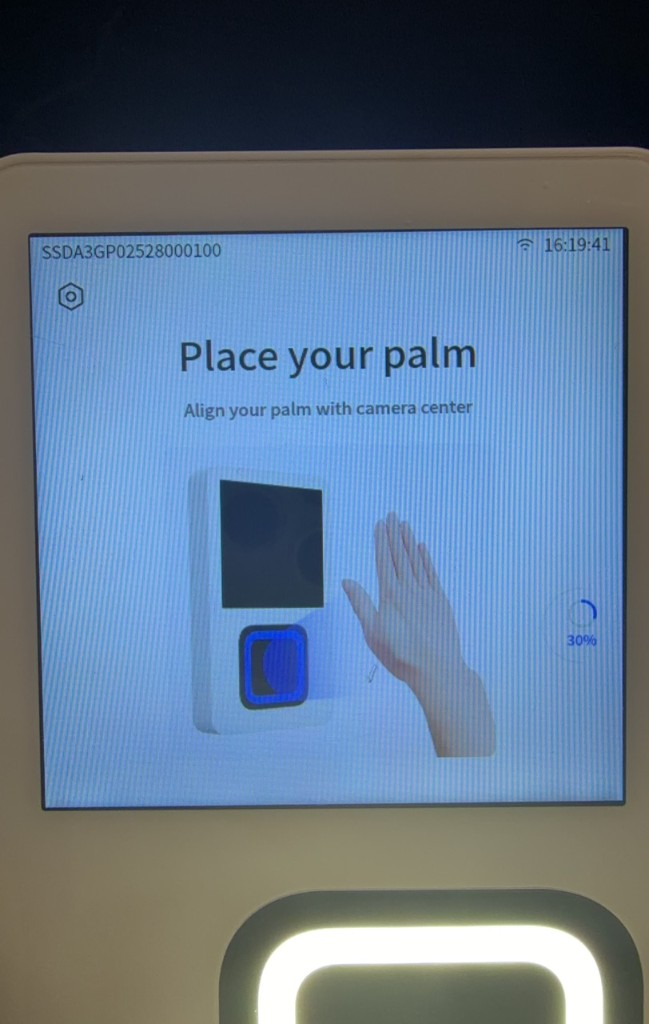
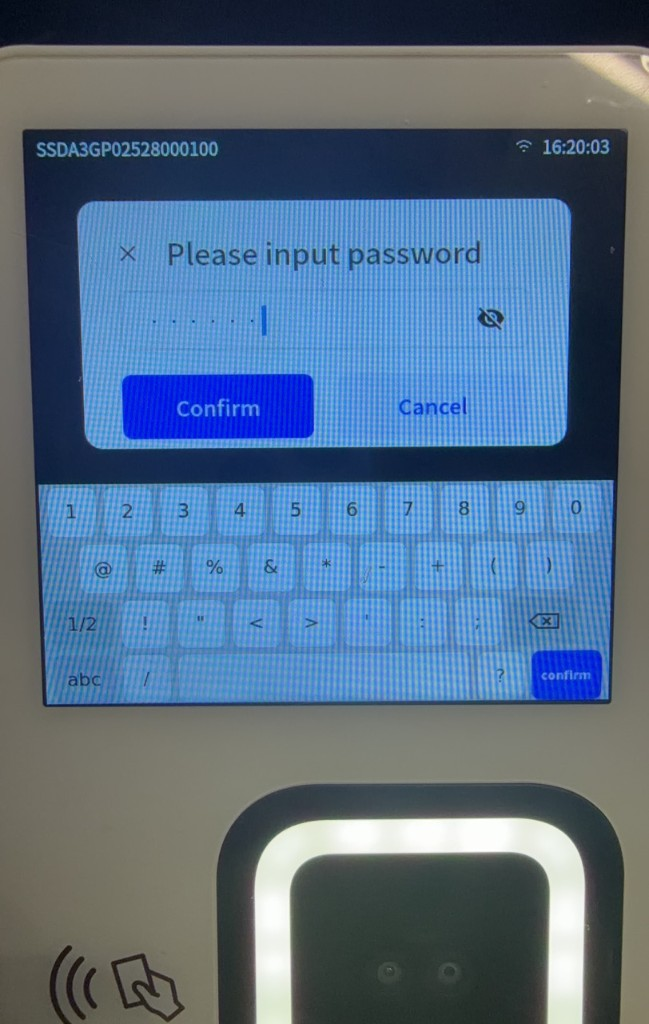
- 在 Please input password 窗口中输入设备设置密码。初始密码为
000000。 - 轻触 Confirm,进入 Setting 页面。如需取消,轻触 Cancel。
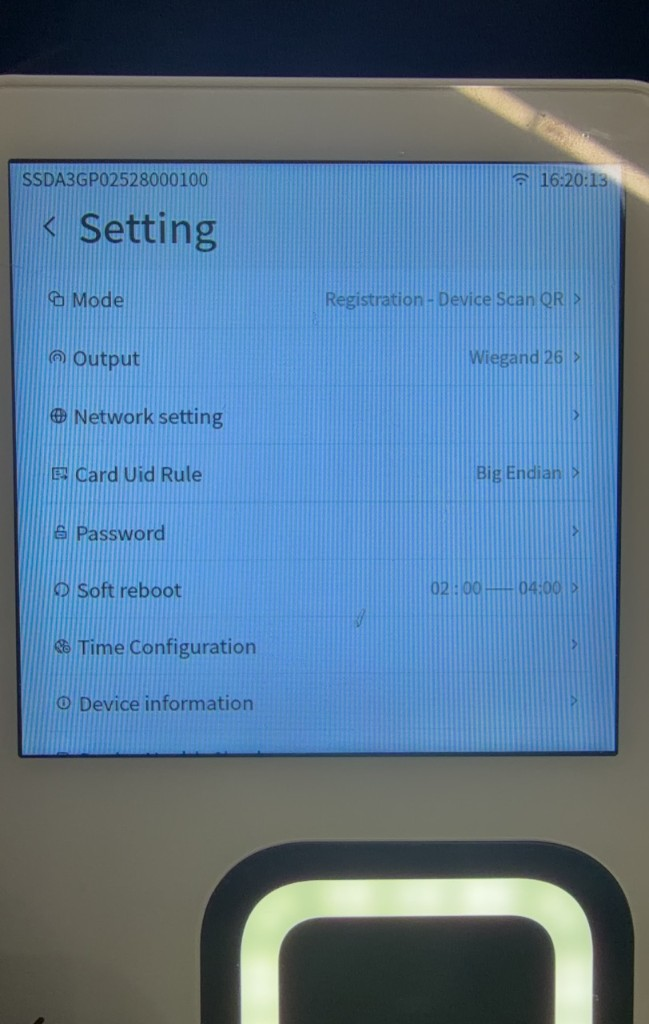
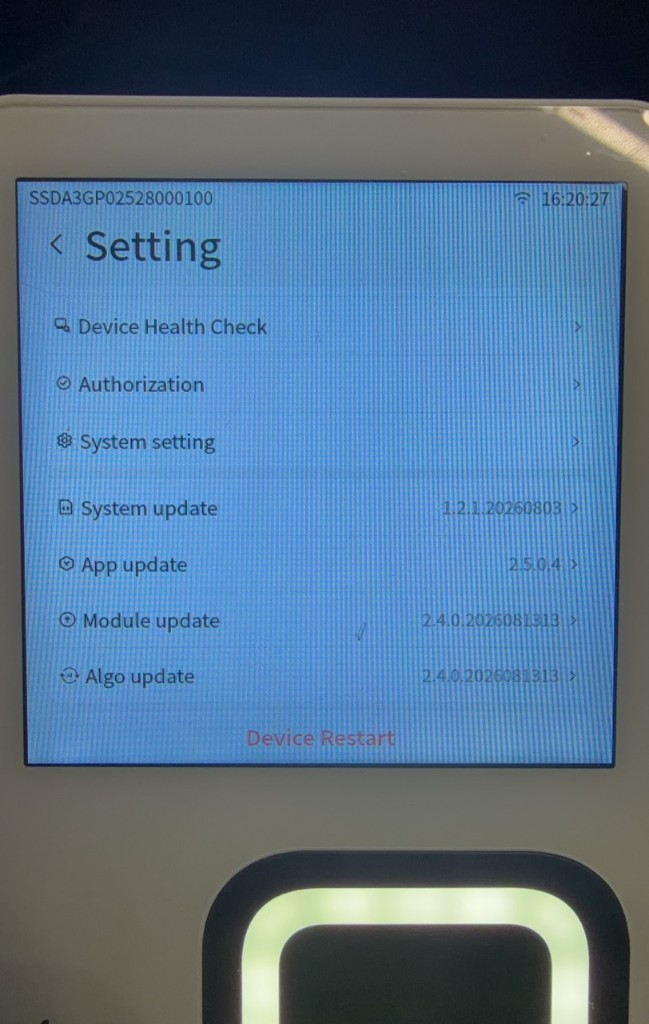
5.3.2 设置设备语言
- 进入 Setting > System setting。
- 轻触 Language。
- 选择需要使用的语言。
当前语言右侧显示选中标记。
5.3.3 设置设备音量
- 进入 Setting > System setting。
- 找到音量调节滑杆。
- 左右拖动滑块,调整设备语音和提示音音量。
5.3.4 查看和同步设备时间
- 进入 Setting > Time Configuration。
- 查看 Time Zone 和 Current Time。
- 如需重新同步时间,轻触 Resync Time。
- 同步成功后,确认设备时间正确。
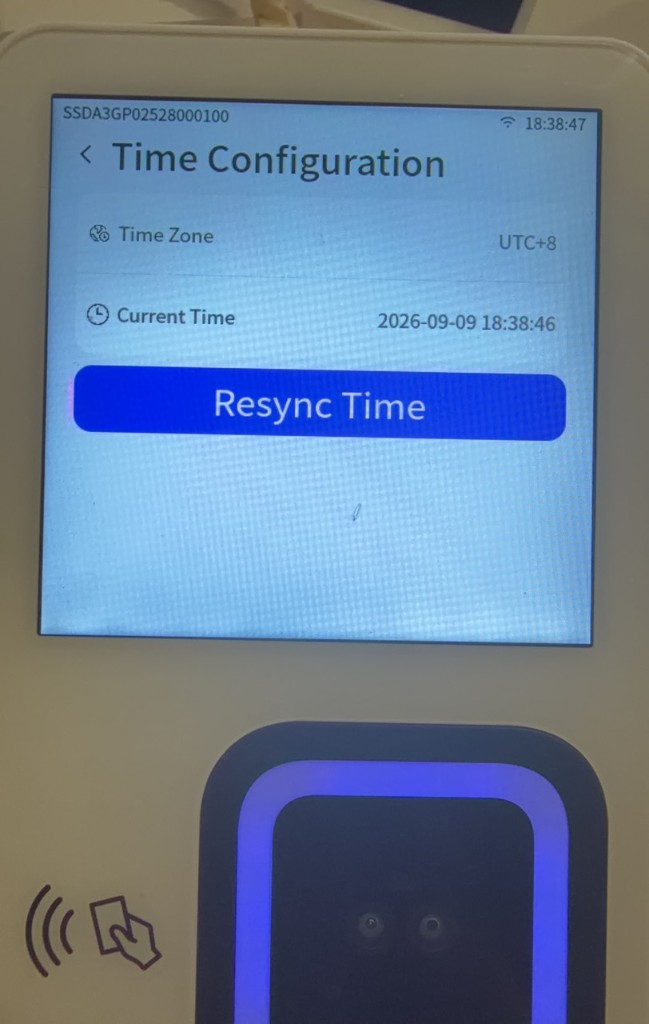
设备端只能查看和重新同步时间,不能直接修改时区。设备在当前租户完成激活后,时区会与管理后台设置的时区同步。管理后台的时区由超级管理员在 System > System Settings > Timezone Settings 中管理。
5.3.5 修改设备设置密码
- 进入 Setting。
- 轻触 Password。
- 输入新密码。
- 轻触 Confirm。
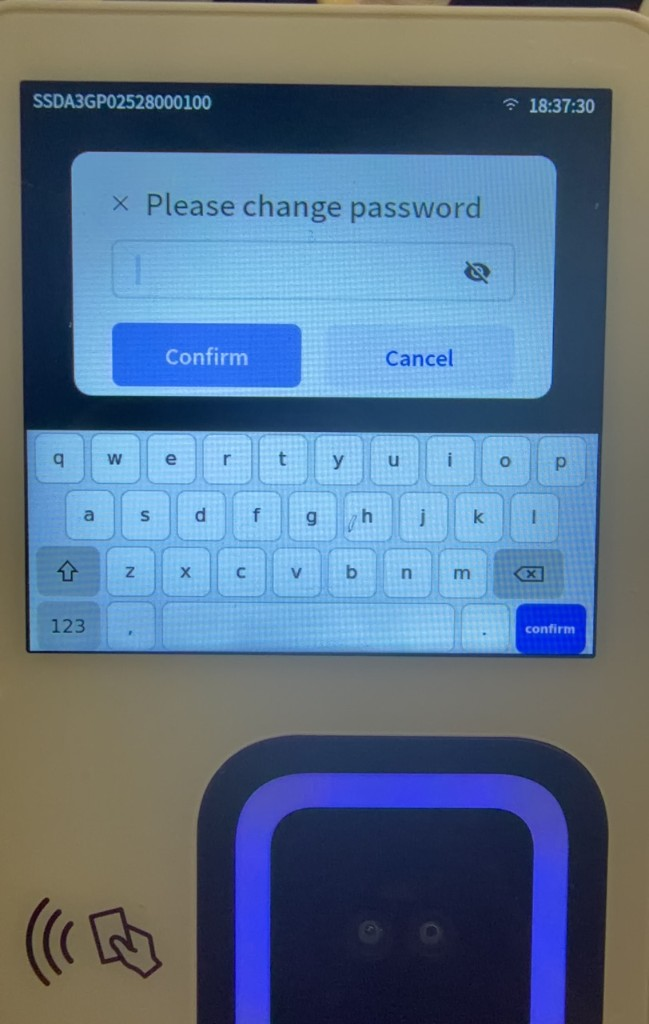
注意
修改密码后请妥善保存。忘记修改后的密码时,请联系售后重置。
5.3.6 查看设备信息
进入 Setting > Device information,查看当前租户、场景、服务端点、Device SN、IP 地址、Ethernet MAC 和 WLAN MAC 等信息。
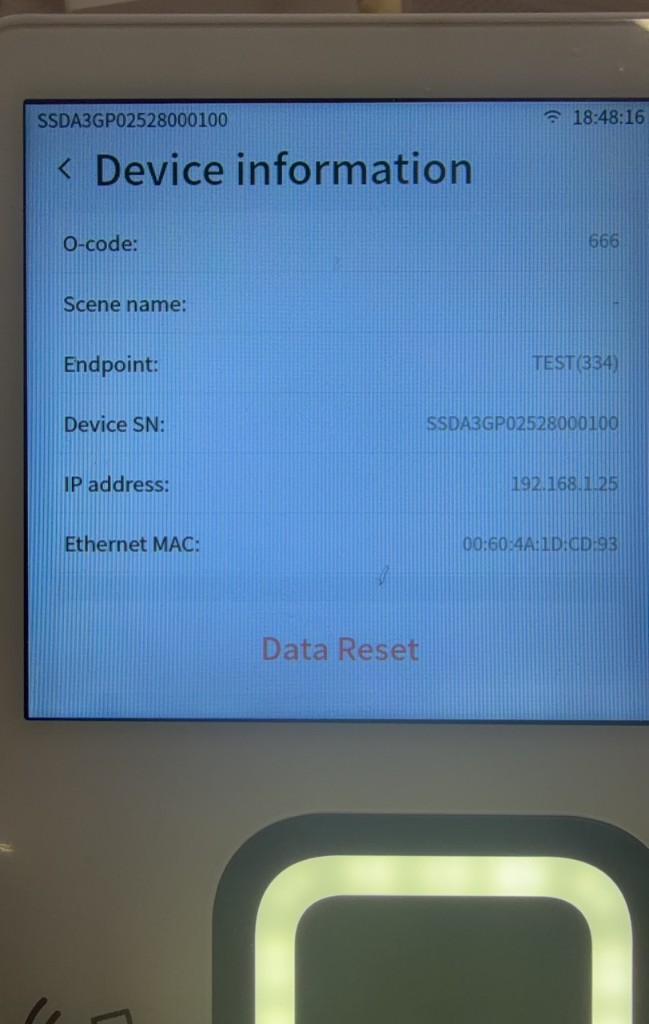
如需查看组件版本,返回 Setting 页面并向下滚动:
| 入口 | 显示内容 |
|---|---|
| System update | 系统版本 |
| App update | 应用版本 |
| Module update | 模组版本 |
| Algo update | 算法版本 |
5.3.7 设备重启
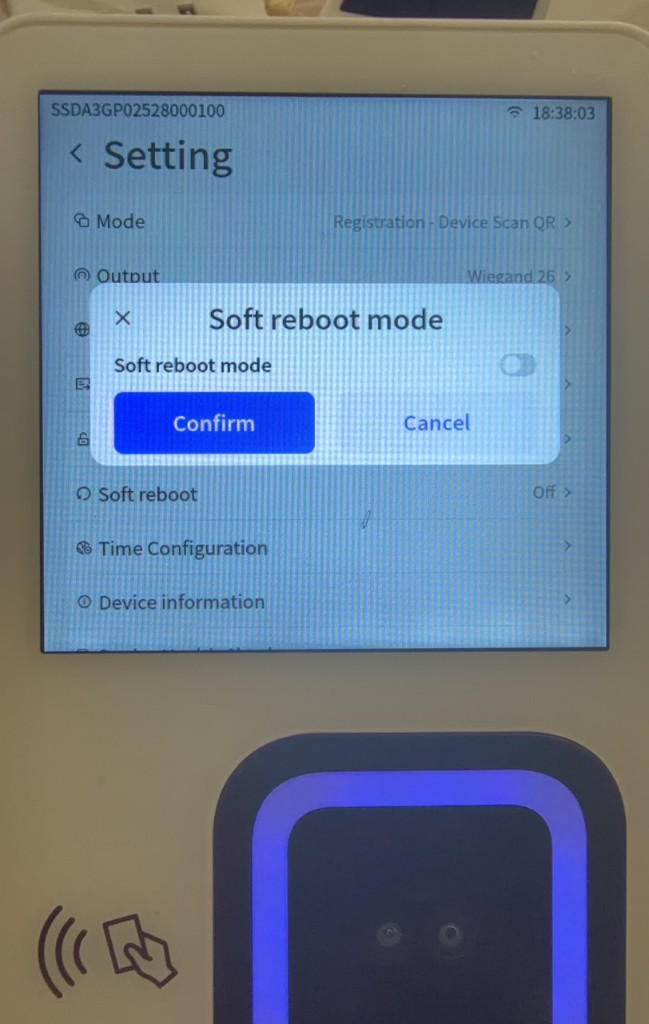
M3 支持自动重启、设置页面重启和隐藏式复位键重启。
设置自动重启
- 进入 Setting > Soft reboot。
- 启用 Soft reboot mode。
- 在 Select start time 中选择开始时间。
- 轻触 Confirm。
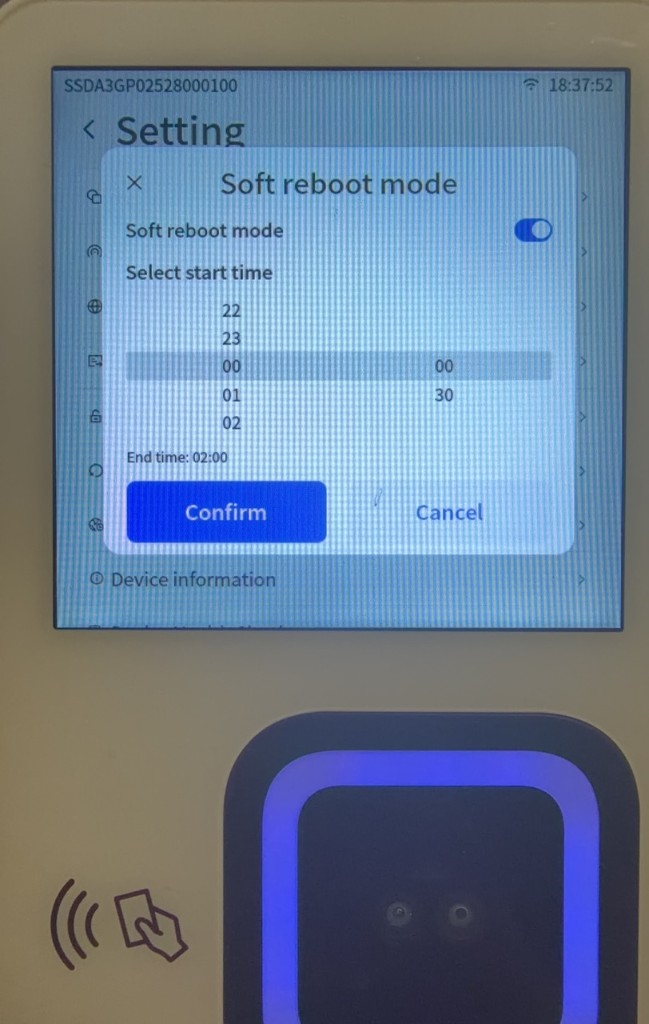
设备每天会在设定时间范围内、无人刷掌时执行自动重启。长时间连续运行的设备建议启用该功能。
设备将在所选开始时间后的 1 小时内,选择无人刷掌的时段执行重启,以减少对现场业务的影响。
如需关闭自动重启,关闭 Soft reboot mode 后轻触 Confirm。
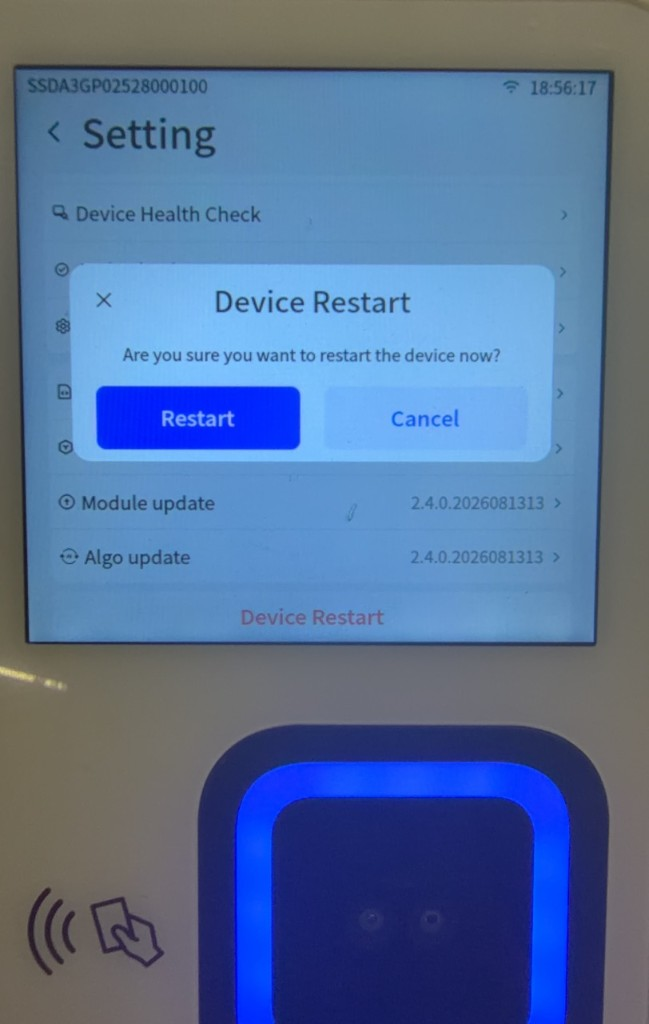
通过设置页面重启
- 进入 Setting 页面并向下滚动至底部。
- 轻触 Device Restart。
- 在确认窗口中轻触 Restart,等待设备完成重启。
5.4 业务开通与刷掌使用
5.4.1 设备注册识别模式切换
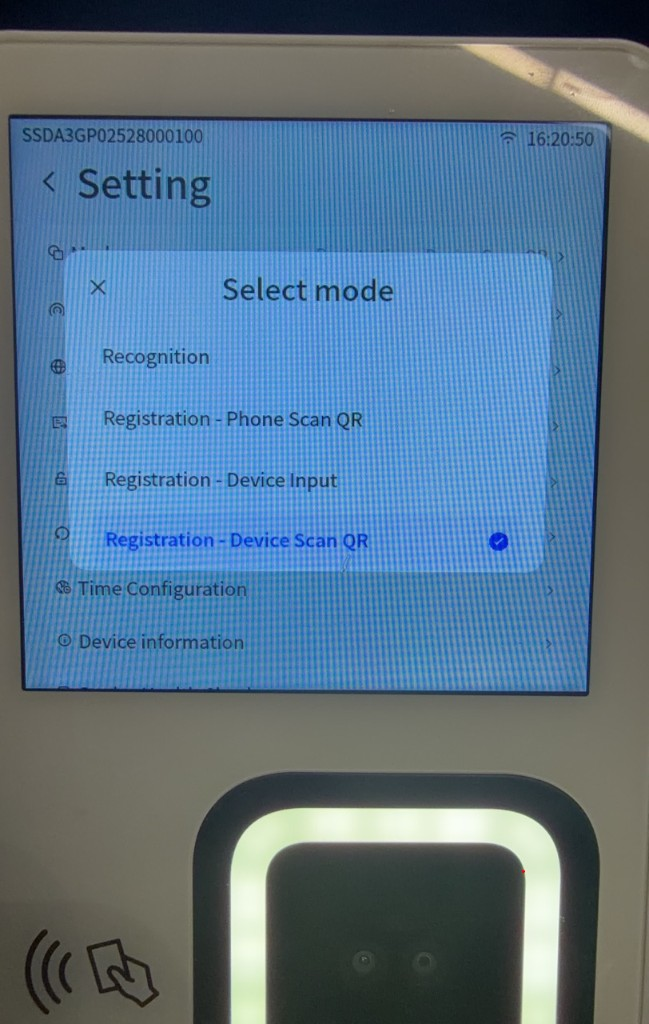
M3 业务上支持手机扫码、设备输入、设备滴码和空中开掌 4 种注册方式。设备端的 Select mode 当前只有以下 4 个选项:
- Recognition
- Registration - Phone Scan QR
- Registration - Device Input
- Registration - Device Scan QR
空中开掌不是独立的设备注册模式。用户先通过移动端 App 或空中开掌注册 H5 预录手掌,最后在 Recognition 中首次刷掌激活。
| 注册方式 | 简要说明 | 设备模式 |
|---|---|---|
| 手机扫码注册 | 设备先采集手掌,手机扫描设备二维码并填写用户信息。 | Registration - Phone Scan QR |
| 设备输入注册 | 设备先采集手掌,再在设备上输入用户信息。 | Registration - Device Input |
| 设备滴码注册 | 用户先在 H5 注册页生成二维码,设备采集手掌后扫描该二维码。 | Registration - Device Scan QR |
| 空中开掌 | 通过移动端 App 或空中开掌注册 H5 预录手掌,再到设备首次刷掌激活。 | Recognition |
切换模式:
- 进入 Setting。
- 轻触 Mode。
- 在 Select mode 中选择目标模式。
使用注册功能前,请确认设备已经完成授权、联网、IoT 激活和场景关联。封闭场景下,管理员需先在管理后台创建用户,注册时的 User ID 和 Username 必须与后台一致。用户创建操作参见管理后台用户手册“3.5.1 新建用户”。
管理员还需要在 System > Tenant Management 中编辑当前租户,并启用项目需要使用的注册方式。租户注册方式的完整配置参见管理后台用户手册“3.9.1 新建租户”和“3.9.3 编辑租户”。
5.4.2 手机扫码注册
- 在 Setting > Mode 中选择 Registration - Phone Scan QR。
- 将未注册的手掌放在刷掌摄像头模组上方,按照设备提示完成采集。
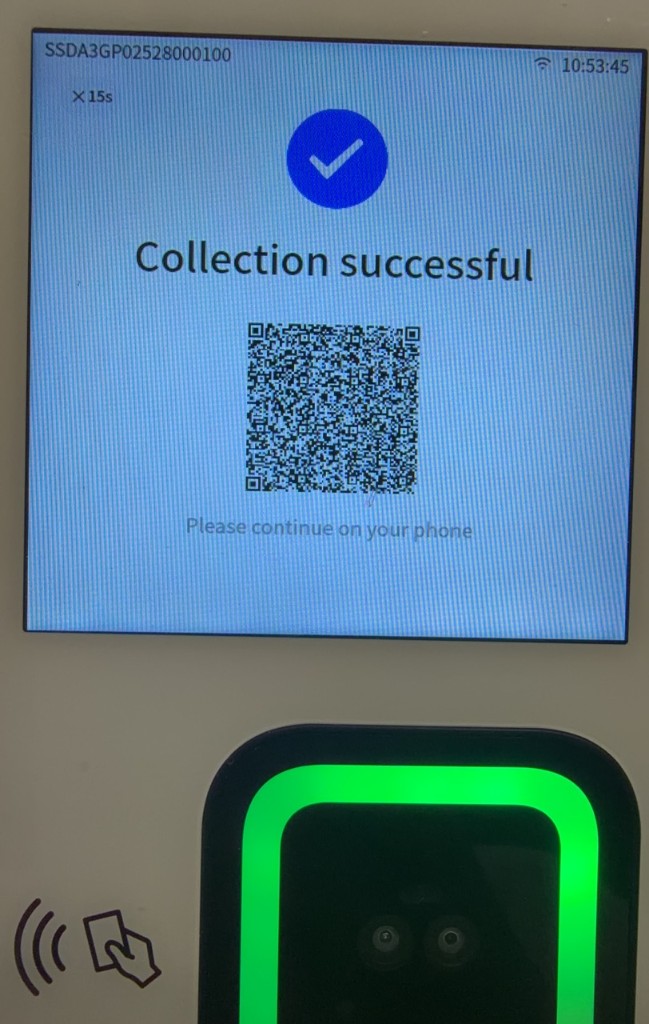
- 手掌采集成功后,设备显示注册二维码。
-
使用手机扫描设备显示的二维码。
-
在手机注册页面填写 User ID、Username 等信息。
-
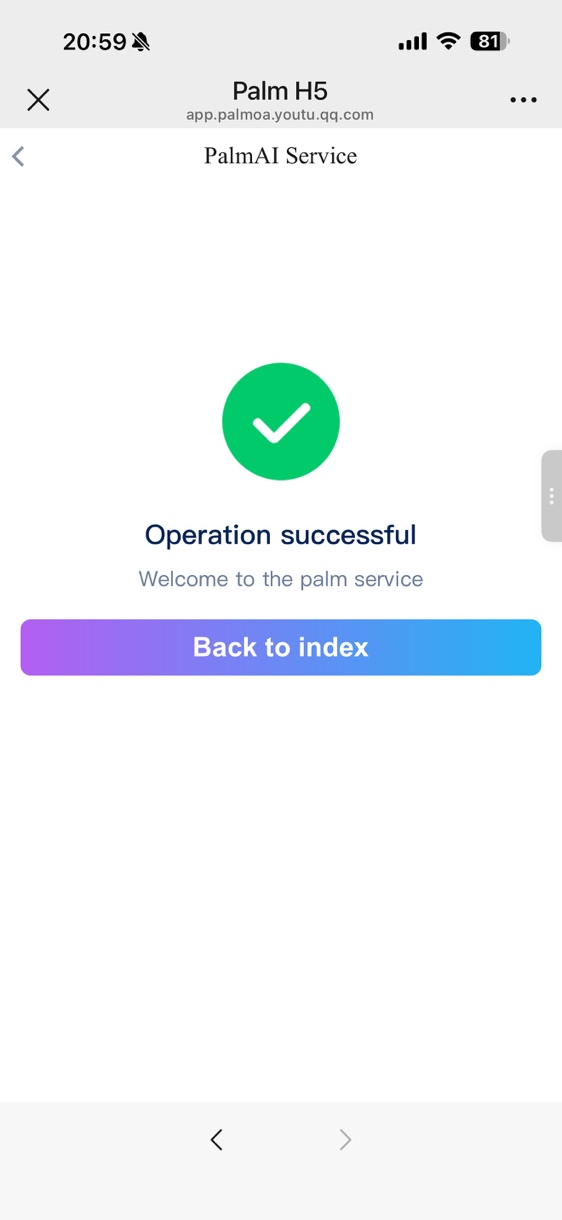
轻触 Submit。
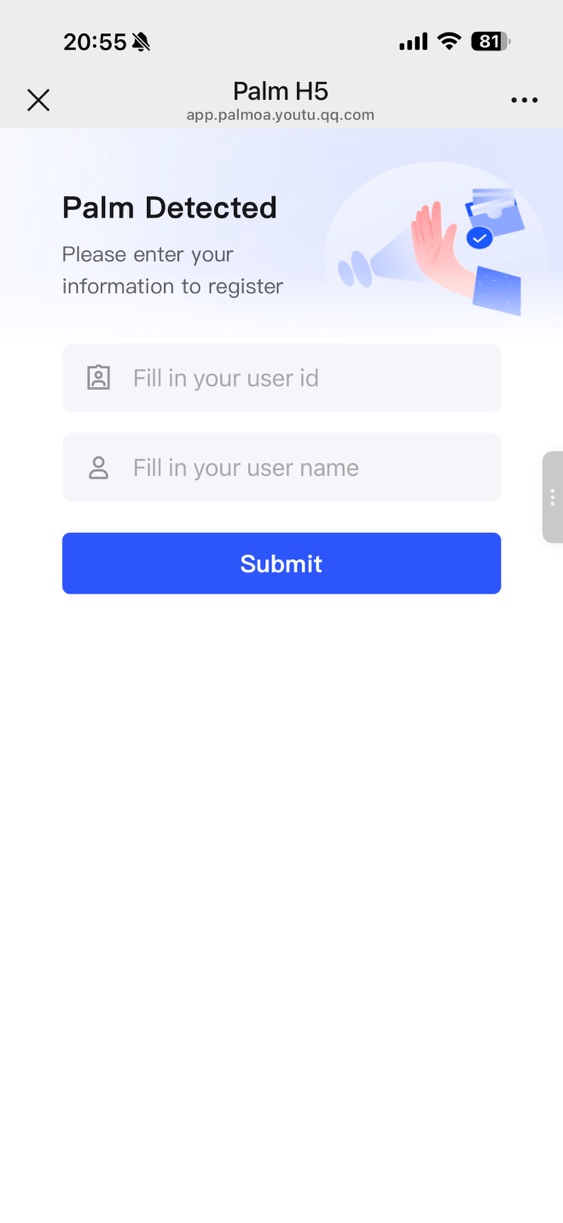
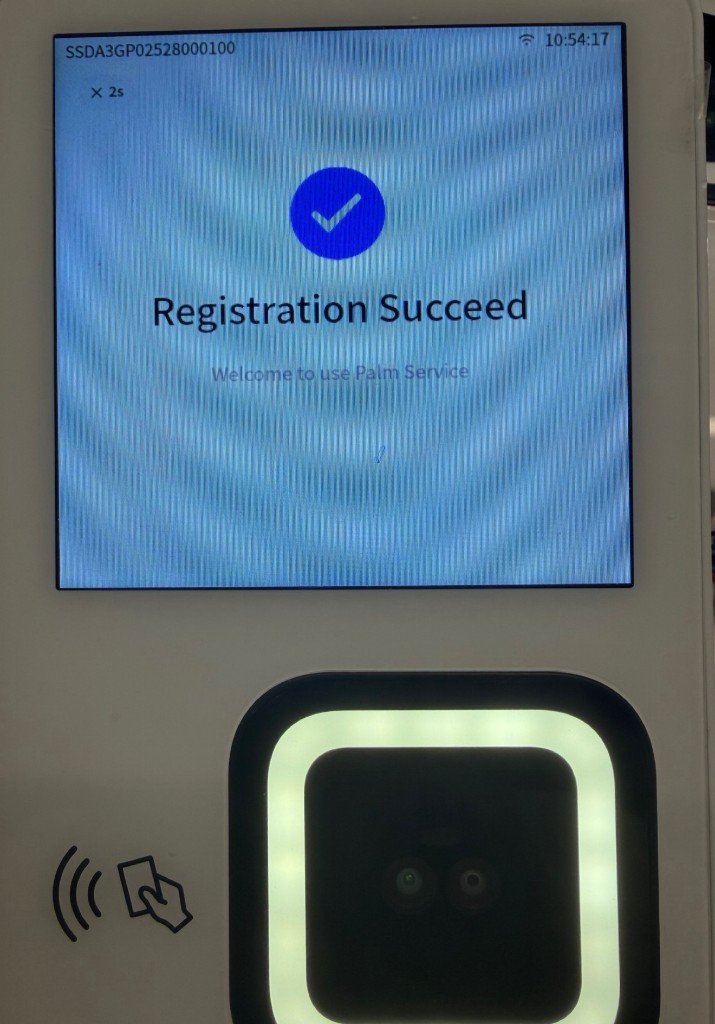
- 确认手机页面提示提交成功,设备显示注册成功。
5.4.3 设备输入注册
- 在 Setting > Mode 中选择 Registration - Device Input。
- 将未注册的手掌放在刷掌摄像头模组上方,按照提示完成采集。
-
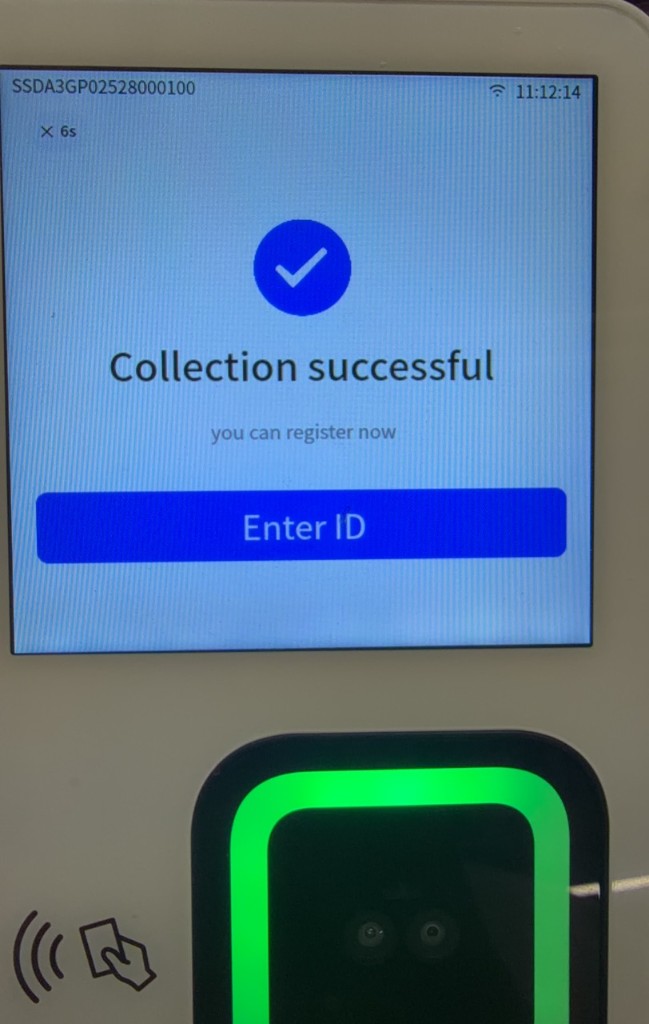
手掌采集成功后,轻触 Enter ID。
-
输入 User ID 和 Username。
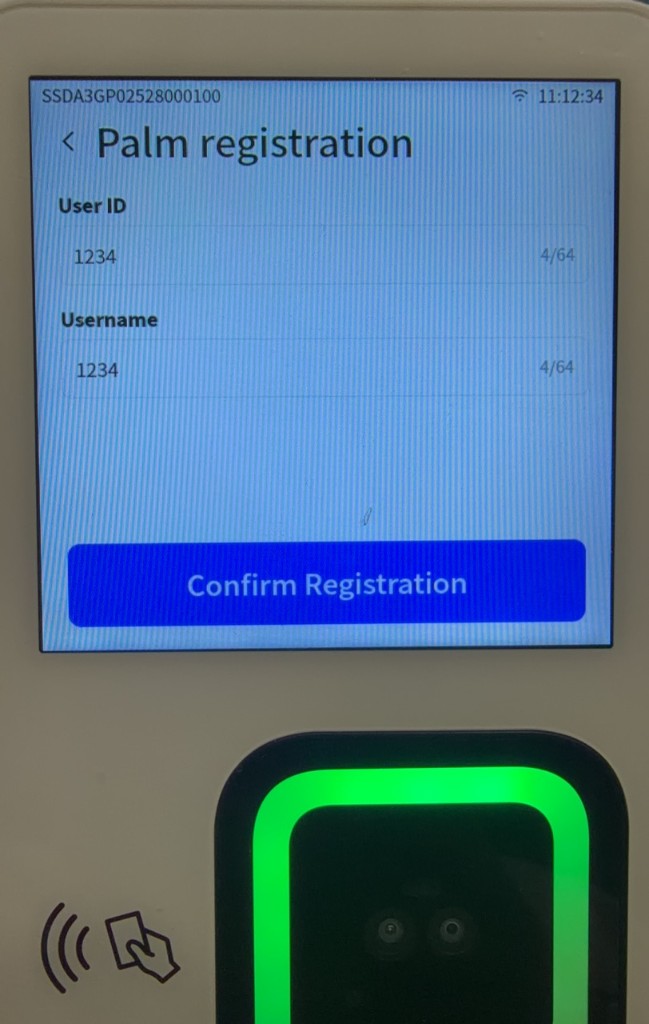
-
轻触 Confirm。
-
确认设备显示注册成功。
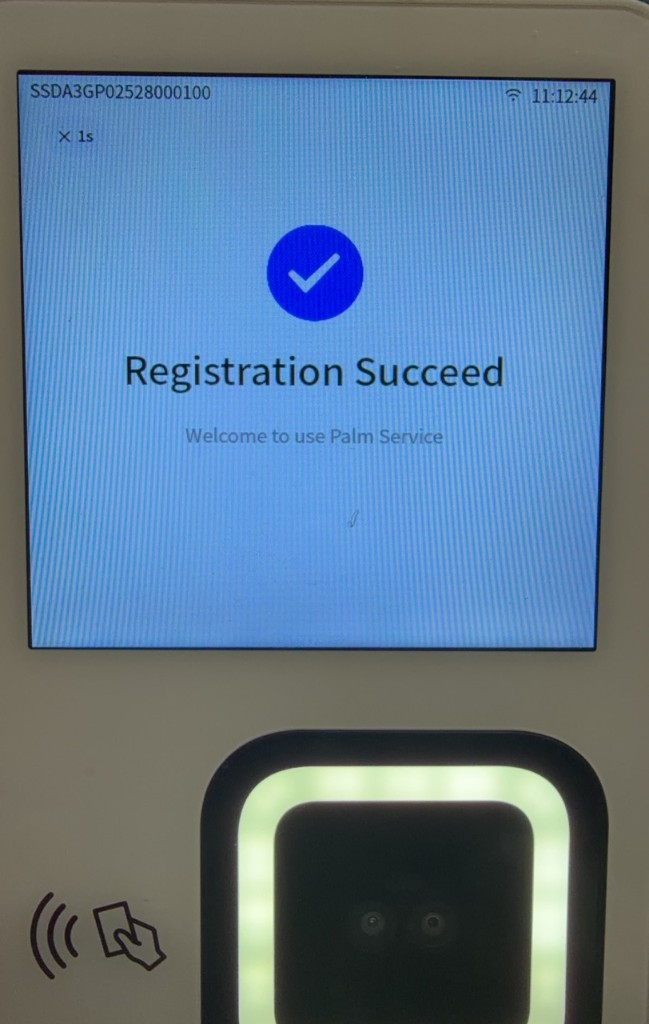
5.4.4 设备滴码注册
H5 页面生成注册二维码的完整操作参见移动应用用户手册“4.8 设备滴码注册”。
- 打开当前项目提供的 H5 注册页。
- 填写 User ID、Username 和手机号等信息,生成注册二维码。
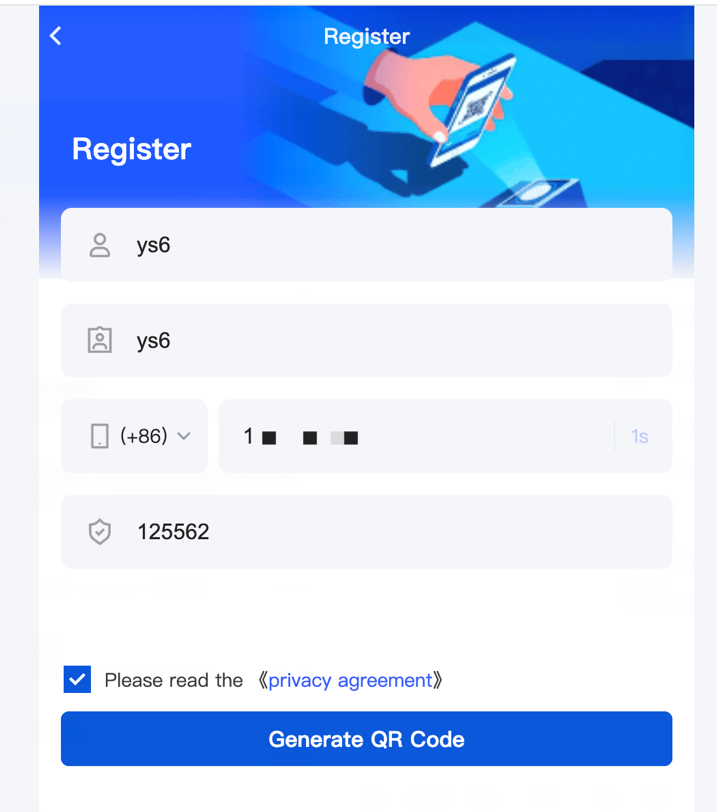
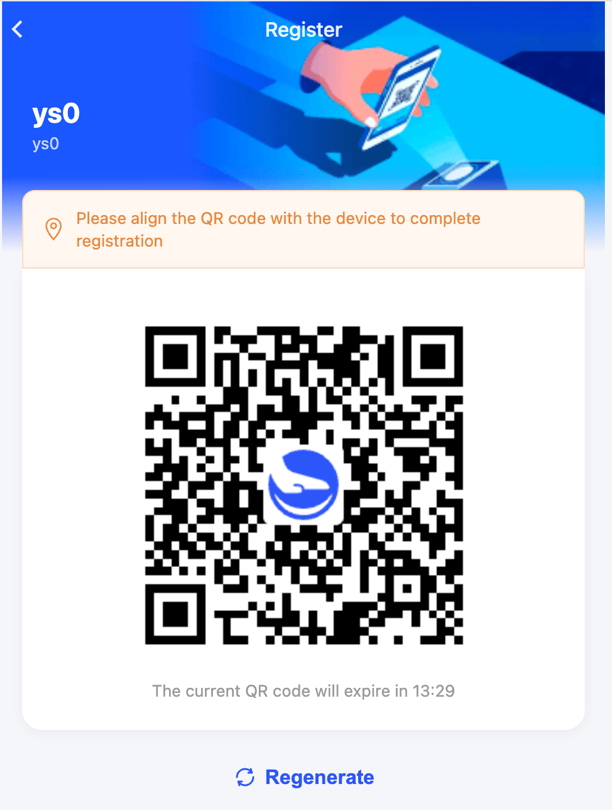
- 在设备的 Setting > Mode 中选择 Registration - Device Scan QR。
- 将未注册的手掌放在刷掌摄像头模组上方,按照提示完成采集。
- 设备进入扫码页面后,将 H5 注册二维码对准摄像头。
- 扫码成功后,核对设备显示的用户信息。
- 轻触确认按钮,完成注册。
注意
注册二维码有效期为 15 分钟。二维码过期后,请在 H5 注册页重新生成。扫码失败时,请清洁摄像头并提高手机屏幕显示清晰度后重试。
5.4.5 空中开掌
空中开掌是指用户先通过移动端 App 或空中开掌注册 H5,使用手机摄像头预录手掌,再到 M3 首次刷掌完成激活。移动端完成预录后,手掌还不能用于正常核验。
前置条件
- 已在管理后台为当前租户启用空中开掌注册。
- 开放场景下,无需由管理员提前创建用户;用户在 App 中提交注册信息后,系统自动创建用户。
- 封闭场景下,管理员已在管理后台创建用户;App 中填写的用户信息需要与管理后台一致。
- 用户已安装支持空中开掌的移动端 App,或能够访问空中开掌注册 H5。
本节以连接印度尼西亚生产环境的 PalmMa demo App 说明空中开掌流程;也可以通过空中开掌注册 H5体验相同业务。上述入口仅用于功能体验和集成参考。如需在客户业务中实现空中开掌,客户可以根据 Palm Developer 文档集成空中开掌 App SDK 或 H5 SDK,自行开发相应功能;正式项目的页面、流程及环境配置以客户实际集成结果为准。
移动端预录、手掌状态查看和双掌管理的完整操作参见移动应用用户手册“4.5 空中开掌与手掌管理”。
登录 PalmMa demo App 或空中开掌 H5
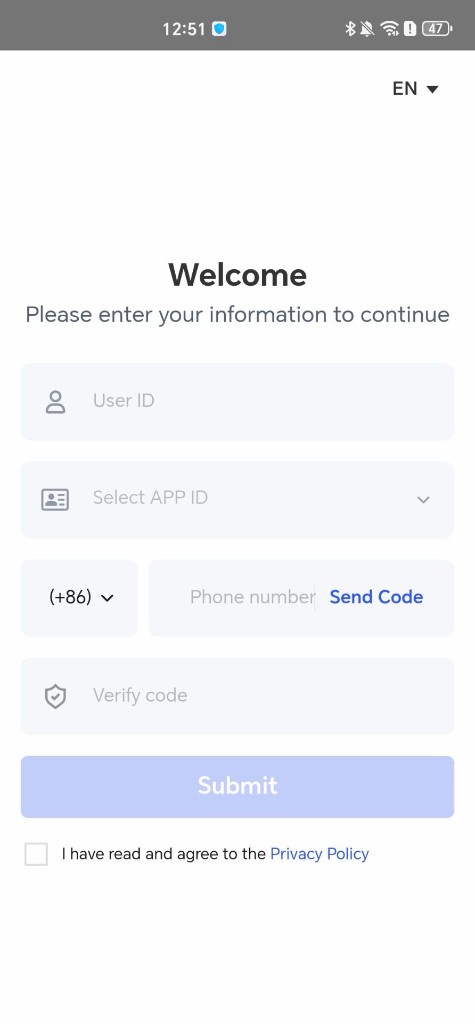
- 打开 PalmMa demo App 或空中开掌注册 H5,输入 User ID。
- 选择租户名称。可选择的租户包括开放租户,以及已包含该 User ID 的封闭租户。租户是开放场景还是封闭场景,可在管理后台的 系统管理 > 租户管理 中查看。
- 阅读并同意隐私协议,然后轻触 Submit 进入功能首页。
预录第一只手掌
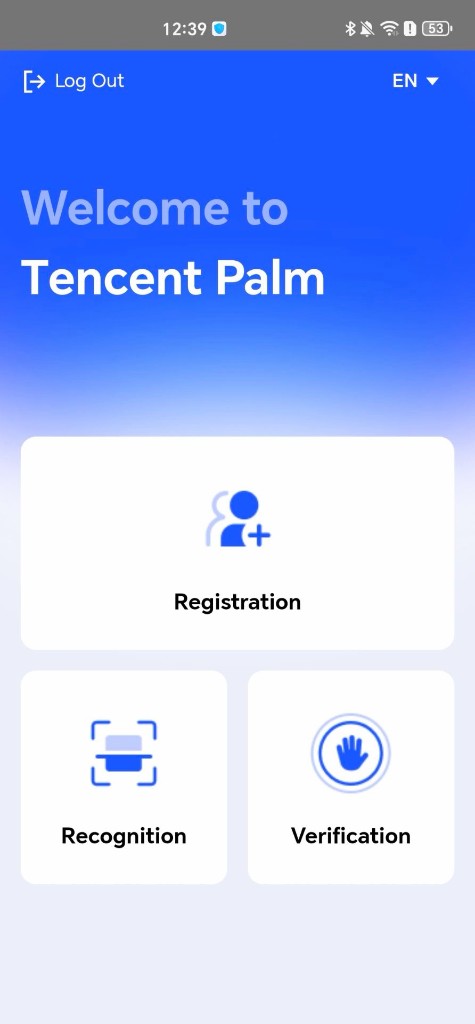
- 在功能首页轻触 Registration。
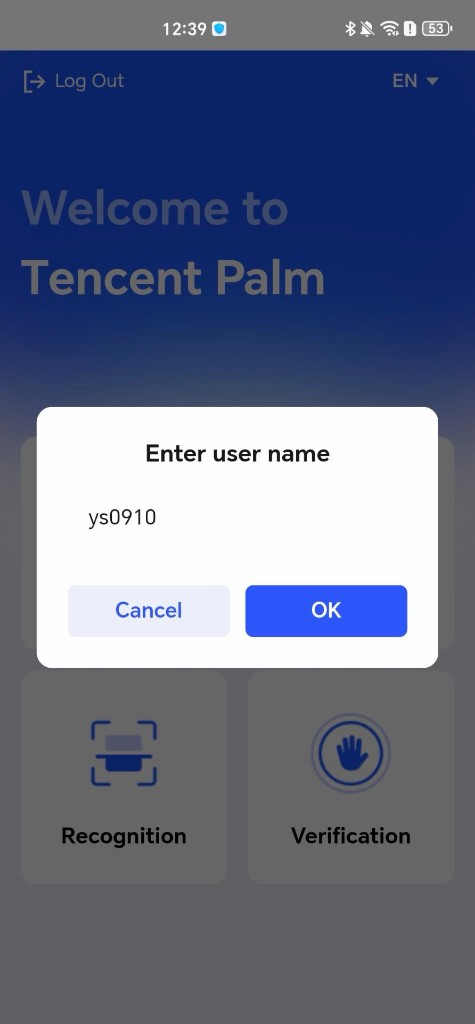
- 开放场景下,首次注册时在 Enter user name 对话框中输入用户名,然后轻触 OK。系统此时创建用户,并进入 Palm Registration 页面。封闭场景下,系统使用管理后台中已创建的用户信息。
- 保持光线充足并确保摄像头清洁,然后轻触 Scan Palm。
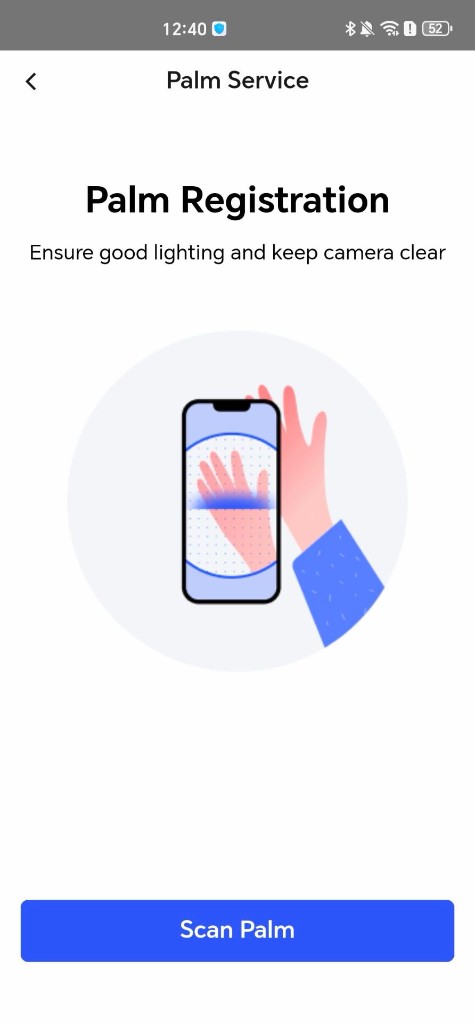
- 使用手机后置摄像头扫描手掌,按照页面提示依次完成伸掌、握拳等动作。
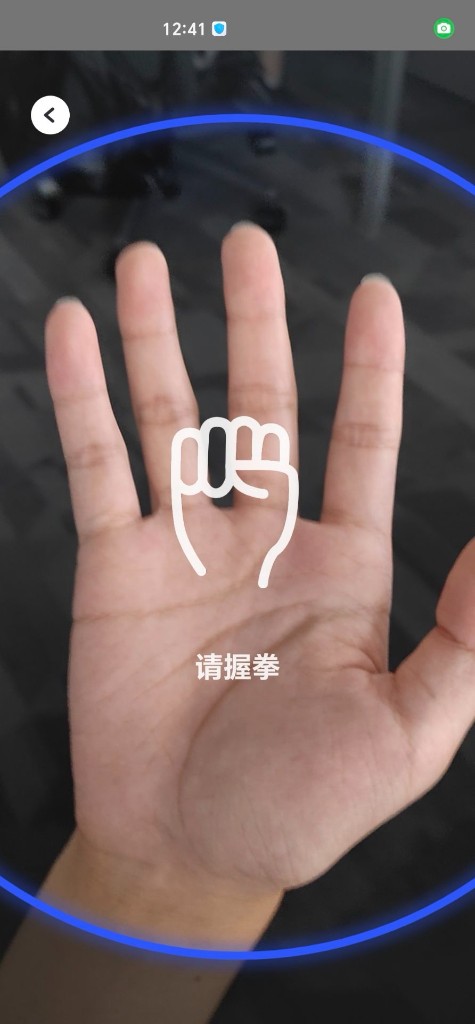
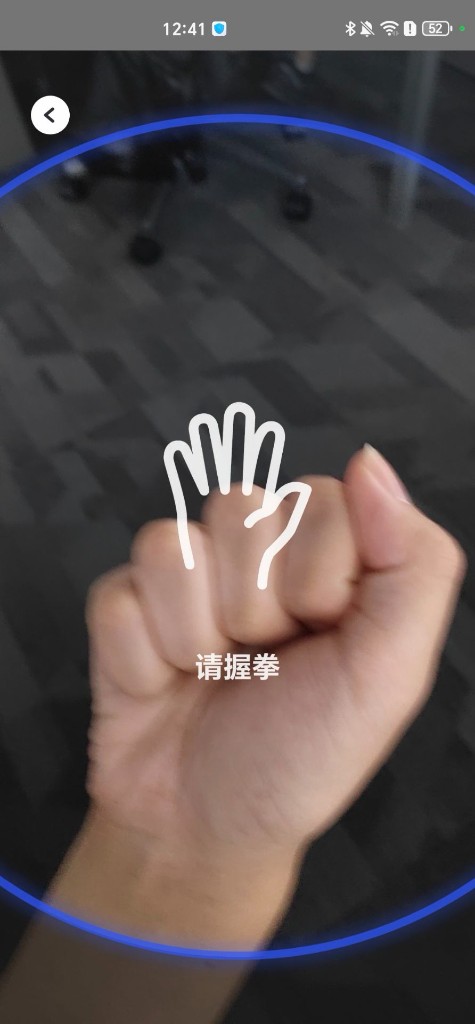
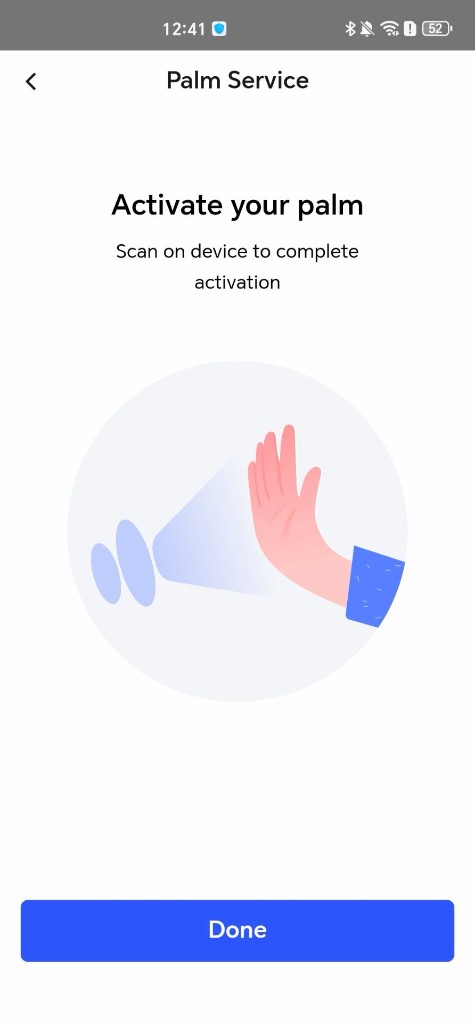
- 页面显示 Activate your palm 后,轻触 Done。
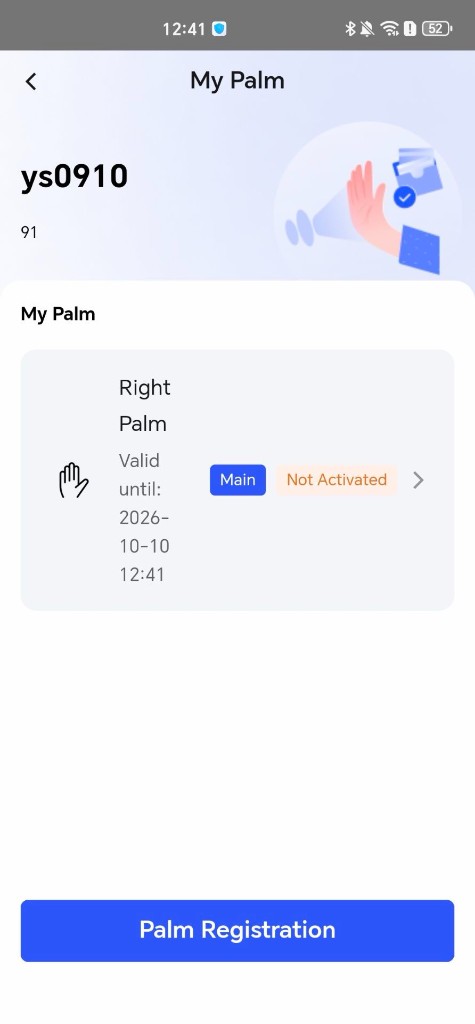
- 进入 My Palm 页面,确认刚完成预录的手掌显示为
Not Activated。
在 M3 上激活手掌
- 确认 M3 已完成授权、联网、后台环境激活和场景关联。
- 在 M3 的 Setting > Mode 中选择 Recognition。
- 使用已预录的手掌首次刷掌,等待设备显示刷掌成功页面。
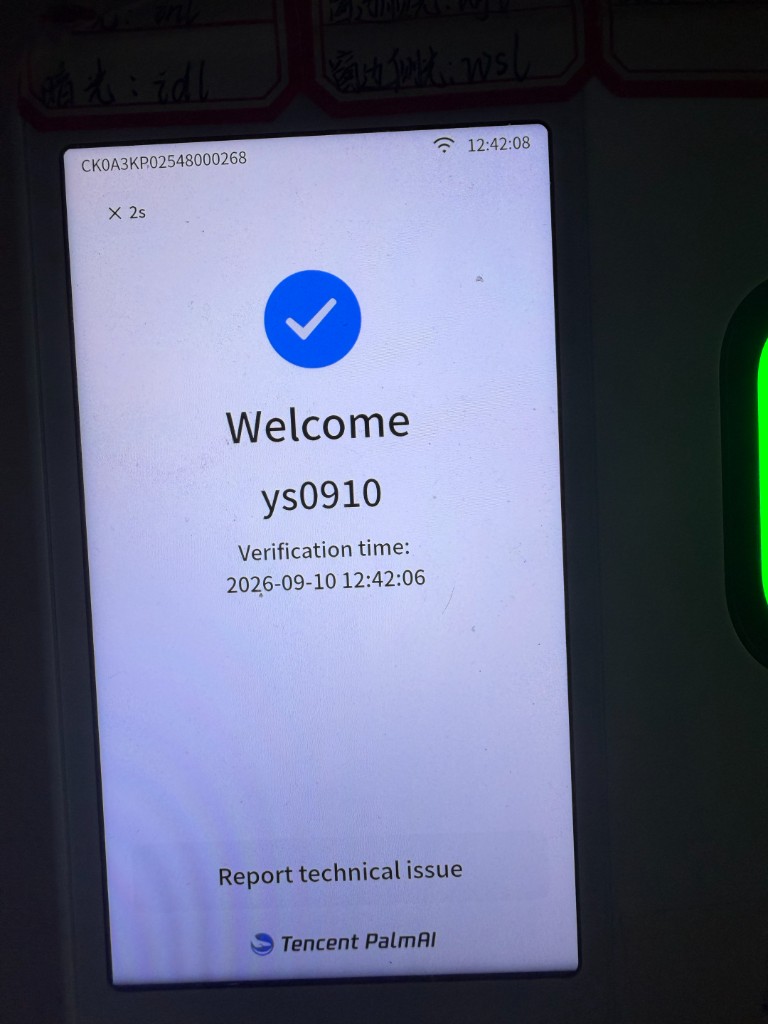
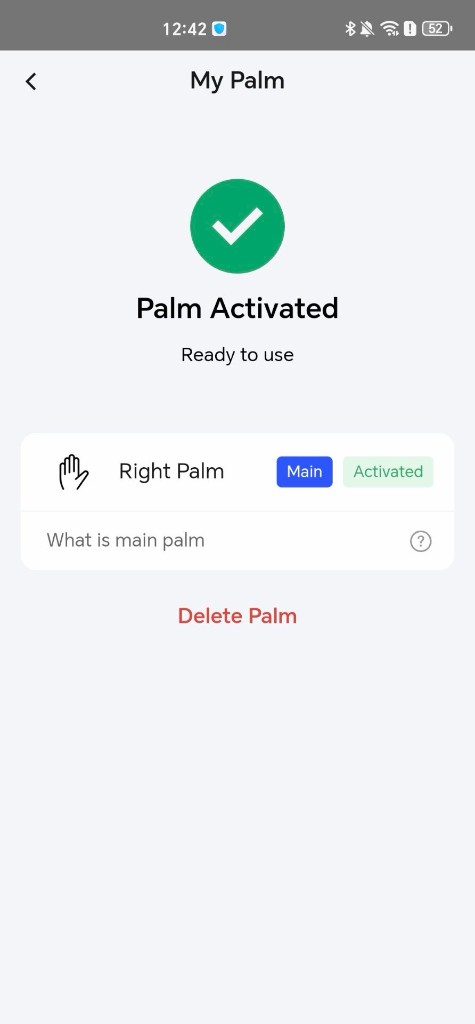
- 返回 PalmMa demo App,进入 My Palm 并轻触对应手掌。确认状态已更新为
Activated;第一只完成激活的手掌会显示Main标识。
预录并激活第二只手掌
- 进入 My Palm,轻触 Palm Registration 或尚未录入的手掌位置。
- 按照前述步骤完成另一只手掌的预录。
- 确认第一只手掌显示
Activated,新预录的手掌显示Not Activated。
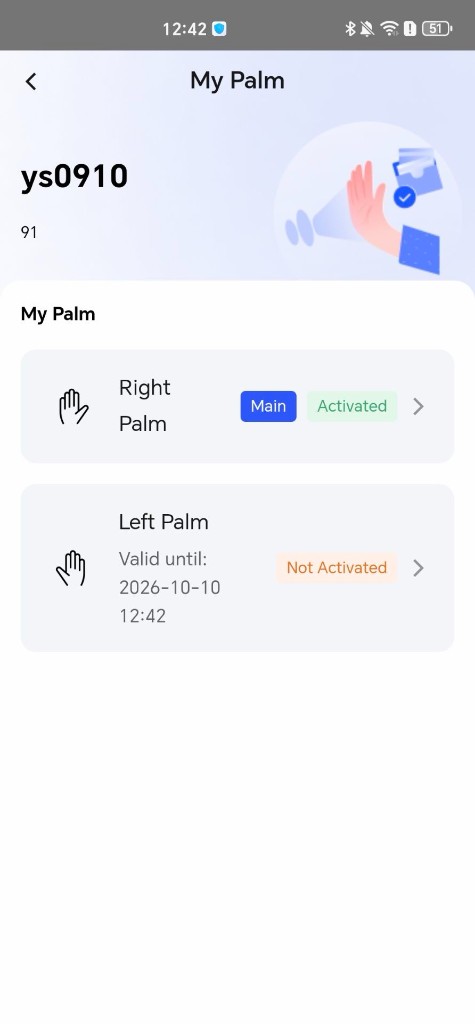
- 将 M3 切换至 Recognition,使用第二只手掌首次刷掌并完成激活。
- 返回 My Palm,确认两只手掌均显示为
Activated。第一只激活的手掌为主掌,后续激活的手掌为辅掌。
如果设备提示手掌未注册,请确认移动端预录是否成功;如果提示无通行权限或不在有效时段,请管理员检查场景和核验规则;如果提示网络异常,请恢复网络后重新刷掌。
5.4.6 主掌与辅掌规则
同一用户可以注册左手和右手。注册第二只手掌时,使用相同注册方式并提交同一个用户的信息。
- 第一只完成激活的手掌标记为主掌
Primary。 - 后续补录并激活的另一只手掌标记为辅掌
Secondary。 - 左手或右手均可成为主掌,主辅掌取决于激活顺序。
- 再次采集同一方向且已经注册的手掌时,系统会拒绝重复注册。
- 启用双掌注册时,每位用户最多占用 2 个掌库配额。
5.4.7 进行日常刷掌核验
前置条件
- 设备已完成授权、联网、IoT 激活和场景关联。
- 场景策略、核验规则和用户通行权限已经生效。
- 用户已经完成录掌;空中开掌用户已经在设备上完成首次激活。
- 使用门禁输出时,用户已经绑定物理卡号,设备输出与控制器配置一致。
操作步骤
- 进入 Setting > Mode。
- 在 Select mode 中选择 Recognition。
- 返回设备主页面。
- 自然平伸已注册的手掌,使掌心正对刷掌摄像头模组中心。
- 将手掌保持在距设备约 5–12 cm 的位置。
- 等待设备完成采集和核验。
- 查看核验结果;如果触发加验,按照页面提示完成二次身份确认。
核验成功后,设备显示成功页面并亮起绿灯。已注册双掌的用户使用任一只已激活手掌核验时,设备可显示 Left Hand 或 Right Hand。
NFC 刷卡区可用于门禁刷卡,但刷卡能力取决于现场门禁业务配置。NFC 区域的存在不代表设备提供独立的刷卡注册流程。
5.4.8 配置高相似手掌录入去重
高相似手掌录入去重用于在注册阶段判断当前手掌是否与已有手掌高度相似。该功能只影响录掌结果,与刷掌核验后的加验功能不同。
管理员在管理后台配置该功能:
- 进入 System > Tenant Management。
- 找到当前租户并单击 Edit。
- 找到 High Similarity Deduplication,设置 High Similarity Dedup 开关。
- 单击 Submit 保存。
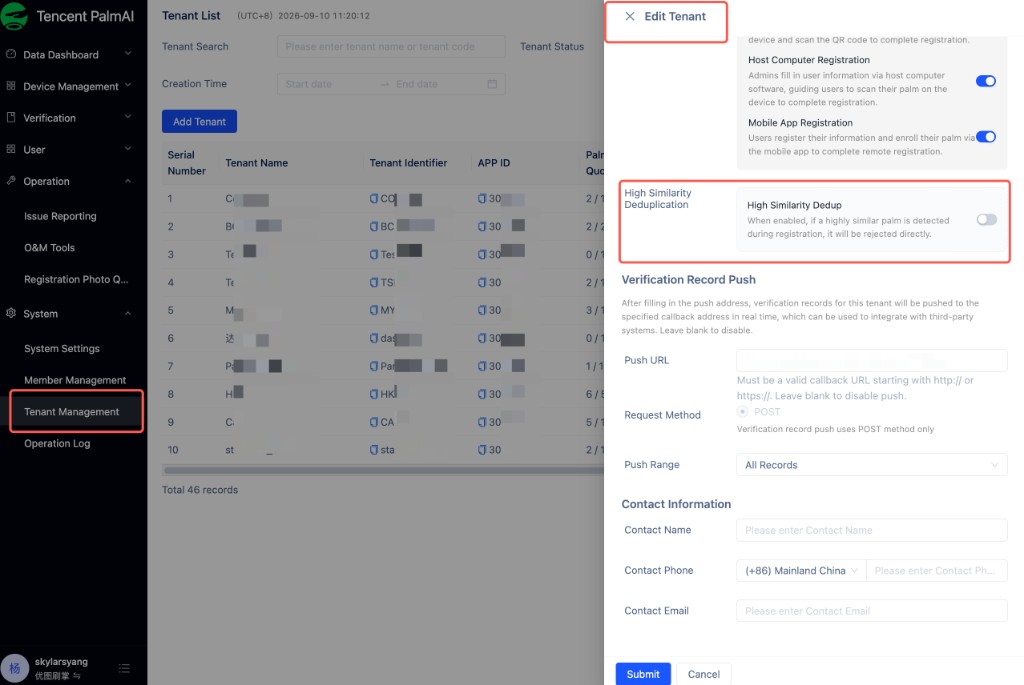
开关状态对应的处理结果如下:
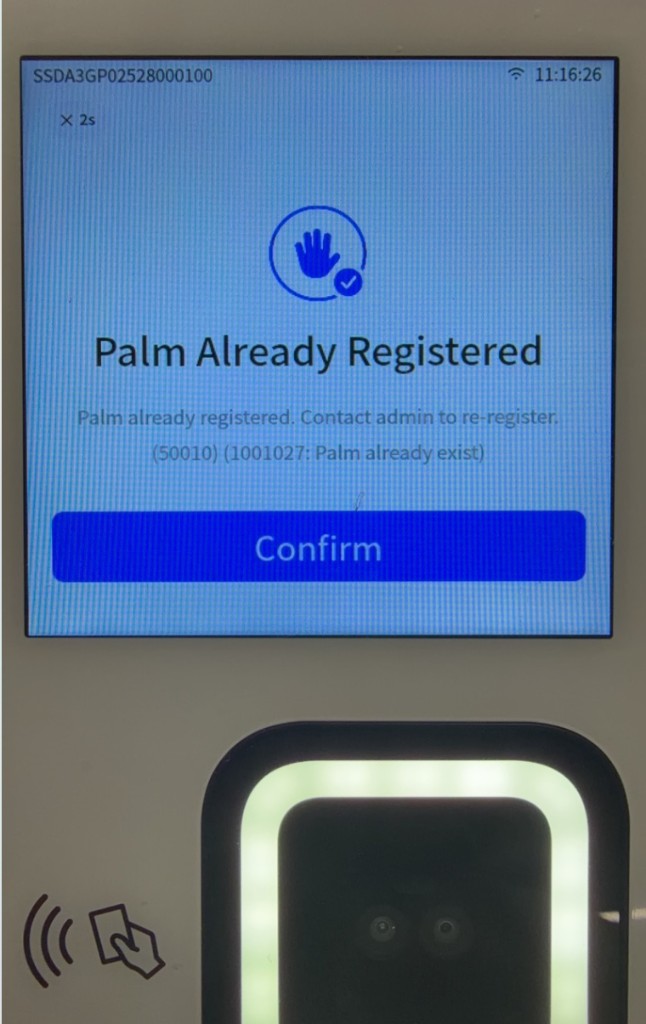
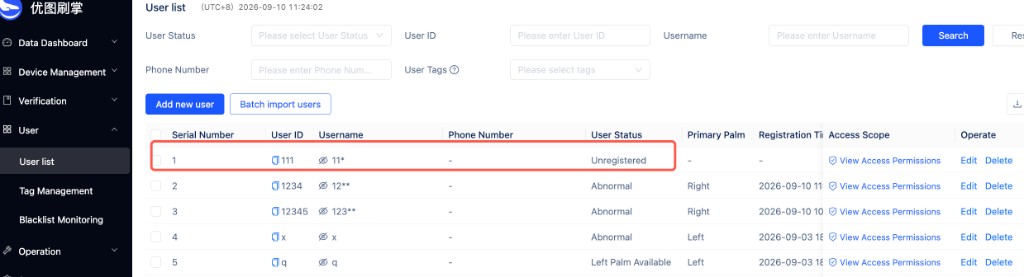
启用 High Similarity Dedup
录掌过程中检测到高相似手掌时,系统直接拒绝本次录入,M3 显示 Palm Already Registered,管理后台中的用户状态显示为 Unregistered。
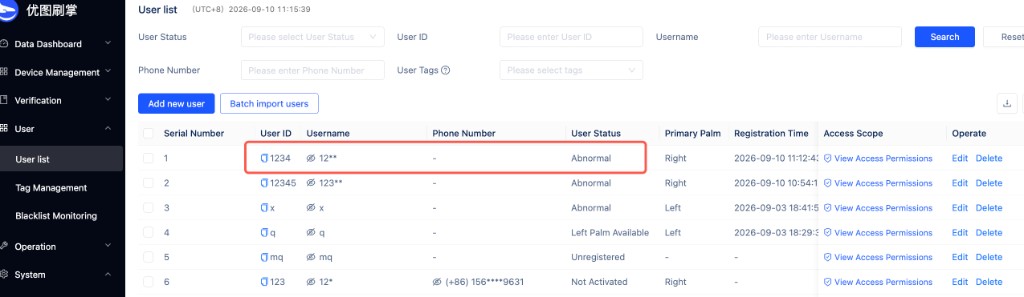
关闭 High Similarity Dedup
录入高相似手掌时,M3 仍显示录入成功,但管理后台中的用户状态显示为 Abnormal。
完整的租户配置操作参见管理后台用户手册“3.9.1 新建租户”和“3.9.3 编辑租户”。
5.4.9 使用加验功能
加验是刷掌后的二次身份确认。设备支持手机号后四位、自定义数字字段和设备扫码三种加验方式。
管理员在 System > Tenant Management 中编辑租户,并在 Verification Configuration 中配置 Verification Method。租户级加验的完整操作参见管理后台用户手册“3.9.4 租户级加验配置”。
Verification Method 支持:
- Last 4 Digits of Phone Number
- Custom Field
- Device QR Code Scan
选择 Custom Field 时,需要指定用于加验的用户字段;选择 Device QR Code Scan 时,可以设置 QR Code Expiration。
5.4.9.1 手机号后四位加验
- 管理员确认用户信息中已维护手机号。
- 用户完成刷掌。
- 设备显示数字输入页面后,输入手机号后四位。
- 提交信息,等待系统完成二次身份校验。
5.4.9.2 自定义数字字段加验
自定义数字字段支持 4–8 位数字。
- 管理员在租户配置中指定生效字段,并为每位用户维护对应字段值。
- 用户完成刷掌。
- 设备显示数字输入页面后,输入对应数字。
- 轻触确认按钮。
- 查看加验结果。验证失败时,核对用户字段值后重试。
5.4.9.3 设备扫码加验
H5 页面生成认证二维码的完整操作参见移动应用用户手册“4.9 设备扫码加验”。
- 用户完成刷掌。
- 设备提示展示认证二维码,并开启摄像头。
- 用户打开当前项目提供的 H5 加验页,按照页面要求生成认证二维码。
- 将认证二维码对准设备摄像头。
- 设备扫码成功后完成加验。
注意
认证二维码有效期由管理后台配置,默认值为 60 秒。二维码或设备等待扫码超时后,需要重新刷掌并生成新的认证二维码。
5.4.10 配置门禁输出并开门
M3 可以通过继电器或韦根向门禁控制器输出开门信号。使用韦根前,管理员必须为用户绑定物理卡号;物理卡号可以是真实卡号,也可以是业务分配的虚拟卡号。
5.4.10.1 绑定用户物理卡号
- 登录管理后台,进入 User Management > User List。
- 找到目标用户并单击 Edit。
- 在 Physical card number 中输入物理卡号。
- 保存用户信息。
单个用户的创建与物理卡号填写参见管理后台用户手册“3.5.1 新建用户”;修改现有用户参见“3.5.2 编辑用户”。
注意
M3 门禁识别需要用户物理卡号。未绑定物理卡号时,即使手掌注册成功,刷掌后也可能提示未读取到物理卡号而无法开门。
5.4.10.2 选择输出方式
- 进入 Setting。
- 轻触 Output。
- 在 Access Mode 中选择输出方式。使用韦根时,选择与门禁控制器一致的格式:
- Relay
- Wiegand 26bit
- Wiegand 32bit
- Wiegand 34bit
- Wiegand -26bit
- Wiegand -32bit
- Wiegand 64bit
- Wiegand -64bit
- Wiegand 66bit
- Wiegand -66bit
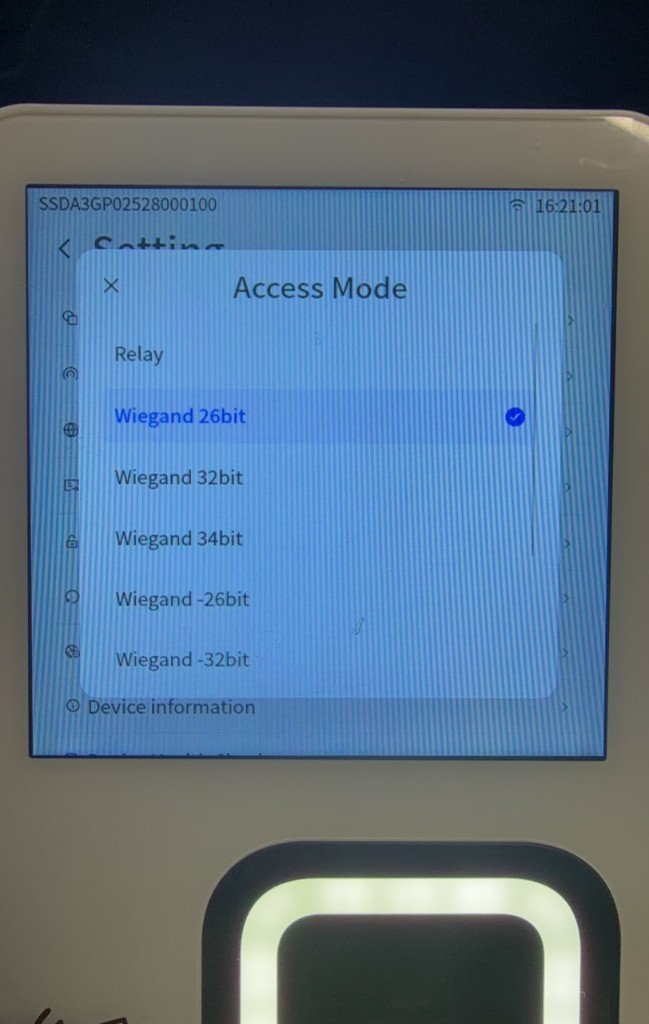
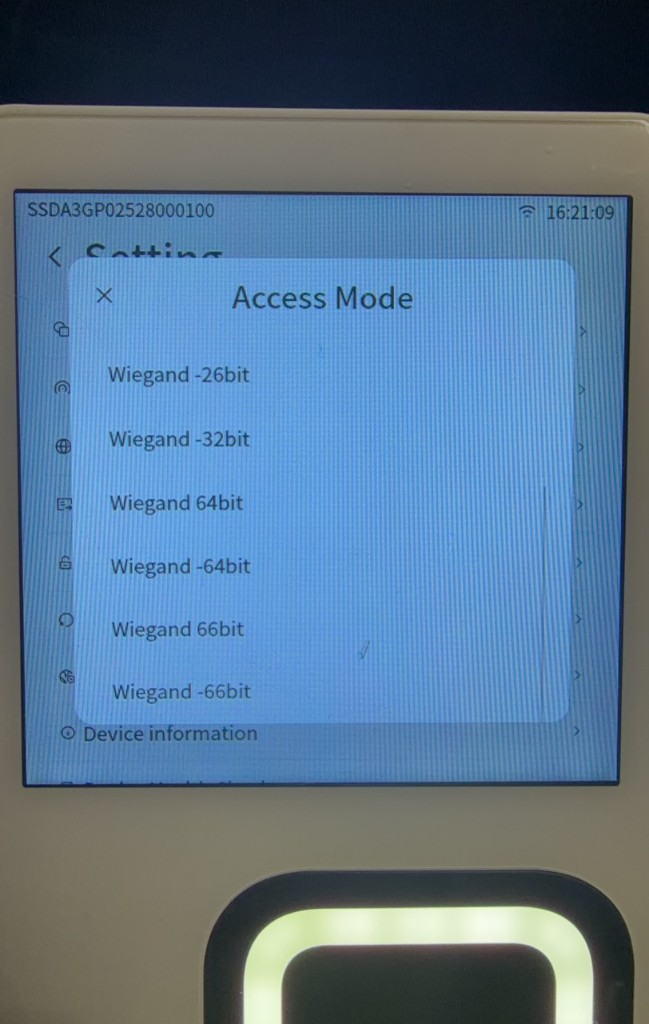
选择 Relay 时,确认继电器的 NO、NC 和 COM 接线与门锁类型一致。选择韦根时,确认 D0、D1、GND 接线正确。
5.4.10.3 设置物理卡号端序
- 进入 Setting。
- 轻触 Card Uid Rule。
- 在 Select Endian 中选择:
- Big Endian
- Little Endian
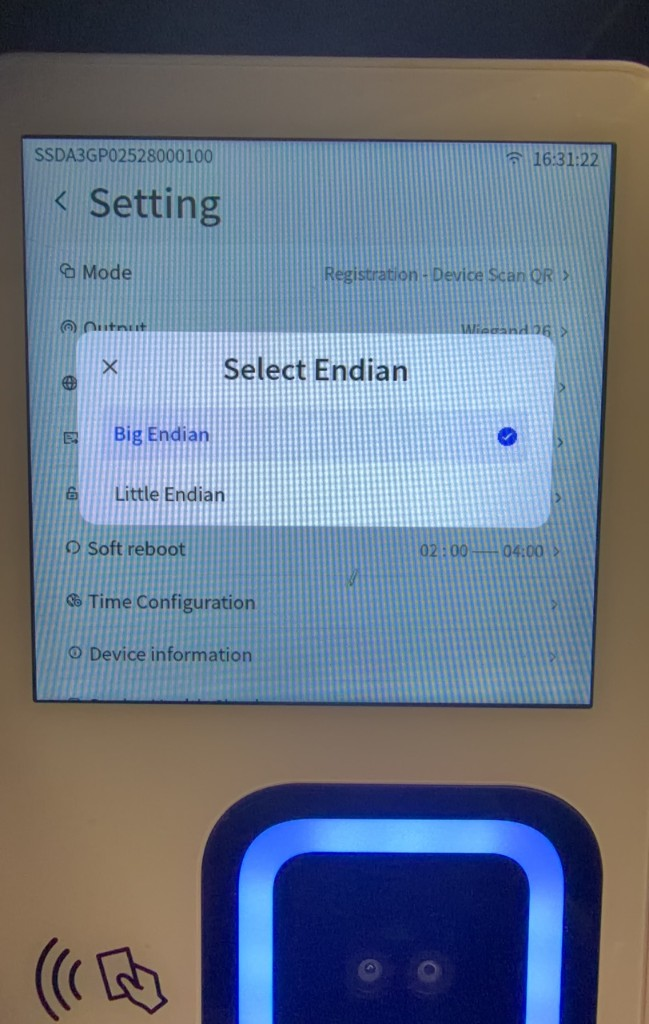
同一物理卡号采用不同端序时,控制器解析结果不同。端序必须与门禁控制器的卡号解析规则一致。
5.4.10.4 校验韦根位数
后台填写的十进制物理卡号转换为二进制后,不得超过所选韦根格式的数据位容量:
| 输出格式 | 物理卡号二进制位数上限 |
|---|---|
| Wiegand 26bit | 24 位 |
| Wiegand -26bit | 26 位 |
| Wiegand 32bit | 30 位 |
| Wiegand -32bit | 32 位 |
| Wiegand 34bit | 32 位 |
使用 64 位或 66 位格式时,也需要确认控制器支持对应格式,并确保卡号不超过该格式的数据容量。
完成设置后,使用已注册且有通行权限的用户进行刷掌测试,同时检查:
- 设备显示核验成功。
- 门禁控制器收到正确卡号。
- 控制器解析位数和端序正确。
- 闸机或门锁按照配置动作。
5.4.10.5 使用刷卡或刷掌开门
完成门禁接线、用户物理卡号和通行权限配置后,可以使用门禁卡或已注册手掌进行开门验证:
- 将门禁卡靠近设备的 NFC 刷卡区,或将已注册手掌放在刷掌摄像头模组上方。
- 等待设备完成卡号读取或刷掌核验。
- 确认设备按照当前 Access Mode 输出继电器或韦根信号。
- 确认门禁控制器收到信号后控制门锁或闸机开启。
刷卡是否可用以及卡号权限由现场门禁业务配置决定。M3 不提供独立的刷卡注册流程。
5.4.11 上报和查看核验记录
设备联网并关联场景后,会将核验结果上传至刷掌业务平台。
- 登录管理后台,进入 Verification > Verification Records。
- 按时间范围、场景、User ID、Username、核验状态或来源筛选记录。
- 单击 Search。
- 查看核验时间、核验状态、用户、场景、核验方式和 Device SN。
- 如需保存记录,导出当前权限范围内的核验记录。
设备上报核验记录与平台向第三方系统推送记录是两个流程。第三方推送通过租户中的 Verification Record Push 配置,完整字段说明参见管理后台用户手册“3.9.1 新建租户”和“3.9.3 编辑租户”。
5.5 设备配置与日常运维
5.5.1 配置并下发自定义 UI
管理员可以在管理后台配置设备首页、核验成功页、核验失败页以及结果倒计时,并按场景或 Device SN 下发。
- By Scene:对所选场景中的设备生效。
- By Device SN:只对所选设备生效。
设备每 10 分钟检测一次主题包变化。检测到更新后在后台下载,下载完成后提示应用;未配置或已删除当前模板时,设备使用系统默认样式。设备断网或关机期间无法获取更新,恢复联网后会在后续检测中获取。
主题包下载完成后,设备提示将在 10 秒后自动应用新主题;如需立即生效,可以轻触页面中的立即使用按钮。当前主题模板被删除后,设备自动恢复系统默认样式。
完整操作参见管理后台用户手册“3.1.2 设备配置”。
5.5.2 执行 Device Health Check
Device Health Check 用于主动检查设备当前状态,不等同于管理后台的持续状态监测。
- 进入 Setting。
- 轻触 Device Health Check。
- 等待设备完成检查。
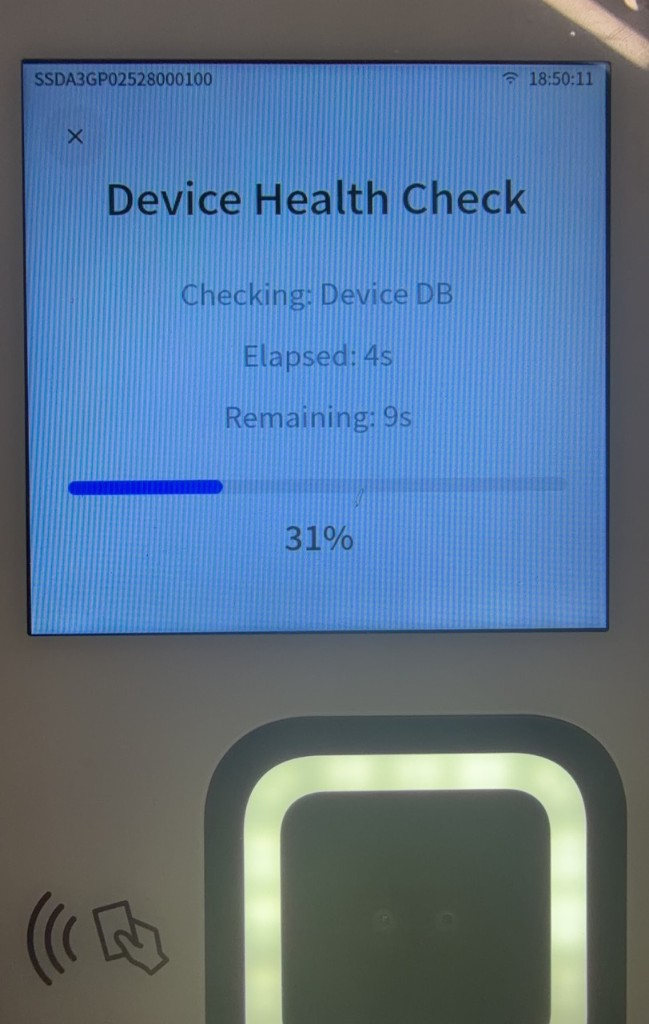
- 检查完成且未发现异常时,确认页面显示
Device Normal。 - 轻触 View Report 查看结果;如需重新检查,轻触 Re-check。
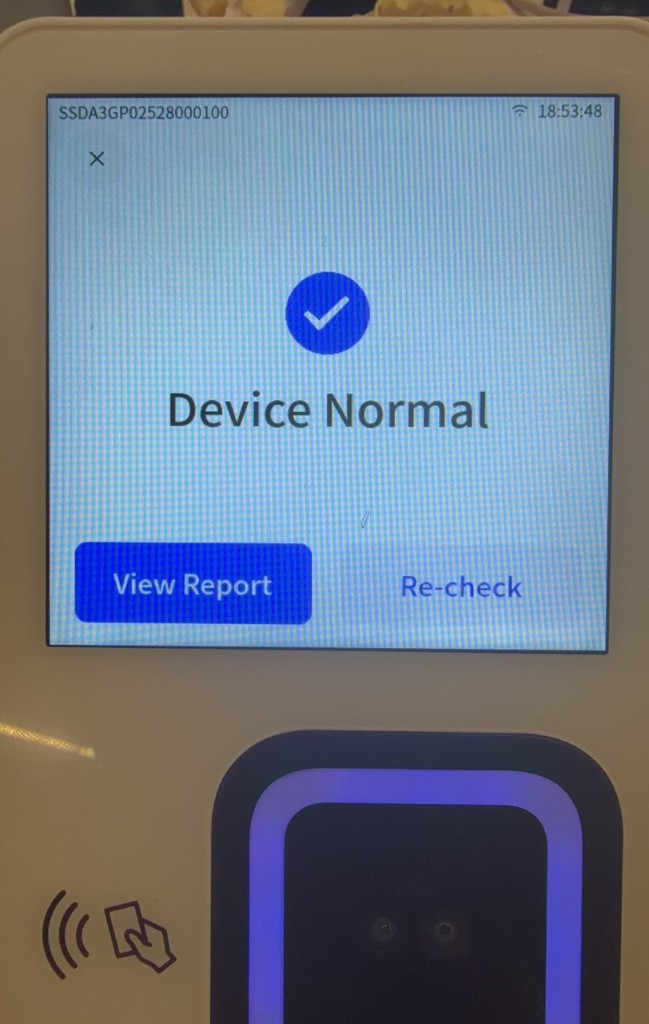
- 如需在手机查看报告,扫描 Scan to View Report 下方的二维码。
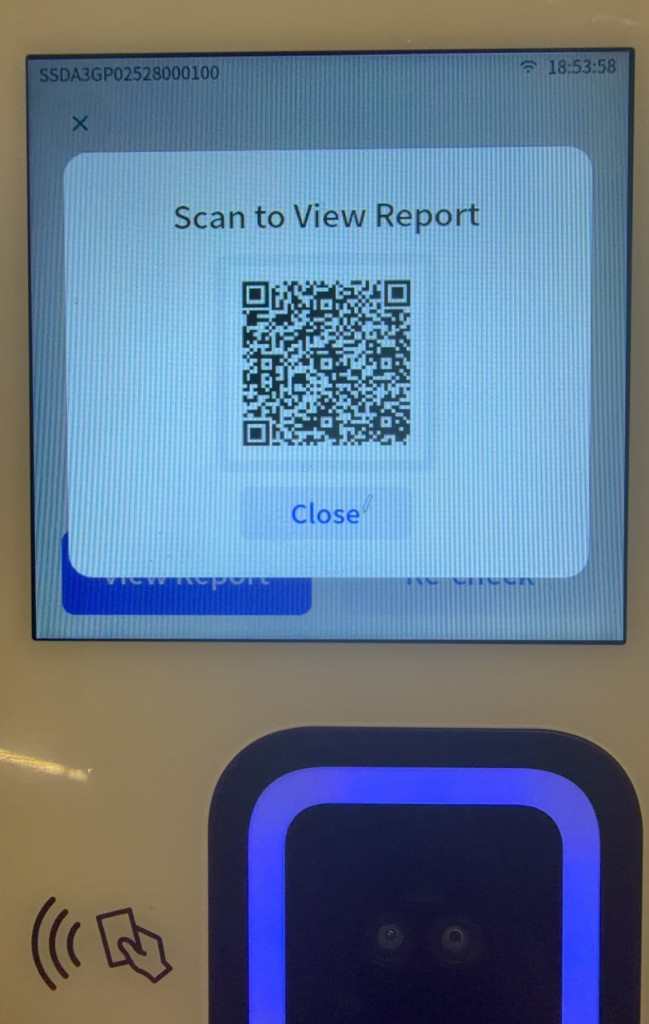
5.5.3 查看设备运行状态
管理员可以在 Device Management > Device List 中按 Device SN 或设备名称查找设备,并查看在线状态、组件状态、资源健康信息和版本。
设备列表和设备大盘的完整说明参见管理后台用户手册“3.1.1 设备列表”和“3.8.2 设备大盘”。
5.5.4 上报设备问题
设备发生注册失败、刷掌失败、结果异常或界面异常时,可以从设备端上报问题。
- 在核验失败页面轻触 Report technical issue。
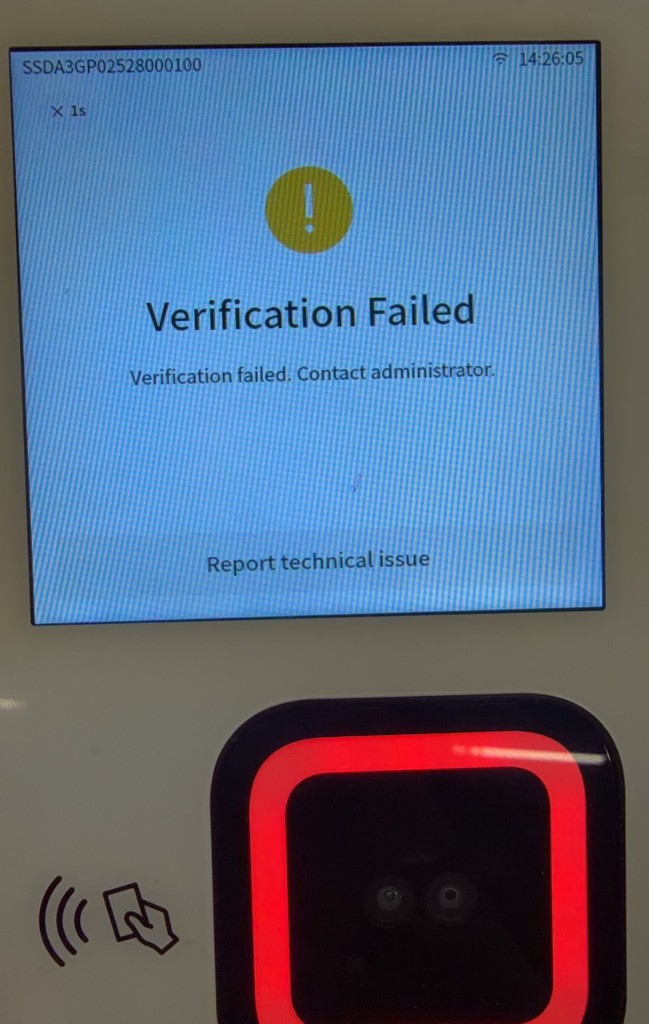
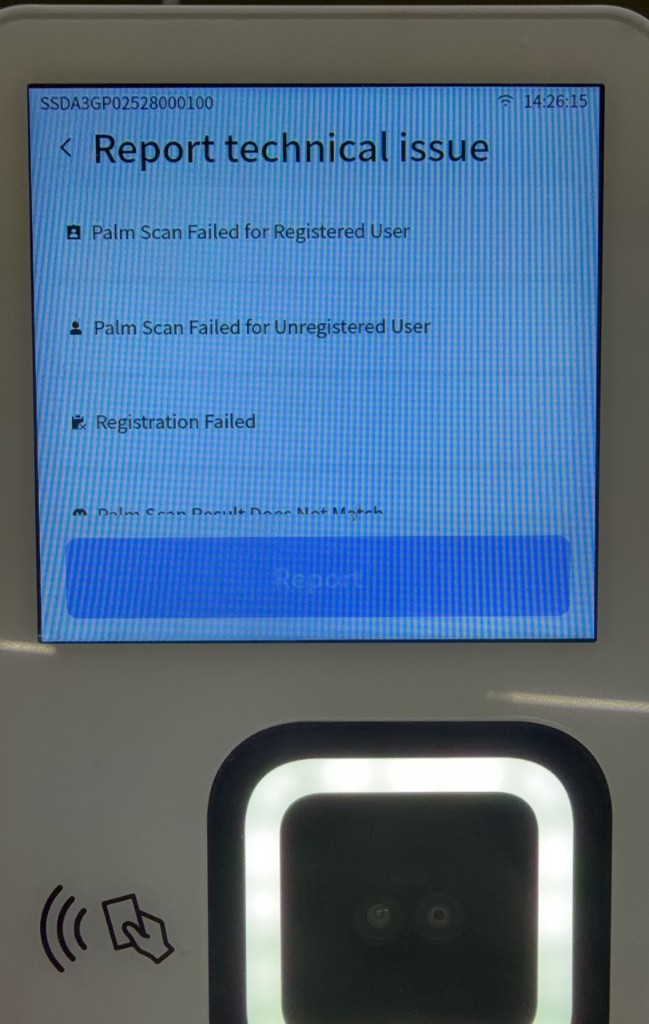
- 选择与现场情况相符的问题类型:
- Palm Scan Failed for Registered User
- Palm Scan Failed for Unregistered User
- Registration Failed
- Palm Scan Result Does Not Match
- Abnormal Interface Display
- Palm scan took too long
- Other Issues
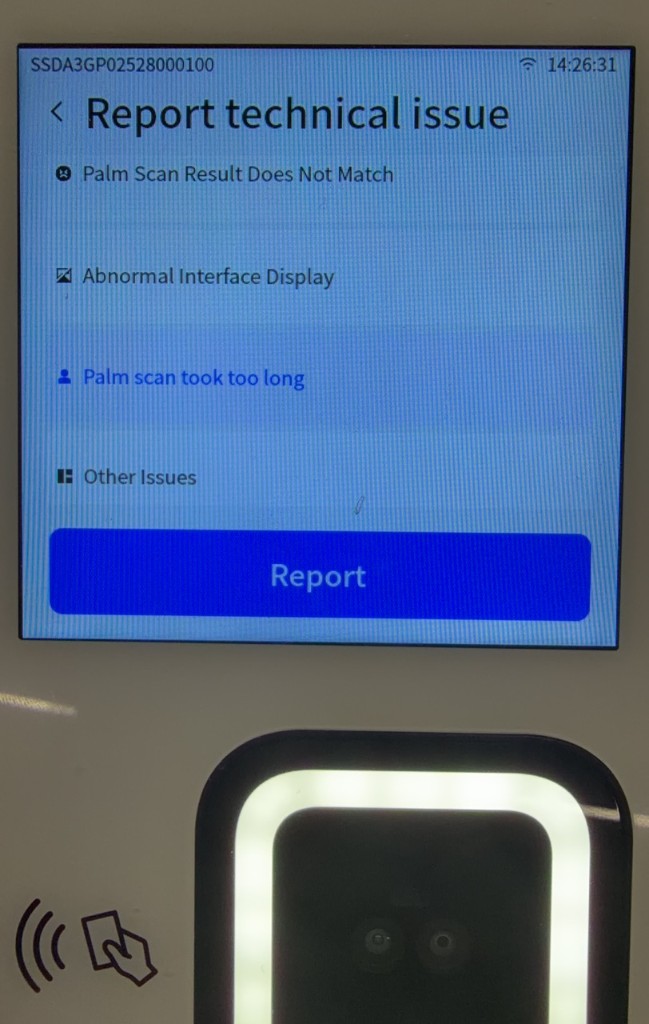
- 轻触 Report。
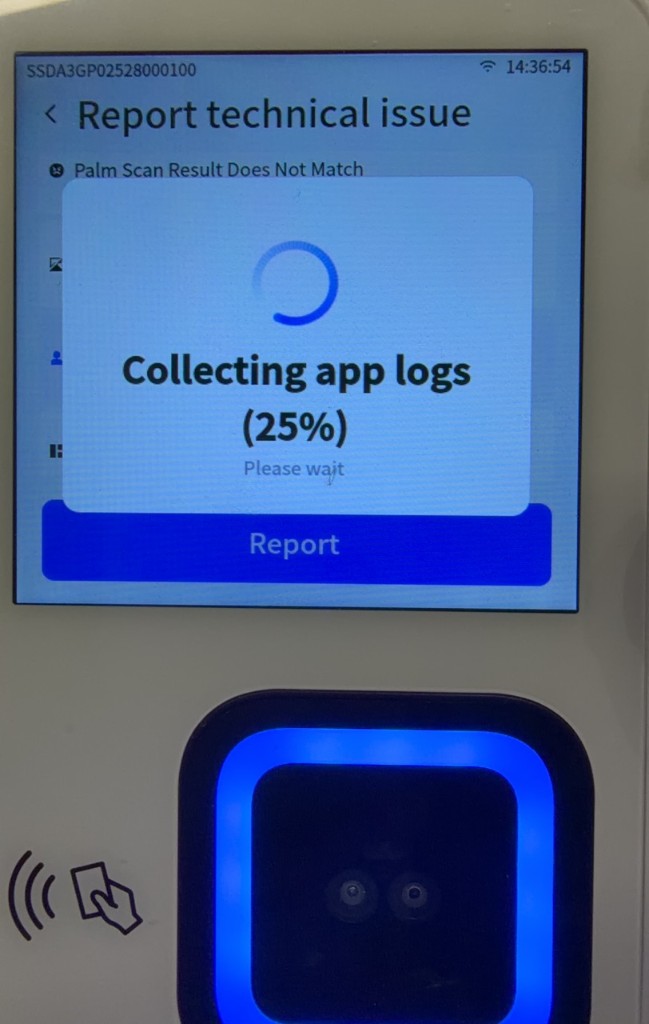
- 设备显示 Collecting app logs 时,等待日志收集和上报完成。
- 页面显示 The issue has been reported 后,表示问题已成功上报。
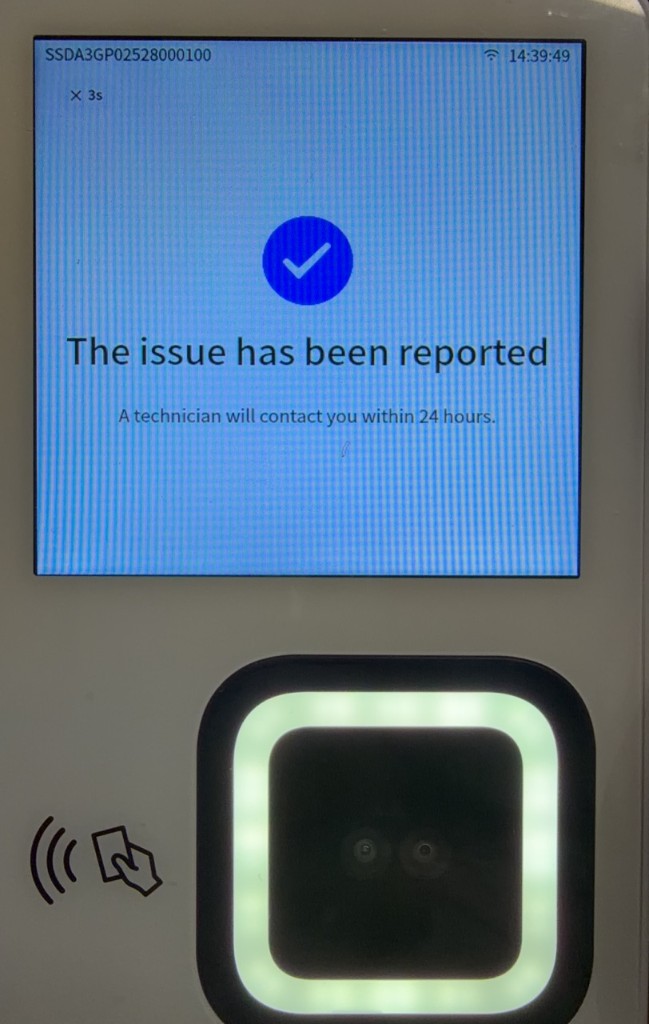
管理员可以在管理后台查看问题上报记录,具体操作参见管理后台用户手册“3.7.1 问题上报”。
5.5.5 查看设备日志
设备日志功能需要开通云平台日志服务。
- 登录管理后台,进入 Device Management > Device Logs。
- 按 Log ID、Log Date、Device 或 Status 筛选。
- 找到目标日志,单击 Download Logs。
具体操作参见管理后台用户手册“3.1.4 设备日志”。
5.5.6 远程设备运维
管理员可以通过管理后台向在线设备下发远程指令:
- 进入 Device Management > Device Instruction。
- 选择指令页签。
- 单击 Send Instruction。
- 选择目标设备并填写所需参数。
- 单击 Submit。
- 返回指令列表查看执行状态。
M3 支持的常用远程指令包括:
| 指令页签 | 功能与注意事项 |
|---|---|
| Device Restart | 远程重启整台设备。 |
| App Restart | 远程重启设备应用,不等同于整机重启。 |
| Factory Reset | 远程恢复设备出厂设置。 |
| Reset Palm Features | 重置设备掌纹特征。 |
| Reset Blacklist Data | 重置设备黑名单数据。 |
| Clear Local Data | 清空设备本地数据。 |
| WiFi Settings | 远程下发 WiFi 名称和密码。 |
| Remote Door Open | 远程控制门禁开门,仅支持 M3。 |
远程指令的完整操作参见管理后台用户手册“3.1.5 远程指令”。
警告
远程清理、恢复和开门操作具有安全风险。下发前请确认目标设备、现场状态和操作权限。
5.5.7 OTA 升级与版本维护
M3 支持通过管理后台下发 OTA 任务,也支持在设备端手动安装已下发的升级。可升级系统固件、模组固件、应用和算法包。
升级前请确认设备使用稳定电源并保持联网。升级和自动重启过程中不要断电或重复触发升级。
5.5.7.1 上传升级包
创建升级单前,需要先将厂家提供的对应组件升级包上传至管理后台:
- 登录管理后台,进入 Device Management > Upgrade Package。
- 单击 Add Upgrade Package。
- 选择并上传升级包,填写版本说明后提交。
- 上传完成后,在升级包列表中确认版本和设备型号等信息。
升级包由原厂技术支持提供。升级包的新增、详情查看和删除操作参见管理后台用户手册“3.1.6 升级包管理”。
5.5.7.2 创建升级任务
- 登录管理后台,进入 Device > Device OTA。
- 单击 Add Upgrade Campaign。
- 填写升级单名称、类型、型号、目标版本、任务有效期和发布说明。
- 单击 Submit。
- 在升级单详情中单击 Add Task。
- 选择全部设备或指定设备,并设置 Silent Upgrade。
- 校验设备后提交任务。
完整操作参见管理后台用户手册“3.1.3 设备 OTA”。
5.5.7.3 静默升级与主动升级
| 升级方式 | 后台设置 | 设备行为 |
|---|---|---|
| 静默升级 | 启用 Silent Upgrade | 设备收到任务后自动下载和安装。 |
| 主动升级 | 关闭 Silent Upgrade | 设备收到任务后,由现场人员在对应更新页面轻触 Upgrade。 |
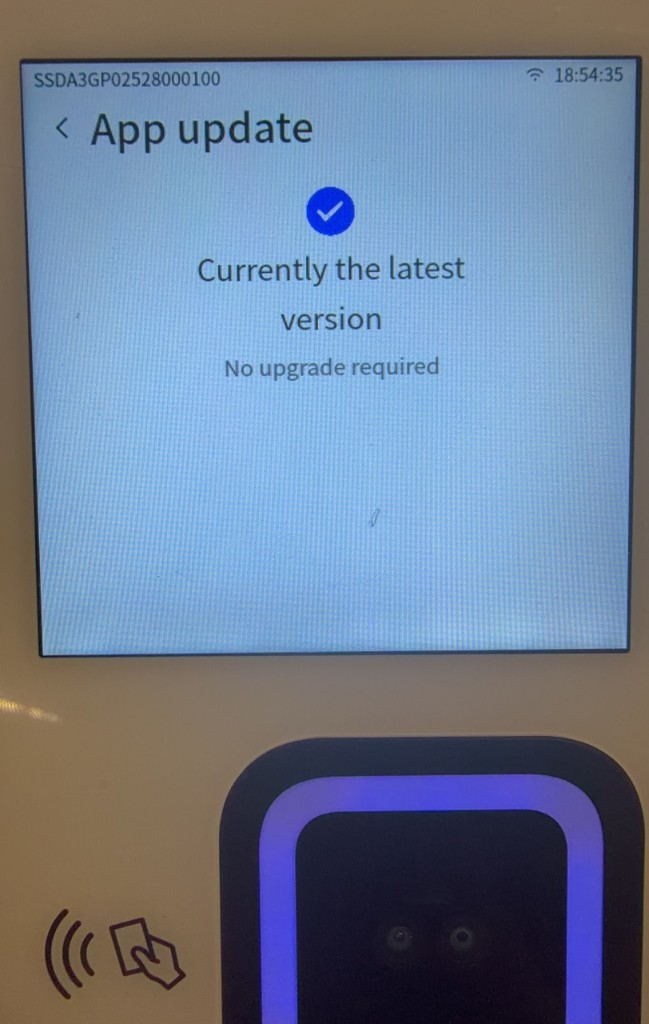
主动升级时:
- 进入 Setting 页面并向下滚动。
- 轻触带有更新提示的组件入口。
- 查看目标 Version 和 Upgrade content:。
- 轻触 Upgrade。
- 等待设备完成安装和自动重启。
5.5.7.4 升级系统、模组、应用和算法包
根据需要升级的组件进入对应页面,查看当前版本并执行“5.5.7.3 静默升级与主动升级”中的操作。
| 升级对象 | 设备端入口 | 说明 |
|---|---|---|
| 主控系统固件 | Setting > System update | 安装完成后等待设备自动重启。 |
| 生物识别模组固件 | Setting > Module update | 模组固件升级包可以携带算法包,是否携带以管理后台选择的升级包为准。 |
| 设备应用 | Setting > App update | 安装并自动重启后,重新进入 App update 确认版本已经更新。 |
| 算法包 | Setting > Algo update | 算法包支持独立升级。创建升级单时,将 Campaign Type 选择为 Algorithm;算法也可以随模组固件升级包更新。 |
进行多种升级时,按照以下顺序执行:
Module update → System update → App update
每一项完成安装并重启后,再执行下一项。算法包支持独立升级,模组固件升级也可以携带算法包。
5.5.7.5 查看升级结果
升级完成后,进入 Setting,分别在 Module update、System update、App update 或 Algo update 中确认当前版本。管理后台可查看任务下发进度、设备升级状态和失败原因。
5.6 设备清理与退出
5.6.1 清理和重置设备
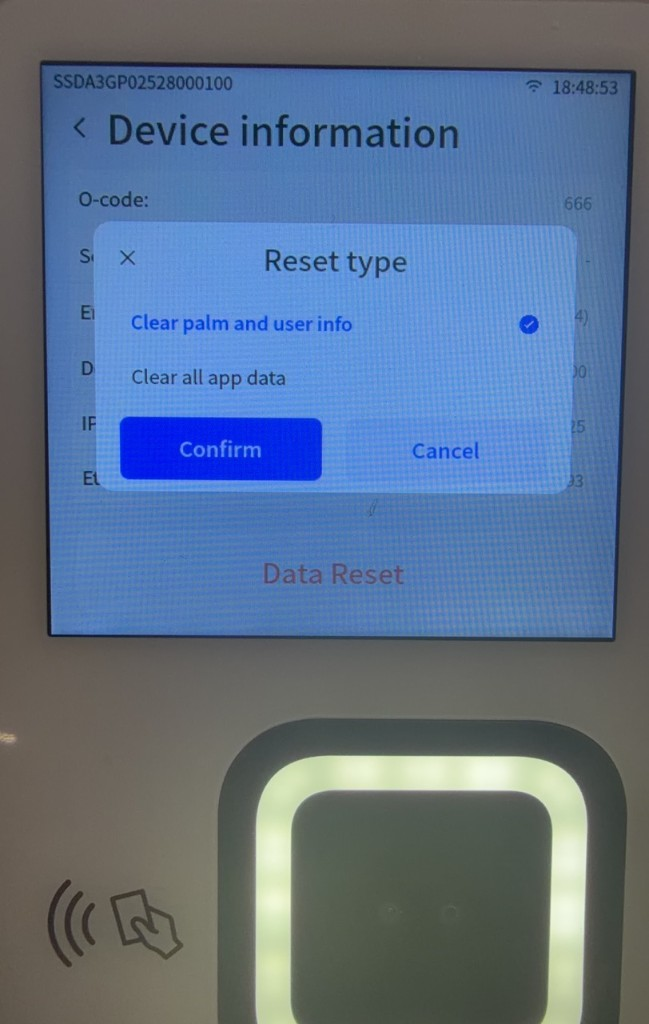
5.6.1.1 使用 Data Reset
- 进入 Setting > Device information。
- 轻触 Data Reset。
- 在 Reset type 中选择:
- Clear palm and user info
- Clear all app data
- 轻触 Confirm。
警告
Data Reset 会删除所选范围内的数据,操作不可撤销。执行前请确认业务已停止并完成必要的数据核对。
5.6.1.2 使用 Factory Reset
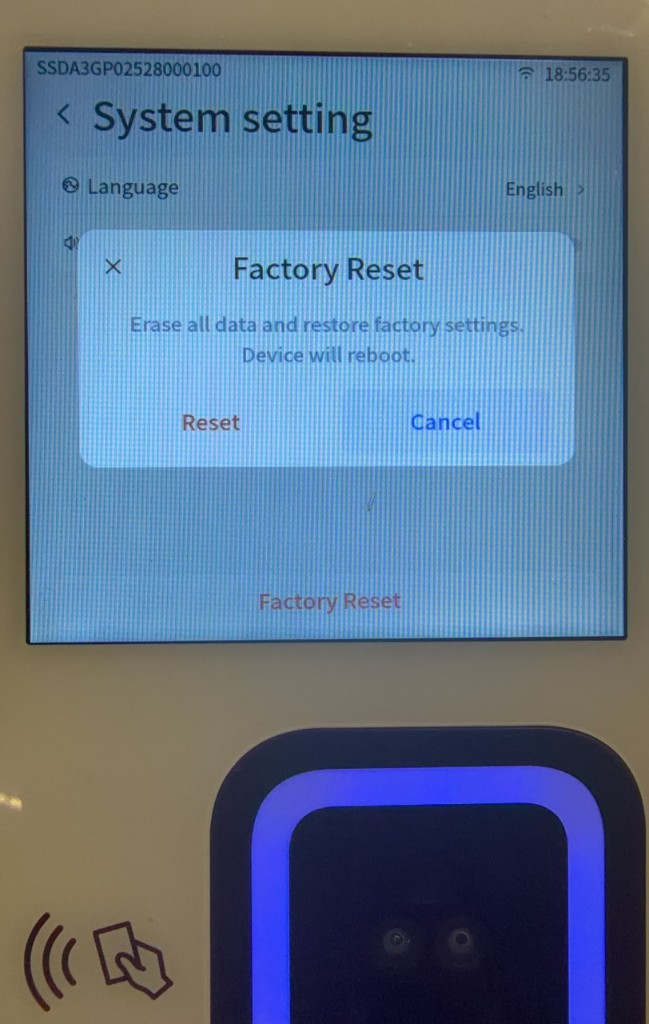
如需将设备恢复为出厂状态,进入 Setting > System setting,轻触 Factory Reset 并确认操作。
警告
Factory Reset 会清除设备配置和业务数据。执行后需要重新完成网络、授权、IoT 激活和业务配置。请仅在设备退出或售后指导下使用。
管理后台还提供 Reset Palm Features、Clear Local Data 和 Factory Reset 等远程指令。下发方式参见“5.5.6 远程设备运维”。
5.6.2 从管理后台删除设备
删除设备前,必须先解除设备与场景的关联。设备仍关联场景时,管理后台会阻止删除。
- 在 Verification > Scene Management 中编辑原场景。
- 从 Associated device 中移除目标设备并保存。
- 进入 Device Management > Device List。
- 使用 Device SN 或设备名称找到目标设备。
- 单击 Delete 并确认。
删除设备的完整操作参见管理后台用户手册“3.1.1.4 删除设备”。
删除设备后,设备中的掌库和规则会被删除,设备无法继续刷掌;已产生的历史核验记录不受影响。
警告
删除设备前,请确认设备不再承担当前业务,并提前通知受影响用户。
5.7 常见问题
5.7.1 设备通电后无显示
- 确认使用设备配套的 12 V 电源适配器。
- 检查插座、电源适配器和设备供电线是否连接牢固。
- 检查适配器输出是否符合设备要求。
- 重新接通电源。仍无显示时,请联系售后。
5.7.2 设备显示未注册或未激活
- 从机身标签或 Device information 中确认 Device SN。
- 请管理员在管理后台确认该 Device SN 已录入。
- 确认设备联网后,重新扫描有效的 IoT 激活二维码。
- 如果设备已激活但重启后仍显示未注册,轻触页面中的重试按钮。
- 页面无响应时,使用回形针按下设备左侧隐藏式复位键重启。
- 问题仍存在时,请联系售后。
5.7.3 用户已注册但提示未读取到物理卡号
M3 门禁业务需要用户绑定物理卡号。请管理员进入用户编辑页面,在 Physical card number 中填写真实卡号或业务分配的虚拟卡号,保存后重新刷掌。
5.7.4 韦根无输出或开门失败
- 确认用户刷掌核验成功且具备当前场景的通行权限。
- 确认用户已经绑定物理卡号。
- 检查 12 V、GND、D0 和 D1 线序,确认 D0 与 D1 未接反且设备与控制器共地。
- 进入 Setting > Output,确认已在 Access Mode 中选择正确的韦根格式。
- 确认设备与控制器的韦根位数一致。
- 在 Card Uid Rule 中确认端序与控制器一致。
- 检查接线端子是否松动或虚接。
5.7.5 韦根输出不稳定
- 使用 RVV 0.5 线材时,传输距离建议不超过 100 m。
- 使用超五类网线单芯传输时,距离建议不超过 50 m。
- 使用网线连接 GND、D0 和 D1 且距离较长时,应加强接地线。
- 信号线应远离强电和干扰源,并确认设备与控制器共地。
5.7.6 门禁控制器解析的卡号不正确
- 将后台物理卡号转换为二进制,确认未超过所选韦根格式的数据位容量。
- 根据“5.4.10.4 校验韦根位数”选择正确格式。
- 在 Card Uid Rule > Select Endian 中切换 Big Endian 或 Little Endian,使其与控制器解析规则一致。
- 重新刷掌,并核对控制器收到的卡号。
5.7.7 RS485 通信异常
- 检查 RS485 正、负端是否接反,并确保所有设备共地。
- 使用 0.5–0.75 mm² 屏蔽双绞线。
- 总线应采用手拉手方式连接,避免星形分支,并远离高压线。
- 总线长度不宜超过 1200 m;超过 500 m 时建议增加中继器。
- 在总线末端按控制器要求接入 120 Ω 终端电阻。
5.7.8 继电器开门方向与预期相反
- 确认门锁属于断电开门型还是断电关门型。
- 检查门禁电源的 NO、NC 和 COM 接线。
- 断电测试门锁状态,确认符合现场消防和安防要求。
- 接线仍无法确定时,停止供电并联系门禁施工人员。
5.7.9 设备是否支持 PoE 供电
M3 不支持 PoE 供电。请使用设备配套的 12 V 电源适配器。
5.7.10 Ethernet 无法使用
- 进入 Setting > Network setting > WiFi,关闭无线网络。
- 检查网线、水晶头、路由器和交换机端口。
- 确认网线两端采用一致的标准线序。
- 在 Ethernet 中确认已启用网络,并检查 DHCP 或 Static 配置。
M3 同时启用 Ethernet 和 WiFi 时会产生冲突,使用有线网络时必须关闭 WiFi。
5.7.11 无法搜索或连接 WiFi
- 靠近无线路由器,并排除金属遮挡和弱信号问题。
- 部分批次仅支持 2.4 GHz,请确认路由器已启用 2.4 GHz。
- 支持双频的批次连接无密码 5 GHz 网络时可能出现兼容异常,建议设置密码或改用 2.4 GHz。
- WiFi 密码建议使用字母和数字组合,避免特殊字符。
- 连接 iPhone 热点时,可启用“最大兼容性”,并将手机名称改为纯英文或数字。
- WiFi 已连接但无法访问网络时,确认 Ethernet 已关闭,并检查路由器是否可以正常上网。
5.7.12 设备应用卡死或黑屏
- 等待设备应用自动恢复。
- 如未恢复,按下左侧隐藏式复位键重启设备。
- 进入 Setting > App update 检查可用更新。
- 仍反复发生时,上报设备问题并联系售后。
5.7.13 OTA 升级异常
- 确认设备电源稳定并保持联网,优先使用有线网络。
- 检查升级任务是否过期,或是否已有同类型升级任务正在执行。
- 等待当前任务完成后再重试,不要同时触发多个升级。
- 多组件升级时,按照 Module update → System update → App update 顺序,每次重启完成后再继续。
- 下载超时后恢复稳定网络并重试。
- 安装过程中不要断电。设备无法正常启动或反复失败时,请联系售后。
5.7.14 授权失败或授权过期
- 区分 License 授权与 IoT 激活。授权页面异常属于 License;设备未注册或激活码异常属于 IoT 激活。
- 在线授权时检查网络和设备时间。
- 确认授权二维码对应当前设备和 APP ID,且仍在有效期内。
- 授权过期时,联系销售或技术支持获取新的授权二维码。
- 重复授权可能占用授权额度,操作前请确认授权数量。
5.7.15 刷掌速度慢或识别失败
- 撕除摄像头保护膜,并清洁摄像头区域。
- 保持掌心清洁,避免明显污渍或汗渍。
- 将手掌保持在距设备 5–12 cm 的位置,掌心正对摄像头。
- 避免强逆光、遮挡、快速晃动和过大偏斜角。
- 检查设备网络质量。
- 多次失败时,请管理员核对用户注册状态、场景权限和掌纹数据。
5.7.16 刷掌成功但查不到核验记录
- 确认设备在线并已完成 IoT 激活。
- 确认设备已关联正确场景。
- 确认用户已完成录掌和激活。
- 确认核验规则和加验配置已经生效。
- 在 Verification Records 中检查筛选时间、场景和用户条件。
5.7.17 H5 注册或设备滴码失败
- 请管理员确认后台已创建用户,且 User ID、Username 和手机号等信息与 H5 填写内容一致。
- 注册二维码有效期为 15 分钟,过期后重新生成。
- 确认设备联网。
- 清洁设备摄像头,并提高手机屏幕显示清晰度。
- 确认设备处于 Registration - Device Scan QR。
5.7.18 手机扫码注册失败
- 确认设备处于 Registration - Phone Scan QR。
- 确认租户已启用对应注册方式。
- 封闭场景下,确认后台已创建用户,且手机填写的信息与后台一致。
- 重新采集手掌并扫描设备生成的新二维码。
5.7.19 设备扫码加验失败
- 确认租户已选择设备扫码加验。
- 检查认证二维码是否过期,过期后重新生成。
- 设备等待扫码超过 60 秒时,需要重新刷掌触发加验。
- 清洁摄像头并提高手机屏幕显示清晰度。
- 确认用户满足当前项目的注册和加验条件。
5.7.20 空中开掌后仍提示未注册
空中开掌分为移动端预录和设备端激活两步。确认移动端预录成功后,将设备切换到 Recognition,使用预录的手掌完成首次刷掌激活。首次激活完成后才能正常核验。
5.7.21 忘记设备设置密码
设备初始密码为 000000。如果密码已修改且遗忘,请联系售后重置。为避免未经授权的设置变更,请勿将密码公开张贴在设备附近。
5.7.22 Device Health Check 提示磁盘空间不足
磁盘空间告警可能影响 OTA 包下载和安装。
- 暂停新的 OTA 升级任务。
- 确认设备日常刷掌功能是否正常。
- 上报设备问题并联系售后清理存储空间。
- 售后确认空间恢复后,再重新下发升级任务。
5.7.23 没有语音播报或声音过小
- 进入 Setting > System setting,调高音量。
- 检查设备后壳喇叭出音孔是否被支架、装饰面板或异物遮挡。
- 重启设备后再次测试。
- 仍无声音时,请联系售后。
5.7.24 注册模式与识别模式有什么区别
- 注册模式用于采集手掌并将手掌与用户信息绑定,不用于日常通行核验。
- Recognition 用于已注册用户的日常核验,也用于空中开掌用户的首次线下激活。
批量完成用户注册后,请将设备切换回 Recognition。
5.7.25 手掌重复注册或掌库容量不足
设备提示手掌已注册或重复注册时,请管理员确认该手掌是否已经绑定其他用户。需要重新注册时,先删除原有掌纹记录,再重新采集。
如果网络和用户信息均正常,但设备仍提示注册失败,请管理员检查租户掌库容量。容量已满时,需要删除不再使用的掌纹或申请扩容。
5.7.26 已注册用户提示 User Not Found
- 确认设备当前租户与用户注册时的租户一致。
- 确认当前场景的核验规则包含该用户。
- 用户刚在其他设备完成注册时,等待特征同步后重试。
- 问题仍存在时,请管理员检查用户状态并联系售后处理本地特征同步异常。
5.7.27 识别时触发高相似或加验
当系统无法唯一确认用户身份时,可能提示高相似或要求用户完成加验。
- 按设备提示输入手机号后四位、自定义数字字段,或完成设备扫码加验。
- 加验失败时,确认后台已为用户维护对应手机号或自定义字段。
- 频繁触发高相似时,重新采集质量更高的手掌信息,并检查是否存在重复用户或重复掌纹。
5.7.28 设备提示访问受限
短时间内多次活体检测失败时,系统可能暂时限制继续识别。
- 等待一段时间后重新尝试。
- 调整刷掌距离和角度,保持掌心正对摄像头。
- 避免强逆光并清洁摄像头。
- 确认操作正常但仍持续受限时,请管理员检查黑名单状态。
5.7.29 内网环境无法执行 OTA 升级
设备需要访问项目配置的 OTA 服务才能下载升级包。内网限制外部访问时,请管理员确认网络策略、服务地址和访问权限;必要时将设备切换到可访问 OTA 服务的网络后再升级。
5.7.30 远程开门指令执行失败
- 确认目标设备为 M3 且当前在线。
- 确认管理员具有远程开门权限,并选择了正确设备。
- 检查继电器、韦根、门禁控制器和门锁接线。
- 在指令列表查看执行状态,失败时重新下发一次。
- 指令显示成功但门未开启时,请门禁施工人员检查控制器和门锁回路。
5.7.31 安装位置与防水要求
M3 不支持防水,应安装在室内或有遮挡的半室外区域,避开雨淋、潮湿和强逆光。墙壁安装时,建议安装高度为 1.4–1.6 m,并根据现场用户平均身高和闸机结构调整。
5.7.32 推荐使用哪种网络连接方式
优先使用有线网络。有线网络通常比 WiFi 更稳定;现场部署 10 台以上设备时,不建议统一使用 WiFi。
5.7.33 有线网络布线有哪些要求
- 单段网线长度不超过 100 m,建议控制在 80 m 以内。
- 网线中间不设置接头,并避免死弯、挤压和强电干扰。
- 使用 CAT5e 或更高规格线缆及标准水晶头,布线前使用测线仪确认线路正常。
- 使用 PVC 管或线槽保护线缆。
- 每台设备应使用稳定电源,避免与大功率设备共用供电回路。
5.7.34 不同设备数量需要多大网络带宽
建议如下,实际带宽还应根据现场网络质量和业务并发量调整:
| 设备数量 | 建议带宽与组网方式 |
|---|---|
| 1–4 台 | 共用带宽不低于 20 Mbps,可直接连接路由器。 |
| 5–30 台 | 带宽不低于 100 Mbps,使用企业级路由器和可管理交换机。 |
| 31 台及以上 | 使用不低于 100 Mbps 的专线,并根据项目网络规划配置企业级路由器、千兆交换机和 VLAN。 |
5.7.35 交换机部署有哪些限制
同一局域网内的交换机串联不宜超过 3 级,避免链路层级过多导致网络延迟和稳定性下降。
5.7.36 设备使用需要什么光线条件
避免在户外强逆光或光线明暗变化剧烈的位置使用。调整设备角度,使光线均匀照射手掌,并避免摄像头被强光直射。
5.7.37 应该怎样刷掌
- 自然平伸手掌,使掌心正对摄像头中心。
- 手掌与设备保持约 5–12 cm 的距离。
- 减小手掌偏斜和旋转角度,并在识别过程中保持稳定。
5.7.38 RGB 镜头和红外镜头的分辨率与帧率是多少
RGB 镜头和红外镜头的分辨率均为 1600 × 1200,帧率均为 30 FPS。
5.7.39 空中录掌对移动设备的镜头是否有要求
移动设备镜头像素达到 300 万即可。
5.1 设备介绍与安装
本节介绍 M3 设备的主要部件、安装环境、墙壁与闸机安装方式、门禁接线、通电启动方法及刷掌注意事项。
5.1.1 设备外观与接口
M3 设备的主要部件包括 NFC 刷卡区、显示屏、刷掌摄像头模组、左侧隐藏式复位键、尾线接口和喇叭。
| 部件 | 说明 |
|---|---|
| NFC 刷卡区 | 用于读取门禁卡。刷卡能力取决于现场门禁业务配置。 |
| 显示屏 | 显示设备页面、操作提示和处理结果。 |
| 刷掌摄像头模组 | 用于采集和识别手掌信息。 |
| 左侧隐藏式复位键 | 使用回形针等针状工具按下,可在设备异常时执行硬件重启。 |
| 喇叭 | 播放设备语音和提示音。 |
| 尾线接口 | 包括 USB HOST、继电器、韦根和 RS485 接口。 |
尾线接口的用途如下:
| 接口 | 用途 |
|---|---|
| USB HOST | 连接受支持的 USB 外设。 |
| 继电器 | 输出干接点信号,用于连接门禁专用电源或门锁控制回路。 |
| 韦根 | 向门禁控制器输出 Wiegand 信号。 |
| RS485 | 通过 RS485 总线与门禁控制器通信。 |
注意
M3 不支持 PoE 供电。请使用设备配套的 12 V 电源适配器供电。
5.1.2 指示灯说明
| 灯光状态 | 设备状态 |
|---|---|
| 弱蓝光 | 睡眠模式 |
| 弱白光 | 待机状态 |
| 白色补光灯高亮 | 正在注册或识别手掌 |
| 橙色灯光闪烁 | 手掌距离设备过近 |
| 绿灯亮起 | 识别成功 |
| 红灯亮起 | 识别失败 |
5.1.3 安装和使用环境
M3 适用于室内或有遮挡的半室外环境。安装和使用时,请遵循以下要求:
- 设备不支持防水。请避免液体和灰尘进入设备。
- 避免在极冷、极热、潮湿或靠近热源的环境中使用设备。
- 避免设备跌落、受到撞击、抛掷或弯折。
- 在清洁、低尘环境中使用,并保持设备周围有足够的散热间隙。
- 将配件和拆装工具存放在儿童无法触及的位置。
- 避免将设备安装在窗边或户外强逆光位置。必要时调整设备角度,使光线均匀照射在用户手掌上。
- 安装高度应根据现场用户的平均身高调整,具体要求见“5.1.4.1 墙壁安装”。
5.1.4 安装设备
5.1.4.1 墙壁安装
墙壁安装建议使用 86 型接线盒,安装高度可根据现场情况在 1.4–1.6 m 范围内调整。
- 将门禁控制线束穿过支架圆孔。
- 使用随设备提供的 M4 螺钉,将支架固定在 86 型接线盒上。
- 连接门禁线束与设备尾线,并将线束整理到接线盒内,避免挤压或拉扯。
- 将设备卡槽与支架凸起对齐,再将设备扣到支架上。
- 在设备侧面锁紧两颗 M2.5 螺钉,使设备与支架固定。
注意
安装前请断开相关电源。确认线序、绝缘和固定状态正确后,再接通电源。
5.1.4.2 闸机安装
M3 可以通过韦根或继电器向门禁控制器输出开门信号,也可以按项目集成要求连接 RS485。门禁控制器解析信号后控制闸机开门。实际安装结构、开孔尺寸和固定方式以闸机厂商要求为准。
- 根据闸机结构确定设备安装位置和摄像头高度。
- 将设备固定到闸机安装位。
- 根据选定的输出方式连接设备尾线与门禁控制器。
- 检查供电、接地和信号线序。
- 完成后台权限与设备输出配置后,进行刷掌开门测试。
5.1.5 连接门禁线路
接线前,请先确定现场采用韦根、RS485 或继电器中的哪一种开门方式,并由具备门禁施工资质的人员操作。
5.1.5.1 连接韦根或 RS485
使用韦根时,将设备的 12 V、GND、D0 和 D1 按门禁控制器接口定义连接。D0 与 D1 不得接反,设备与控制器需要共地。
使用 RS485 时,将设备与控制器的信号正、负端对应连接,并确保总线设备共地。
注意
韦根输出格式和端序必须与门禁控制器一致。线路较长时,应使用合适的线材并远离强电线路。
5.1.5.2 连接继电器干接点
继电器输出为干接点信号,可连接门禁专用电源的控制端。接线时应根据门锁类型选择 NO 或 NC。
5.1.5.3 连接 NO 或 NC 门锁
门锁可分为断电开门型和断电关门型。请根据消防、安防和现场业务要求选择门锁类型,并按照门禁专用电源的 NO、NC、COM 端子定义接线。
以断电开门型门锁连接 SS 与 NO 为例:
- P1:门锁断电时,锁体物理释放,门处于打开状态。
- P2:门锁通电而 M3 断电时,继电器断开,NO 端不连通,锁体保持通电锁定,门处于关闭状态。
- P3:门锁与 M3 均通电时,核验通过后继电器吸合并切断锁体供电,门开启;核验失败时继电器保持默认状态,门继续锁定。
警告
NO、NC 或供电回路接错可能导致门锁状态与预期相反。接通门锁电源前,请使用万用表确认端子状态,并同时验证断电场景下的开门策略。
5.1.5.4 接收 GPIO 并输出继电器信号
M3 可以接收外部 GPIO 信号,并通过继电器输出控制信号。请根据外部设备的电平、共地和触发要求接线。
5.1.6 通电启动
- 确认设备已牢固安装,所有线缆已经按接口定义连接。
- 将配套的 12 V 电源适配器连接至设备供电线。
- 接通电源,等待设备完成启动并显示操作页面。
如果设备需要重启,可以进入 Setting 页面轻触 Device Restart,也可以使用回形针等针状工具按下设备左侧的隐藏式复位键。
5.1.7 手掌注册和识别注意事项
注册或识别手掌前,请撕除摄像头区域的保护膜,并保持摄像头和手掌清洁。
- 自然平伸手掌,使掌心正对刷掌摄像头模组中心。
- 将手掌与设备保持在约 5–12 cm 的距离。
- 保持手掌稳定,完成采集或识别。
- 手掌正对设备,偏斜角小于 30°。
- 手掌旋转角度小于 180°。
- 避免遮挡手掌,并避免在强逆光环境下使用。
5.2 首次接入与开通
5.2.1 首次接入流程
M3 首次接入刷掌业务平台时,按照以下顺序完成开通:
- 配置有线网络或 WiFi,确保设备正常联网。
- 完成 License 授权,确认设备已获得刷掌算法能力的使用许可。
- 在管理后台录入设备名称和 Device SN。
- 使用设备扫描管理后台生成的激活二维码,完成 IoT 激活与后台环境绑定。
- 在管理后台将设备关联至对应场景,并完成端侧场景策略 A 或 B、核验规则和用户权限配置。
说明
License 授权与 IoT 激活是两个独立流程。License 授权用于获得刷掌算法能力;IoT 激活用于将设备接入当前管理后台环境。两个流程均需分别完成。
5.2.2 配置设备网络
设备联网后,才能完成在线授权、IoT 激活、配置同步、核验记录上报和 OTA 升级等操作。
- 在设备主页面轻触左上角的设置按钮。
- 在 Please input password 窗口中输入设备设置密码。初始密码为
000000。 - 轻触 Confirm,进入 Setting 页面。
- 轻触 Network setting。
- 根据现场网络选择 WiFi 或 Ethernet。
提示
现场条件允许时,优先使用有线网络。部署 10 台以上设备时,不建议使用 WiFi。
规划有线网络时,请遵循以下要求:
- 单段网线长度不超过 100 m,建议控制在 80 m 以内;中间不得存在接口、死弯或挤压。
- 使用 CAT5e 或更高规格线缆及标准水晶头,布线前使用测线仪检查线序和连通状态。
- 使用 PVC 管或线槽保护线缆。每台设备应使用独立插座,避免与其他设备共用空气开关。
- 同一局域网内的交换机串联不超过 3 级。
| 设备数量 | 建议网络带宽与组网方式 |
|---|---|
| 1–4 台 | 共用网络带宽不低于 20 Mbps,可直连路由器。 |
| 5–30 台 | 网络带宽不低于 100 Mbps,使用企业级路由器和管理型交换机;单个网络中管理型交换机不超过 4 个。 |
| 31 台及以上 | 建议使用不低于 100 Mbps 的专线、企业级路由器和千兆交换机,并按项目网络规划划分 VLAN。 |
5.2.2.1 连接有线网络
- 使用网线连接设备尾线的网络接口与路由器或交换机。
- 进入 Setting > Network setting > WiFi。
- 关闭无线网络开关。
- 返回 Network setting,轻触 Ethernet。
- 启用 Ethernet。
注意
M3 同时启用 Ethernet 和 WiFi 时会发生网络冲突,导致有线网络无法正常使用。使用有线网络前,必须先关闭 WiFi。
5.2.2.2 选择以太网 IP 模式
Ethernet 支持 DHCP 和 Static 两种 IP 模式,默认使用 DHCP。
- 进入 Setting > Network setting > Ethernet。
- 启用 Ethernet。
- 轻触 IP Mode。
- 在 Select IP Mode 中选择 DHCP 或 Static。
选择 DHCP 后,设备自动从网络获取 IP 地址。
选择 Static 后,按照现场网络规划填写 IP 地址、网关和 DNS 等信息,再轻触 Apply。
5.2.2.3 连接 WiFi
- 进入 Setting > Network setting > WiFi。
- 启用无线网络开关。
- 在网络列表中选择目标 WiFi。
- 如果目标网络需要密码,输入密码并连接。
- 等待设备完成连接。
注意
不同生产批次的 M3 无线网卡能力不同:部分批次仅支持 2.4 GHz,部分批次支持 2.4 GHz 与 5 GHz 双频。如果设备无法搜索到 5 GHz 网络,请使用 2.4 GHz 网络。无密码的 5 GHz 网络可能存在兼容异常,建议使用有密码的 WiFi 或改用 2.4 GHz 网络。WiFi 密码建议使用字母和数字组合。
如需为当前 WiFi 配置静态 IP,轻触已连接网络右侧的信息按钮,进入网络详情后选择静态 IP 模式,并按现场网络规划填写 IP 地址、子网掩码、网关和 DNS。
5.2.2.4 管理已保存的 WiFi
- 进入 Setting > Network setting > WiFi。
- 轻触页面右上角的 Saved。
- 在 Saved networks 页面查看已保存的 WiFi。
如需删除已保存的 WiFi,轻触对应网络右侧的删除按钮。
如需手动添加 WiFi:
- 在 Saved networks 页面轻触 Add Wifi。
- 在 ssid 中输入 WiFi 名称。
- 在 password 中输入 WiFi 密码。
- 轻触 Confirm。如需取消,轻触 Cancel。
5.2.2.5 连接隐藏 WiFi
- 进入 Setting > Network setting > WiFi。
- 启用无线网络开关。
- 轻触 WiFi 列表中的 Other...。
- 在 Join hidden network 页面轻触 Network,输入隐藏 WiFi 的 SSID。
- 轻触 Security,选择与路由器一致的安全类型。
- 如果网络需要密码,在 Password 中输入密码。
- 轻触 Join,等待设备连接。
注意
隐藏 WiFi 的 SSID 区分大小写,请按照路由器中的配置准确输入。
5.2.2.6 重置网络设置
Network Reset 会将设备的网络设置恢复为默认状态。
- 进入 Setting > Network setting。
- 轻触 Network Reset。
- 在确认窗口中轻触 Reset。
- 重置完成后,重新配置 WiFi 或 Ethernet。
5.2.3 完成设备授权
5.2.3.1 授权准备
授权前,请完成以下准备:
- 确认设备是否已在出厂时完成永久授权。已完成永久授权的设备无需在现场再次授权。
- 如果设备尚未授权或授权已过期,请联系销售或技术支持获取授权二维码。
- 默认推荐在线授权,并确认设备可以访问授权服务。
- 离线授权仅作为特殊情况的备用方式。
- 建议将授权二维码打印在纸张上,以便设备摄像头扫描。
获取授权二维码时,需要提供 APP ID,并明确授权设备数量、授权期限以及在线或离线授权方式。
5.2.3.2 在线授权与离线授权
| 授权方式 | 授权时的网络要求 | 适用说明 |
|---|---|---|
| 在线授权 | 设备需要联网访问授权服务。 | 默认推荐方式,适用于设备联网部署。 |
| 离线授权 | 二维码携带授权信息,扫码注入不依赖网络。 | 仅作特殊情况备用,适用于纯离线单机授权。 |
说明
离线授权的二维码已经包含授权信息,因此扫码注入本身不依赖网络。设备的 IoT 激活、配置同步和在线业务仍需要网络。
在线授权时,根据部署网络确认设备访问路径:
- 设备可以访问外网时,可以直接访问授权服务,也可以通过后端服务网关完成授权和鉴权。
- 设备位于可访问外网的局域网时,可以通过同一网络中的后端服务网关访问授权服务。
- 设备和后端服务网关均不能访问外网时,应确认项目已部署可用的本地授权服务;未部署时,请改用离线授权。
5.2.3.3 扫描授权二维码
- 在 Device authorization 页面确认当前状态为
Unauthorized,然后轻触 Scan the QR code。 - 将授权二维码对准刷掌摄像头模组,并保持约 10 cm 的距离。
- 等待设备完成扫描。
- 扫描成功后,等待模组自动重启。
模组重启后,设备显示授权结果和有效期。授权失败时,返回授权页面并重新扫描;重复失败时,请检查二维码、设备时间和网络后联系售后。
5.2.3.4 查看授权状态
授权成功后,设备显示 Authorization successful。后续可以进入 Setting > Authorization,确认状态为 Authorization Active,并查看 Authorization status、Validity period、APP ID 和 Authorization path。授权过期后,请获取新的授权二维码并重新授权。
5.2.4 在管理后台录入设备
- 登录管理后台,进入 Device Management > Device List。
- 单击 Add Device。
- 输入设备名称和机身标签上的 Device SN。
- 核对信息后,单击 Submit。
- 返回设备列表,确认设备名称和 Device SN 正确。
Device SN 是设备唯一标识,录入后不可修改。批量录入设备的操作参见管理后台用户手册“3.1.1.1 设备录入”。
5.2.5 激活设备并绑定后台环境
设备录入后,需要完成 IoT 激活,使设备与当前管理后台环境建立连接。
- 确认设备已完成 License 授权、已连接网络,并已录入当前管理后台。
- 在管理后台的 Device List 页面单击 Device Activation,生成激活二维码。
- 使用 M3 扫描激活二维码。
- 激活成功后,返回设备列表,确认设备状态由未激活变为在线或离线。
激活二维码的完整操作参见管理后台用户手册“3.1.1.2 设备激活与环境绑定”。
注意
激活二维码具有时效性。二维码过期后,请在管理后台重新生成。
如果激活失败,请根据提示处理:
This device is not registered:确认 Device SN 已录入管理后台。The QR code is not a valid activation code:确认扫描的是设备激活二维码。This activation code has expired:重新生成激活二维码。- 网络错误或长时间无响应:检查设备网络后重试。
5.2.6 管理设备与场景关联
设备完成激活后,需要关联到实际使用场景。
- 登录管理后台,进入 Verification > Scene Management。
- 选择目标场景组。
- 找到目标场景并单击 Edit;如场景尚未创建,单击 Add Scene。
- 在 Associated device 中选择 M3。
- 在 Scene Strategy 中选择端侧识别策略 A 或 B。
- 如需限制通行用户和时间,启用 Verification Rule 并选择核验规则。
- 单击 Submit。
一台设备不能同时关联多个场景。变更场景时,请先在原场景的 Associated device 中移除设备,再将设备加入新场景。
场景创建和编辑参见管理后台用户手册“3.2.2 场景管理”;通行用户、有效日期、禁止日期和时间段等规则配置参见“3.4 核验规则”。
5.3 设备基础设置
本节介绍语言、音量、时间、密码、设备信息和重启功能。
5.3.1 进入 Setting 页面
- 在设备主页面轻触左上角的设置按钮。
- 在 Please input password 窗口中输入设备设置密码。初始密码为
000000。 - 轻触 Confirm,进入 Setting 页面。如需取消,轻触 Cancel。
5.3.2 设置设备语言
- 进入 Setting > System setting。
- 轻触 Language。
- 选择需要使用的语言。
当前语言右侧显示选中标记。
5.3.3 设置设备音量
- 进入 Setting > System setting。
- 找到音量调节滑杆。
- 左右拖动滑块,调整设备语音和提示音音量。
5.3.4 查看和同步设备时间
- 进入 Setting > Time Configuration。
- 查看 Time Zone 和 Current Time。
- 如需重新同步时间,轻触 Resync Time。
- 同步成功后,确认设备时间正确。
设备端只能查看和重新同步时间,不能直接修改时区。设备在当前租户完成激活后,时区会与管理后台设置的时区同步。管理后台的时区由超级管理员在 System > System Settings > Timezone Settings 中管理。
5.3.5 修改设备设置密码
- 进入 Setting。
- 轻触 Password。
- 输入新密码。
- 轻触 Confirm。
注意
修改密码后请妥善保存。忘记修改后的密码时,请联系售后重置。
5.3.6 查看设备信息
进入 Setting > Device information,查看当前租户、场景、服务端点、Device SN、IP 地址、Ethernet MAC 和 WLAN MAC 等信息。
如需查看组件版本,返回 Setting 页面并向下滚动:
| 入口 | 显示内容 |
|---|---|
| System update | 系统版本 |
| App update | 应用版本 |
| Module update | 模组版本 |
| Algo update | 算法版本 |
5.3.7 设备重启
M3 支持自动重启、设置页面重启和隐藏式复位键重启。
设置自动重启
- 进入 Setting > Soft reboot。
- 启用 Soft reboot mode。
- 在 Select start time 中选择开始时间。
- 轻触 Confirm。
设备每天会在设定时间范围内、无人刷掌时执行自动重启。长时间连续运行的设备建议启用该功能。
设备将在所选开始时间后的 1 小时内,选择无人刷掌的时段执行重启,以减少对现场业务的影响。
如需关闭自动重启,关闭 Soft reboot mode 后轻触 Confirm。
通过设置页面重启
- 进入 Setting 页面并向下滚动至底部。
- 轻触 Device Restart。
- 在确认窗口中轻触 Restart,等待设备完成重启。
5.4 业务开通与刷掌使用
5.4.1 设备注册识别模式切换
M3 业务上支持手机扫码、设备输入、设备滴码和空中开掌 4 种注册方式。设备端的 Select mode 当前只有以下 4 个选项:
- Recognition
- Registration - Phone Scan QR
- Registration - Device Input
- Registration - Device Scan QR
空中开掌不是独立的设备注册模式。用户先通过移动端 App 或空中开掌注册 H5 预录手掌,最后在 Recognition 中首次刷掌激活。
| 注册方式 | 简要说明 | 设备模式 |
|---|---|---|
| 手机扫码注册 | 设备先采集手掌,手机扫描设备二维码并填写用户信息。 | Registration - Phone Scan QR |
| 设备输入注册 | 设备先采集手掌,再在设备上输入用户信息。 | Registration - Device Input |
| 设备滴码注册 | 用户先在 H5 注册页生成二维码,设备采集手掌后扫描该二维码。 | Registration - Device Scan QR |
| 空中开掌 | 通过移动端 App 或空中开掌注册 H5 预录手掌,再到设备首次刷掌激活。 | Recognition |
切换模式:
- 进入 Setting。
- 轻触 Mode。
- 在 Select mode 中选择目标模式。
使用注册功能前,请确认设备已经完成授权、联网、IoT 激活和场景关联。封闭场景下,管理员需先在管理后台创建用户,注册时的 User ID 和 Username 必须与后台一致。用户创建操作参见管理后台用户手册“3.5.1 新建用户”。
管理员还需要在 System > Tenant Management 中编辑当前租户,并启用项目需要使用的注册方式。租户注册方式的完整配置参见管理后台用户手册“3.9.1 新建租户”和“3.9.3 编辑租户”。
5.4.2 手机扫码注册
- 在 Setting > Mode 中选择 Registration - Phone Scan QR。
- 将未注册的手掌放在刷掌摄像头模组上方,按照设备提示完成采集。
- 手掌采集成功后,设备显示注册二维码。
-
使用手机扫描设备显示的二维码。
-
在手机注册页面填写 User ID、Username 等信息。
-
轻触 Submit。
- 确认手机页面提示提交成功,设备显示注册成功。
5.4.3 设备输入注册
- 在 Setting > Mode 中选择 Registration - Device Input。
- 将未注册的手掌放在刷掌摄像头模组上方,按照提示完成采集。
-
手掌采集成功后,轻触 Enter ID。
-
输入 User ID 和 Username。
-
轻触 Confirm。
-
确认设备显示注册成功。
5.4.4 设备滴码注册
H5 页面生成注册二维码的完整操作参见移动应用用户手册“4.6 设备滴码注册”。
- 打开当前项目提供的 H5 注册页。
- 填写 User ID、Username 和手机号等信息,生成注册二维码。
- 在设备的 Setting > Mode 中选择 Registration - Device Scan QR。
- 将未注册的手掌放在刷掌摄像头模组上方,按照提示完成采集。
- 设备进入扫码页面后,将 H5 注册二维码对准摄像头。
- 扫码成功后,核对设备显示的用户信息。
- 轻触确认按钮,完成注册。
注意
注册二维码有效期为 15 分钟。二维码过期后,请在 H5 注册页重新生成。扫码失败时,请清洁摄像头并提高手机屏幕显示清晰度后重试。
5.4.5 空中开掌
空中开掌是指用户先通过移动端 App 或空中开掌注册 H5,使用手机摄像头预录手掌,再到 M3 首次刷掌完成激活。移动端完成预录后,手掌还不能用于正常核验。
前置条件
- 已在管理后台为当前租户启用空中开掌注册。
- 开放场景下,无需由管理员提前创建用户;用户在 App 中提交注册信息后,系统自动创建用户。
- 封闭场景下,管理员已在管理后台创建用户;App 中填写的用户信息需要与管理后台一致。
- 用户已安装支持空中开掌的移动端 App,或能够访问空中开掌注册 H5。
本节以连接印度尼西亚生产环境的 PalmMa demo App 说明空中开掌流程;也可以通过空中开掌注册 H5体验相同业务。上述入口仅用于功能体验和集成参考。如需在客户业务中实现空中开掌,客户可以根据 Palm Developer 文档集成空中开掌 App SDK 或 H5 SDK,自行开发相应功能;正式项目的页面、流程及环境配置以客户实际集成结果为准。
移动端预录、手掌状态查看和双掌管理的完整操作参见移动应用用户手册“4.5 空中开掌与手掌管理”。
登录 PalmMa demo App 或空中开掌 H5
- 打开 PalmMa demo App 或空中开掌注册 H5,输入 User ID。
- 选择租户名称。可选择的租户包括开放租户,以及已包含该 User ID 的封闭租户。租户是开放场景还是封闭场景,可在管理后台的 系统管理 > 租户管理 中查看。
- 阅读并同意隐私协议,然后轻触 Submit 进入功能首页。
预录第一只手掌
- 在功能首页轻触 Registration。
- 开放场景下,首次注册时在 Enter user name 对话框中输入用户名,然后轻触 OK。系统此时创建用户,并进入 Palm Registration 页面。封闭场景下,系统使用管理后台中已创建的用户信息。
- 保持光线充足并确保摄像头清洁,然后轻触 Scan Palm。
- 使用手机后置摄像头扫描手掌,按照页面提示依次完成伸掌、握拳等动作。
- 页面显示 Activate your palm 后,轻触 Done。
- 进入 My Palm 页面,确认刚完成预录的手掌显示为
Not Activated。
在 M3 上激活手掌
- 确认 M3 已完成授权、联网、后台环境激活和场景关联。
- 在 M3 的 Setting > Mode 中选择 Recognition。
- 使用已预录的手掌首次刷掌,等待设备显示刷掌成功页面。
- 返回 PalmMa demo App,进入 My Palm 并轻触对应手掌。确认状态已更新为
Activated;第一只完成激活的手掌会显示Main标识。
预录并激活第二只手掌
- 进入 My Palm,轻触 Palm Registration 或尚未录入的手掌位置。
- 按照前述步骤完成另一只手掌的预录。
- 确认第一只手掌显示
Activated,新预录的手掌显示Not Activated。
- 将 M3 切换至 Recognition,使用第二只手掌首次刷掌并完成激活。
- 返回 My Palm,确认两只手掌均显示为
Activated。第一只激活的手掌为主掌,后续激活的手掌为辅掌。
如果设备提示手掌未注册,请确认移动端预录是否成功;如果提示无通行权限或不在有效时段,请管理员检查场景和核验规则;如果提示网络异常,请恢复网络后重新刷掌。
5.4.6 主掌与辅掌规则
同一用户可以注册左手和右手。注册第二只手掌时,使用相同注册方式并提交同一个用户的信息。
- 第一只完成激活的手掌标记为主掌
Primary。 - 后续补录并激活的另一只手掌标记为辅掌
Secondary。 - 左手或右手均可成为主掌,主辅掌取决于激活顺序。
- 再次采集同一方向且已经注册的手掌时,系统会拒绝重复注册。
- 启用双掌注册时,每位用户最多占用 2 个掌库配额。
5.4.7 进行日常刷掌核验
前置条件
- 设备已完成授权、联网、IoT 激活和场景关联。
- 端侧场景策略 A 或 B、核验规则和用户通行权限已经生效。
- 用户已经完成录掌;空中开掌用户已经在设备上完成首次激活。
- 使用门禁输出时,用户已经绑定物理卡号,设备输出与控制器配置一致。
操作步骤
- 进入 Setting > Mode。
- 在 Select mode 中选择 Recognition。
- 返回设备主页面。
- 自然平伸已注册的手掌,使掌心正对刷掌摄像头模组中心。
- 将手掌保持在距设备约 5–12 cm 的位置。
- 等待设备完成采集和核验。
- 查看核验结果。
核验成功后,设备显示成功页面并亮起绿灯。已注册双掌的用户使用任一只已激活手掌核验时,设备可显示 Left Hand 或 Right Hand。
NFC 刷卡区可用于门禁刷卡,但刷卡能力取决于现场门禁业务配置。NFC 区域的存在不代表设备提供独立的刷卡注册流程。
5.4.8 高相似手掌录入去重
高相似手掌录入去重用于在注册阶段判断当前手掌是否与已有手掌高度相似。
PalmAI Standard 对高相似手掌采用固定处理策略,无可配置开关。录掌过程中检测到高相似手掌时,系统一律拒绝本次录入,M3 显示 Palm Already Registered,管理后台中的用户状态显示为 Unregistered。
5.4.9 配置门禁输出并开门
M3 可以通过继电器或韦根向门禁控制器输出开门信号。使用韦根前,管理员必须为用户绑定物理卡号;物理卡号可以是真实卡号,也可以是业务分配的虚拟卡号。
5.4.9.1 绑定用户物理卡号
- 登录管理后台,进入 User Management > User List。
- 找到目标用户并单击 Edit。
- 在 Physical card number 中输入物理卡号。
- 保存用户信息。
单个用户的创建与物理卡号填写参见管理后台用户手册“3.5.1 新建用户”;修改现有用户参见“3.5.2 编辑用户”。
注意
M3 门禁识别需要用户物理卡号。未绑定物理卡号时,即使手掌注册成功,刷掌后也可能提示未读取到物理卡号而无法开门。
5.4.9.2 选择输出方式
- 进入 Setting。
- 轻触 Output。
- 在 Access Mode 中选择输出方式。使用韦根时,选择与门禁控制器一致的格式:
- Relay
- Wiegand 26bit
- Wiegand 32bit
- Wiegand 34bit
- Wiegand -26bit
- Wiegand -32bit
- Wiegand 64bit
- Wiegand -64bit
- Wiegand 66bit
- Wiegand -66bit
选择 Relay 时,确认继电器的 NO、NC 和 COM 接线与门锁类型一致。选择韦根时,确认 D0、D1、GND 接线正确。
5.4.9.3 设置物理卡号端序
- 进入 Setting。
- 轻触 Card Uid Rule。
- 在 Select Endian 中选择:
- Big Endian
- Little Endian
同一物理卡号采用不同端序时,控制器解析结果不同。端序必须与门禁控制器的卡号解析规则一致。
5.4.9.4 校验韦根位数
后台填写的十进制物理卡号转换为二进制后,不得超过所选韦根格式的数据位容量:
| 输出格式 | 物理卡号二进制位数上限 |
|---|---|
| Wiegand 26bit | 24 位 |
| Wiegand -26bit | 26 位 |
| Wiegand 32bit | 30 位 |
| Wiegand -32bit | 32 位 |
| Wiegand 34bit | 32 位 |
使用 64 位或 66 位格式时,也需要确认控制器支持对应格式,并确保卡号不超过该格式的数据容量。
完成设置后,使用已注册且有通行权限的用户进行刷掌测试,同时检查:
- 设备显示核验成功。
- 门禁控制器收到正确卡号。
- 控制器解析位数和端序正确。
- 闸机或门锁按照配置动作。
5.4.9.5 使用刷卡或刷掌开门
完成门禁接线、用户物理卡号和通行权限配置后,可以使用门禁卡或已注册手掌进行开门验证:
- 将门禁卡靠近设备的 NFC 刷卡区,或将已注册手掌放在刷掌摄像头模组上方。
- 等待设备完成卡号读取或刷掌核验。
- 确认设备按照当前 Access Mode 输出继电器或韦根信号。
- 确认门禁控制器收到信号后控制门锁或闸机开启。
刷卡是否可用以及卡号权限由现场门禁业务配置决定。M3 不提供独立的刷卡注册流程。
5.4.10 上报和查看核验记录
设备联网并关联场景后,会将核验结果上传至刷掌业务平台。
- 登录管理后台,进入 Verification > Verification Records。
- 按时间范围、场景、User ID、Username、核验状态或来源筛选记录。
- 单击 Search。
- 查看核验时间、核验状态、用户、场景、核验方式和 Device SN。
- 如需保存记录,导出当前权限范围内的核验记录。
设备上报核验记录与平台向第三方系统推送记录是两个流程。第三方推送通过租户中的 Verification Record Push 配置,完整字段说明参见管理后台用户手册“3.9.1 新建租户”和“3.9.3 编辑租户”。
5.5 设备配置与日常运维
5.5.1 配置并下发自定义 UI
管理员可以在管理后台配置设备首页、核验成功页、核验失败页以及结果倒计时,并按场景或 Device SN 下发。
- By Scene:对所选场景中的设备生效。
- By Device SN:只对所选设备生效。
设备每 10 分钟检测一次主题包变化。检测到更新后在后台下载,下载完成后提示应用;未配置或已删除当前模板时,设备使用系统默认样式。设备断网或关机期间无法获取更新,恢复联网后会在后续检测中获取。
主题包下载完成后,设备提示将在 10 秒后自动应用新主题;如需立即生效,可以轻触页面中的立即使用按钮。当前主题模板被删除后,设备自动恢复系统默认样式。
完整操作参见管理后台用户手册“3.1.2 设备配置”。
5.5.2 执行 Device Health Check
Device Health Check 用于主动检查设备当前状态,不等同于管理后台的持续状态监测。
- 进入 Setting。
- 轻触 Device Health Check。
- 等待设备完成检查。
- 检查完成且未发现异常时,确认页面显示
Device Normal。 - 轻触 View Report 查看结果;如需重新检查,轻触 Re-check。
- 如需在手机查看报告,扫描 Scan to View Report 下方的二维码。
5.5.3 查看设备运行状态
管理员可以在 Device Management > Device List 中按 Device SN 或设备名称查找设备,并查看在线状态、组件状态、资源健康信息和版本。
设备列表和设备大盘的完整说明参见管理后台用户手册“3.1.1 设备列表”和“3.8.2 设备大盘”。
5.5.4 上报设备问题
设备发生注册失败、刷掌失败、结果异常或界面异常时,可以从设备端上报问题。
- 在核验失败页面轻触 Report technical issue。
- 选择与现场情况相符的问题类型:
- Palm Scan Failed for Registered User
- Palm Scan Failed for Unregistered User
- Registration Failed
- Palm Scan Result Does Not Match
- Abnormal Interface Display
- Palm scan took too long
- Other Issues
- 轻触 Report。
- 设备显示 Collecting app logs 时,等待日志收集和上报完成。
- 页面显示 The issue has been reported 后,表示问题已成功上报。
管理员可以在管理后台查看问题上报记录,具体操作参见管理后台用户手册“3.7.1 问题上报”。
5.5.5 查看设备日志
设备日志功能需要开通云平台日志服务。
- 登录管理后台,进入 Device Management > Device Logs。
- 按 Log ID、Log Date、Device 或 Status 筛选。
- 找到目标日志,单击 Download Logs。
具体操作参见管理后台用户手册“3.1.4 设备日志”。
5.5.6 远程设备运维
管理员可以通过管理后台向在线设备下发远程指令:
- 进入 Device Management > Device Instruction。
- 选择指令页签。
- 单击 Send Instruction。
- 选择目标设备并填写所需参数。
- 单击 Submit。
- 返回指令列表查看执行状态。
M3 支持的常用远程指令包括:
| 指令页签 | 功能与注意事项 |
|---|---|
| Device Restart | 远程重启整台设备。 |
| App Restart | 远程重启设备应用,不等同于整机重启。 |
| Factory Reset | 远程恢复设备出厂设置。 |
| Reset Palm Features | 重置设备掌纹特征。 |
| Reset Blacklist Data | 重置设备黑名单数据。 |
| Clear Local Data | 清空设备本地数据。 |
| WiFi Settings | 远程下发 WiFi 名称和密码。 |
| Remote Door Open | 远程控制门禁开门,仅支持 M3。 |
远程指令的完整操作参见管理后台用户手册“3.1.5 远程指令”。
警告
远程清理、恢复和开门操作具有安全风险。下发前请确认目标设备、现场状态和操作权限。
5.5.7 OTA 升级与版本维护
M3 支持通过管理后台下发 OTA 任务,也支持在设备端手动安装已下发的升级。可升级系统固件、模组固件、应用和算法包。
升级前请确认设备使用稳定电源并保持联网。升级和自动重启过程中不要断电或重复触发升级。
5.5.7.1 上传升级包
创建升级单前,需要先将厂家提供的对应组件升级包上传至管理后台:
- 登录管理后台,进入 Device Management > Upgrade Package。
- 单击 Add Upgrade Package。
- 选择并上传升级包,填写版本说明后提交。
- 上传完成后,在升级包列表中确认版本和设备型号等信息。
升级包由原厂技术支持提供。升级包的新增、详情查看和删除操作参见管理后台用户手册“3.1.6 升级包管理”。
5.5.7.2 创建升级任务
- 登录管理后台,进入 Device > Device OTA。
- 单击 Add Upgrade Campaign。
- 填写升级单名称、类型、型号、目标版本、任务有效期和发布说明。
- 单击 Submit。
- 在升级单详情中单击 Add Task。
- 选择全部设备或指定设备,并设置 Silent Upgrade。
- 校验设备后提交任务。
完整操作参见管理后台用户手册“3.1.3 设备 OTA”。
5.5.7.3 静默升级与主动升级
| 升级方式 | 后台设置 | 设备行为 |
|---|---|---|
| 静默升级 | 启用 Silent Upgrade | 设备收到任务后自动下载和安装。 |
| 主动升级 | 关闭 Silent Upgrade | 设备收到任务后,由现场人员在对应更新页面轻触 Upgrade。 |
主动升级时:
- 进入 Setting 页面并向下滚动。
- 轻触带有更新提示的组件入口。
- 查看目标 Version 和 Upgrade content:。
- 轻触 Upgrade。
- 等待设备完成安装和自动重启。
5.5.7.4 升级系统、模组、应用和算法包
根据需要升级的组件进入对应页面,查看当前版本并执行“5.5.7.3 静默升级与主动升级”中的操作。
| 升级对象 | 设备端入口 | 说明 |
|---|---|---|
| 主控系统固件 | Setting > System update | 安装完成后等待设备自动重启。 |
| 生物识别模组固件 | Setting > Module update | 模组固件升级包可以携带算法包,是否携带以管理后台选择的升级包为准。 |
| 设备应用 | Setting > App update | 安装并自动重启后,重新进入 App update 确认版本已经更新。 |
| 算法包 | Setting > Algo update | 算法包支持独立升级。创建升级单时,将 Campaign Type 选择为 Algorithm;算法也可以随模组固件升级包更新。 |
进行多种升级时,按照以下顺序执行:
Module update → System update → App update
每一项完成安装并重启后,再执行下一项。算法包支持独立升级,模组固件升级也可以携带算法包。
5.5.7.5 查看升级结果
升级完成后,进入 Setting,分别在 Module update、System update、App update 或 Algo update 中确认当前版本。管理后台可查看任务下发进度、设备升级状态和失败原因。
5.6 设备清理与退出
5.6.1 清理和重置设备
5.6.1.1 使用 Data Reset
- 进入 Setting > Device information。
- 轻触 Data Reset。
- 在 Reset type 中选择:
- Clear palm and user info
- Clear all app data
- 轻触 Confirm。
警告
Data Reset 会删除所选范围内的数据,操作不可撤销。执行前请确认业务已停止并完成必要的数据核对。
5.6.1.2 使用 Factory Reset
如需将设备恢复为出厂状态,进入 Setting > System setting,轻触 Factory Reset 并确认操作。
警告
Factory Reset 会清除设备配置和业务数据。执行后需要重新完成网络、授权、IoT 激活和业务配置。请仅在设备退出或售后指导下使用。
管理后台还提供 Reset Palm Features、Clear Local Data 和 Factory Reset 等远程指令。下发方式参见“5.5.6 远程设备运维”。
5.6.2 从管理后台删除设备
删除设备前,必须先解除设备与场景的关联。设备仍关联场景时,管理后台会阻止删除。
- 在 Verification > Scene Management 中编辑原场景。
- 从 Associated device 中移除目标设备并保存。
- 进入 Device Management > Device List。
- 使用 Device SN 或设备名称找到目标设备。
- 单击 Delete 并确认。
删除设备的完整操作参见管理后台用户手册“3.1.1.4 删除设备”。
删除设备后,设备中的掌库和规则会被删除,设备无法继续刷掌;已产生的历史核验记录不受影响。
警告
删除设备前,请确认设备不再承担当前业务,并提前通知受影响用户。
5.7 常见问题
5.7.1 设备通电后无显示
- 确认使用设备配套的 12 V 电源适配器。
- 检查插座、电源适配器和设备供电线是否连接牢固。
- 检查适配器输出是否符合设备要求。
- 重新接通电源。仍无显示时,请联系售后。
5.7.2 设备显示未注册或未激活
- 从机身标签或 Device information 中确认 Device SN。
- 请管理员在管理后台确认该 Device SN 已录入。
- 确认设备联网后,重新扫描有效的 IoT 激活二维码。
- 如果设备已激活但重启后仍显示未注册,轻触页面中的重试按钮。
- 页面无响应时,使用回形针按下设备左侧隐藏式复位键重启。
- 问题仍存在时,请联系售后。
5.7.3 用户已注册但提示未读取到物理卡号
M3 门禁业务需要用户绑定物理卡号。请管理员进入用户编辑页面,在 Physical card number 中填写真实卡号或业务分配的虚拟卡号,保存后重新刷掌。
5.7.4 韦根无输出或开门失败
- 确认用户刷掌核验成功且具备当前场景的通行权限。
- 确认用户已经绑定物理卡号。
- 检查 12 V、GND、D0 和 D1 线序,确认 D0 与 D1 未接反且设备与控制器共地。
- 进入 Setting > Output,确认已在 Access Mode 中选择正确的韦根格式。
- 确认设备与控制器的韦根位数一致。
- 在 Card Uid Rule 中确认端序与控制器一致。
- 检查接线端子是否松动或虚接。
5.7.5 韦根输出不稳定
- 使用 RVV 0.5 线材时,传输距离建议不超过 100 m。
- 使用超五类网线单芯传输时,距离建议不超过 50 m。
- 使用网线连接 GND、D0 和 D1 且距离较长时,应加强接地线。
- 信号线应远离强电和干扰源,并确认设备与控制器共地。
5.7.6 门禁控制器解析的卡号不正确
- 将后台物理卡号转换为二进制,确认未超过所选韦根格式的数据位容量。
- 根据“5.4.9.4 校验韦根位数”选择正确格式。
- 在 Card Uid Rule > Select Endian 中切换 Big Endian 或 Little Endian,使其与控制器解析规则一致。
- 重新刷掌,并核对控制器收到的卡号。
5.7.7 RS485 通信异常
- 检查 RS485 正、负端是否接反,并确保所有设备共地。
- 使用 0.5–0.75 mm² 屏蔽双绞线。
- 总线应采用手拉手方式连接,避免星形分支,并远离高压线。
- 总线长度不宜超过 1200 m;超过 500 m 时建议增加中继器。
- 在总线末端按控制器要求接入 120 Ω 终端电阻。
5.7.8 继电器开门方向与预期相反
- 确认门锁属于断电开门型还是断电关门型。
- 检查门禁电源的 NO、NC 和 COM 接线。
- 断电测试门锁状态,确认符合现场消防和安防要求。
- 接线仍无法确定时,停止供电并联系门禁施工人员。
5.7.9 设备是否支持 PoE 供电
M3 不支持 PoE 供电。请使用设备配套的 12 V 电源适配器。
5.7.10 Ethernet 无法使用
- 进入 Setting > Network setting > WiFi,关闭无线网络。
- 检查网线、水晶头、路由器和交换机端口。
- 确认网线两端采用一致的标准线序。
- 在 Ethernet 中确认已启用网络,并检查 DHCP 或 Static 配置。
M3 同时启用 Ethernet 和 WiFi 时会产生冲突,使用有线网络时必须关闭 WiFi。
5.7.11 无法搜索或连接 WiFi
- 靠近无线路由器,并排除金属遮挡和弱信号问题。
- 部分批次仅支持 2.4 GHz,请确认路由器已启用 2.4 GHz。
- 支持双频的批次连接无密码 5 GHz 网络时可能出现兼容异常,建议设置密码或改用 2.4 GHz。
- WiFi 密码建议使用字母和数字组合,避免特殊字符。
- 连接 iPhone 热点时,可启用“最大兼容性”,并将手机名称改为纯英文或数字。
- WiFi 已连接但无法访问网络时,确认 Ethernet 已关闭,并检查路由器是否可以正常上网。
5.7.12 设备应用卡死或黑屏
- 等待设备应用自动恢复。
- 如未恢复,按下左侧隐藏式复位键重启设备。
- 进入 Setting > App update 检查可用更新。
- 仍反复发生时,上报设备问题并联系售后。
5.7.13 OTA 升级异常
- 确认设备电源稳定并保持联网,优先使用有线网络。
- 检查升级任务是否过期,或是否已有同类型升级任务正在执行。
- 等待当前任务完成后再重试,不要同时触发多个升级。
- 多组件升级时,按照 Module update → System update → App update 顺序,每次重启完成后再继续。
- 下载超时后恢复稳定网络并重试。
- 安装过程中不要断电。设备无法正常启动或反复失败时,请联系售后。
5.7.14 授权失败或授权过期
- 区分 License 授权与 IoT 激活。授权页面异常属于 License;设备未注册或激活码异常属于 IoT 激活。
- 在线授权时检查网络和设备时间。
- 确认授权二维码对应当前设备和 APP ID,且仍在有效期内。
- 授权过期时,联系销售或技术支持获取新的授权二维码。
- 重复授权可能占用授权额度,操作前请确认授权数量。
5.7.15 刷掌速度慢或识别失败
- 撕除摄像头保护膜,并清洁摄像头区域。
- 保持掌心清洁,避免明显污渍或汗渍。
- 将手掌保持在距设备 5–12 cm 的位置,掌心正对摄像头。
- 避免强逆光、遮挡、快速晃动和过大偏斜角。
- 检查设备网络质量。
- 多次失败时,请管理员核对用户注册状态、场景权限和掌纹数据。
5.7.16 刷掌成功但查不到核验记录
- 确认设备在线并已完成 IoT 激活。
- 确认设备已关联正确场景。
- 确认用户已完成录掌和激活。
- 确认核验规则已经生效。
- 在 Verification Records 中检查筛选时间、场景和用户条件。
5.7.17 H5 注册或设备滴码失败
- 请管理员确认后台已创建用户,且 User ID、Username 和手机号等信息与 H5 填写内容一致。
- 注册二维码有效期为 15 分钟,过期后重新生成。
- 确认设备联网。
- 清洁设备摄像头,并提高手机屏幕显示清晰度。
- 确认设备处于 Registration - Device Scan QR。
5.7.18 手机扫码注册失败
- 确认设备处于 Registration - Phone Scan QR。
- 确认租户已启用对应注册方式。
- 封闭场景下,确认后台已创建用户,且手机填写的信息与后台一致。
- 重新采集手掌并扫描设备生成的新二维码。
5.7.19 空中开掌后仍提示未注册
空中开掌分为移动端预录和设备端激活两步。确认移动端预录成功后,将设备切换到 Recognition,使用预录的手掌完成首次刷掌激活。首次激活完成后才能正常核验。
5.7.20 忘记设备设置密码
设备初始密码为 000000。如果密码已修改且遗忘,请联系售后重置。为避免未经授权的设置变更,请勿将密码公开张贴在设备附近。
5.7.21 Device Health Check 提示磁盘空间不足
磁盘空间告警可能影响 OTA 包下载和安装。
- 暂停新的 OTA 升级任务。
- 确认设备日常刷掌功能是否正常。
- 上报设备问题并联系售后清理存储空间。
- 售后确认空间恢复后,再重新下发升级任务。
5.7.22 没有语音播报或声音过小
- 进入 Setting > System setting,调高音量。
- 检查设备后壳喇叭出音孔是否被支架、装饰面板或异物遮挡。
- 重启设备后再次测试。
- 仍无声音时,请联系售后。
5.7.23 注册模式与识别模式有什么区别
- 注册模式用于采集手掌并将手掌与用户信息绑定,不用于日常通行核验。
- Recognition 用于已注册用户的日常核验,也用于空中开掌用户的首次线下激活。
批量完成用户注册后,请将设备切换回 Recognition。
5.7.24 手掌重复注册或掌库容量不足
设备提示手掌已注册或重复注册时,请管理员确认该手掌是否已经绑定其他用户。需要重新注册时,先删除原有掌纹记录,再重新采集。
如果网络和用户信息均正常,但设备仍提示注册失败,请管理员检查租户掌库容量。容量已满时,需要删除不再使用的掌纹或申请扩容。
5.7.25 已注册用户提示 User Not Found
- 确认设备当前租户与用户注册时的租户一致。
- 确认当前场景的核验规则包含该用户。
- 用户刚在其他设备完成注册时,等待特征同步后重试。
- 问题仍存在时,请管理员检查用户状态并联系售后处理本地特征同步异常。
5.7.26 识别时触发高相似
识别时检测到高相似手掌时,系统会直接拒绝本次识别。
- 调整刷掌距离和角度,保持掌心正对摄像头后重新刷掌。
- 如果频繁触发高相似,请重新采集质量更高的手掌信息,并检查是否存在重复用户或重复掌纹。
5.7.27 设备提示访问受限
短时间内多次活体检测失败时,系统可能暂时限制继续识别。
- 等待一段时间后重新尝试。
- 调整刷掌距离和角度,保持掌心正对摄像头。
- 避免强逆光并清洁摄像头。
- 确认操作正常但仍持续受限时,请管理员检查黑名单状态。
5.7.28 内网环境无法执行 OTA 升级
设备需要访问项目配置的 OTA 服务才能下载升级包。内网限制外部访问时,请管理员确认网络策略、服务地址和访问权限;必要时将设备切换到可访问 OTA 服务的网络后再升级。
5.7.29 远程开门指令执行失败
- 确认目标设备为 M3 且当前在线。
- 确认管理员具有远程开门权限,并选择了正确设备。
- 检查继电器、韦根、门禁控制器和门锁接线。
- 在指令列表查看执行状态,失败时重新下发一次。
- 指令显示成功但门未开启时,请门禁施工人员检查控制器和门锁回路。
5.7.30 安装位置与防水要求
M3 不支持防水,应安装在室内或有遮挡的半室外区域,避开雨淋、潮湿和强逆光。墙壁安装时,建议安装高度为 1.4–1.6 m,并根据现场用户平均身高和闸机结构调整。
5.7.31 推荐使用哪种网络连接方式
优先使用有线网络。有线网络通常比 WiFi 更稳定;现场部署 10 台以上设备时,不建议统一使用 WiFi。
5.7.32 有线网络布线有哪些要求
- 单段网线长度不超过 100 m,建议控制在 80 m 以内。
- 网线中间不设置接头,并避免死弯、挤压和强电干扰。
- 使用 CAT5e 或更高规格线缆及标准水晶头,布线前使用测线仪确认线路正常。
- 使用 PVC 管或线槽保护线缆。
- 每台设备应使用稳定电源,避免与大功率设备共用供电回路。
5.7.33 不同设备数量需要多大网络带宽
建议如下,实际带宽还应根据现场网络质量和业务并发量调整:
| 设备数量 | 建议带宽与组网方式 |
|---|---|
| 1–4 台 | 共用带宽不低于 20 Mbps,可直接连接路由器。 |
| 5–30 台 | 带宽不低于 100 Mbps,使用企业级路由器和可管理交换机。 |
| 31 台及以上 | 使用不低于 100 Mbps 的专线,并根据项目网络规划配置企业级路由器、千兆交换机和 VLAN。 |
5.7.34 交换机部署有哪些限制
同一局域网内的交换机串联不宜超过 3 级,避免链路层级过多导致网络延迟和稳定性下降。
5.7.35 设备使用需要什么光线条件
避免在户外强逆光或光线明暗变化剧烈的位置使用。调整设备角度,使光线均匀照射手掌,并避免摄像头被强光直射。
5.7.36 应该怎样刷掌
- 自然平伸手掌,使掌心正对摄像头中心。
- 手掌与设备保持约 5–12 cm 的距离。
- 减小手掌偏斜和旋转角度,并在识别过程中保持稳定。
5.7.37 RGB 镜头和红外镜头的分辨率与帧率是多少
RGB 镜头和红外镜头的分辨率均为 1600 × 1200,帧率均为 30 FPS。
5.7.38 空中录掌对移动设备的镜头是否有要求
移动设备镜头像素达到 300 万即可。