6 刷掌 M4 设备用户手册
用户手册提供 Max 和 Standard 两个版本,请通过下方标签页切换查看对应内容。
- Max
- Standard
6.1 设备介绍与安装
本节介绍 M4 设备的主要部件、接口、使用环境、线缆连接、开关机方法及刷掌注意事项。
6.1.1 设备外观与刷掌模组
M4 设备的主要部件包括显示屏、指示灯、掌纹扫描模组、RGB 和红外摄像头、扬声器、接口区及电源按钮。
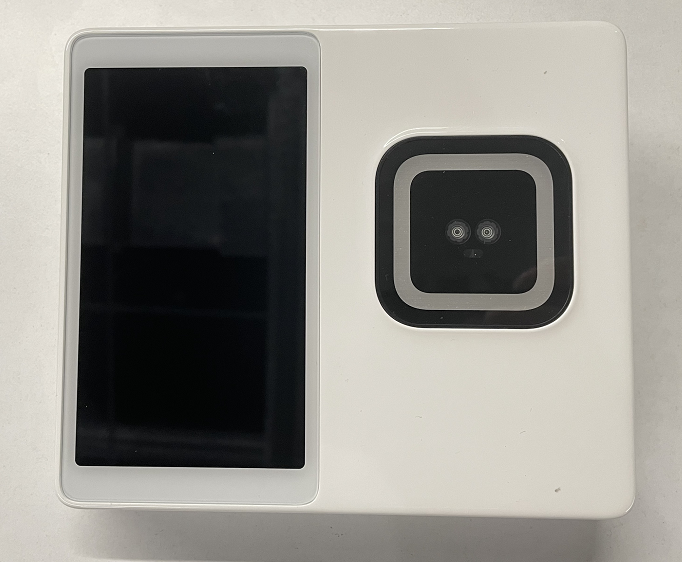
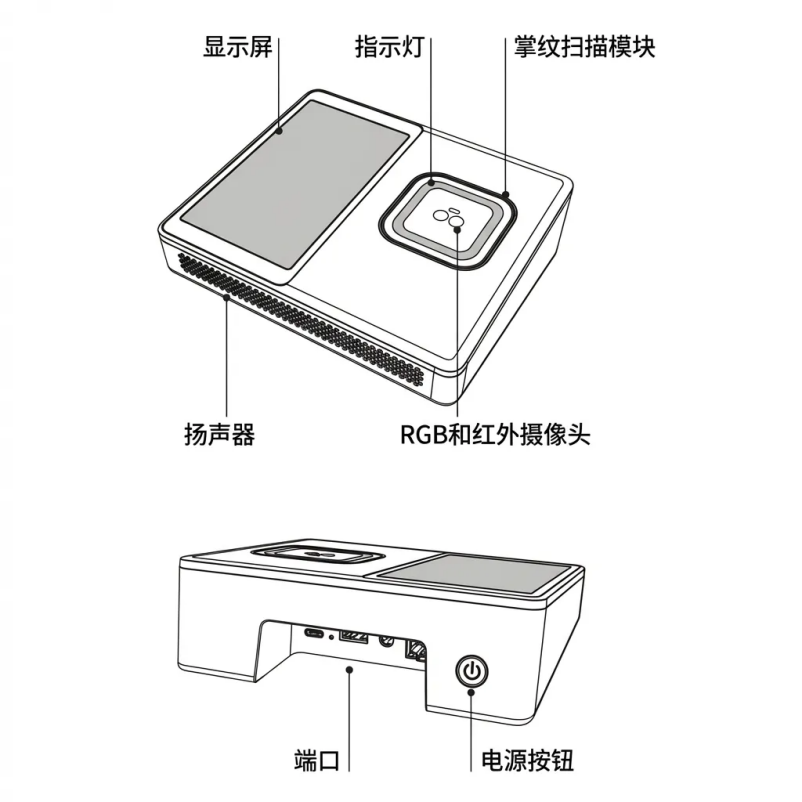
| 部件 | 说明 |
|---|---|
| 显示屏 | 显示设备页面、操作提示和处理结果。 |
| 指示灯 | 位于掌纹扫描模组旁。 |
| 掌纹扫描模组 | 用于采集手掌信息。 |
| RGB 和红外摄像头 | 位于掌纹扫描模组内。 |
| 扬声器 | 播放设备语音和提示音。 |
| 接口区 | 用于连接电源、网络及 USB 设备。 |
| 电源按钮 | 用于启动或关闭设备。 |
指示灯状态
| 灯光状态 | 设备状态 |
|---|---|
| 弱蓝光 | 睡眠模式 |
| 弱白光 | 待机状态 |
| 白色补光灯高亮 | 正在注册或识别手掌 |
| 橙色灯光闪烁 | 手掌距离设备过近 |
| 绿灯亮起 | 识别成功 |
| 红灯亮起 | 识别失败 |
6.1.2 设备接口
M4 设备提供 USB Type-C、USB Type-A、DC-IN 和 RJ45 接口。
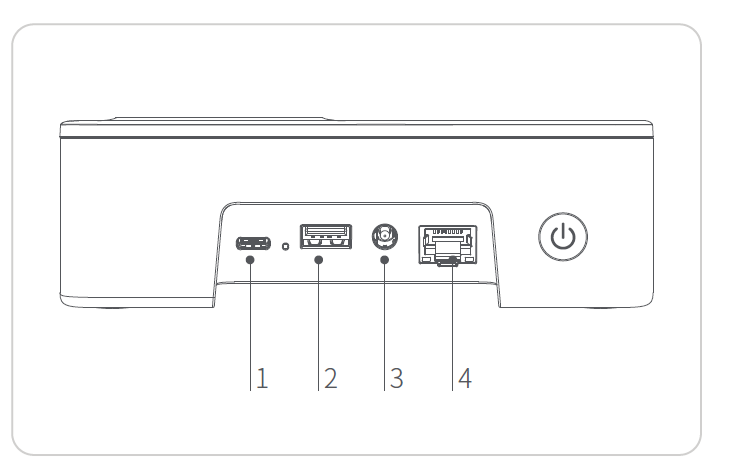
| 编号 | 接口 | 功能 |
|---|---|---|
| 1 | USB Type-C | 调试接口。 |
| 2 | USB Type-A | USB 主机接口,可用于链接上位机串口线。 |
| 3 | DC-IN | 连接设备电源。 |
| 4 | RJ45 | 连接有线网络。 |
注意
M4 设备不支持 PoE 供电。请勿使用 PoE 方式为设备供电。
6.1.3 安装和使用环境
M4 设备适用于室内或有遮挡的半室外环境。使用设备时,请遵循以下要求:
- 将设备放置在平稳的平面上,并根据现场用户的平均身高调整摆放位置。
- 设备具备防尘能力,但不支持防水。请避免在潮湿环境中使用,防止液体进入设备。
- 避免在极冷、极热或靠近热源的环境中使用设备。
- 避免跌落、抛掷或弯折设备。
- 避免将设备放置在窗边或户外强逆光位置。必要时调整设备角度,使光线均匀照射在用户手掌上。
6.1.4 设备摆放与线缆连接
- 将 M4 设备放置在平稳的平面上。
- 将原装电源适配器连接至 DC-IN 接口。
- 如需使用有线网络,将网线连接至 RJ45 接口。
- 如需连接鼠标、U 盘等 USB 设备,将设备连接至 USB Type-A 接口。
说明
USB Type-C 为调试接口。正常部署时无需连接;使用上位机注册或串口输出功能时,再连接厂家提供的串口线。
6.1.5 通电启动与开关机
启动设备
- 确认原装电源适配器已连接至设备。
- 短按电源按钮启动设备。
- 等待设备完成启动并显示操作页面。
关闭设备
- 长按电源按钮约 8 秒,使设备进入关机休眠状态。
- 如需再次启动设备,短按一次电源按钮。
注意
设备断电后,请等待至少 5 秒再重新接通电源。设备断电后立即重新上电,可能导致设备无法正常启动。若已出现该问题,请重新拔插电源适配器,并在再次接通电源前等待至少 5 秒。
6.1.6 手掌注册和识别注意事项
注册或识别手掌前,请确认摄像头区域的保护膜已经撕除,并保持摄像头和手掌清洁。
刷掌时,请遵循以下要求:
- 自然平伸手掌,使掌心正对掌纹扫描模组中心。
- 将手掌与设备保持在约 5–12 cm 的距离。
- 保持手掌稳定,匀速完成刷掌。
- 手掌正对设备,偏斜角小于 30°。
- 手掌旋转角度小于 180°。
- 避免遮挡手掌,并避免在强逆光环境下刷掌。
如果设备识别速度较慢,请检查摄像头是否清洁、手掌位置是否正确、掌心是否存在明显污渍或汗渍,以及现场是否存在强光或逆光。
6.2 首次接入与开通
6.2.1 首次接入流程
M4 设备首次接入刷掌业务平台时,按照以下顺序完成开通:
- 根据现场网络环境配置有线网络或 WiFi,确保设备能够正常联网。
- 完成设备授权,确认设备已获得刷掌能力的使用许可。
- 在管理后台录入设备名称和 Device SN。
- 使用设备扫描管理后台生成的激活二维码,将设备与当前后台环境绑定。
- 在管理后台将设备关联至对应场景,并完成场景策略和核验规则配置。
说明
设备授权与设备激活是两个独立流程。设备授权用于获得刷掌能力的使用许可;设备激活用于将设备接入当前管理后台环境。
注意
设备需要先连接网络,才能执行授权操作。
6.2.2 配置设备网络
M4 设备需要先连接网络,才能完成设备授权、后台环境激活、配置同步、核验记录上报和 OTA 升级等操作。设备支持有线网络和 WiFi。
- 在设备主页面轻触左上角的设置按钮。
- 在 Please input password 窗口中输入设备设置密码。初始密码为
000000。 - 轻触 Confirm,进入 Setting 页面。
- 轻触 Network setting。
- 根据现场网络环境选择 WiFi 或 Ethernet。
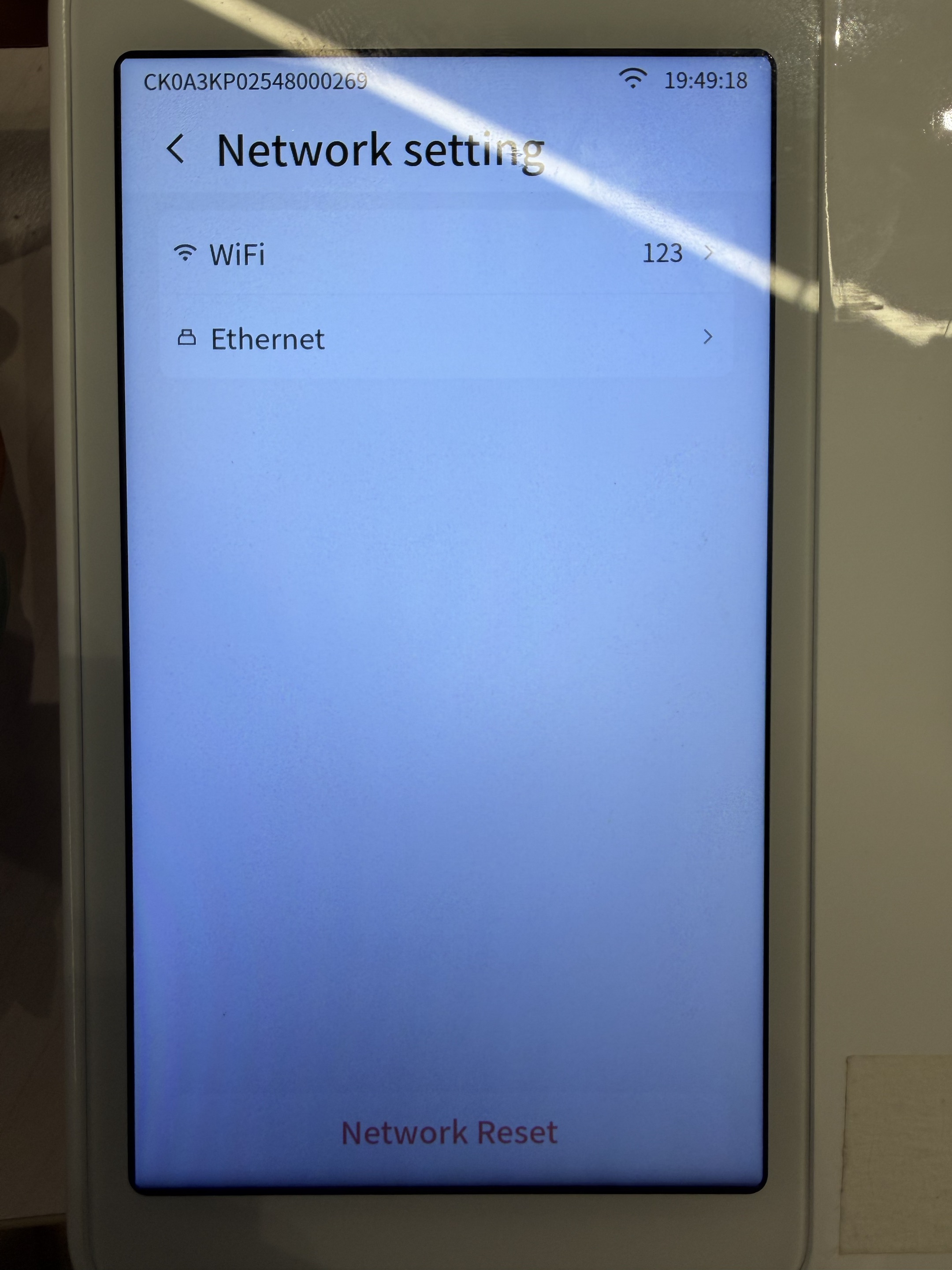
提示
现场条件允许时,优先使用有线网络。部署 10 台以上设备时,不建议使用 WiFi。
6.2.2.1 连接有线网络
- 使用网线连接 M4 的 RJ45 接口和路由器或交换机。
- 进入 Setting > Network setting。
- 如果 WiFi 已启用,进入 WiFi 页面并关闭 Wireless LAN。
- 返回 Network setting 页面,轻触 Ethernet。
- 启用 Ethernet。
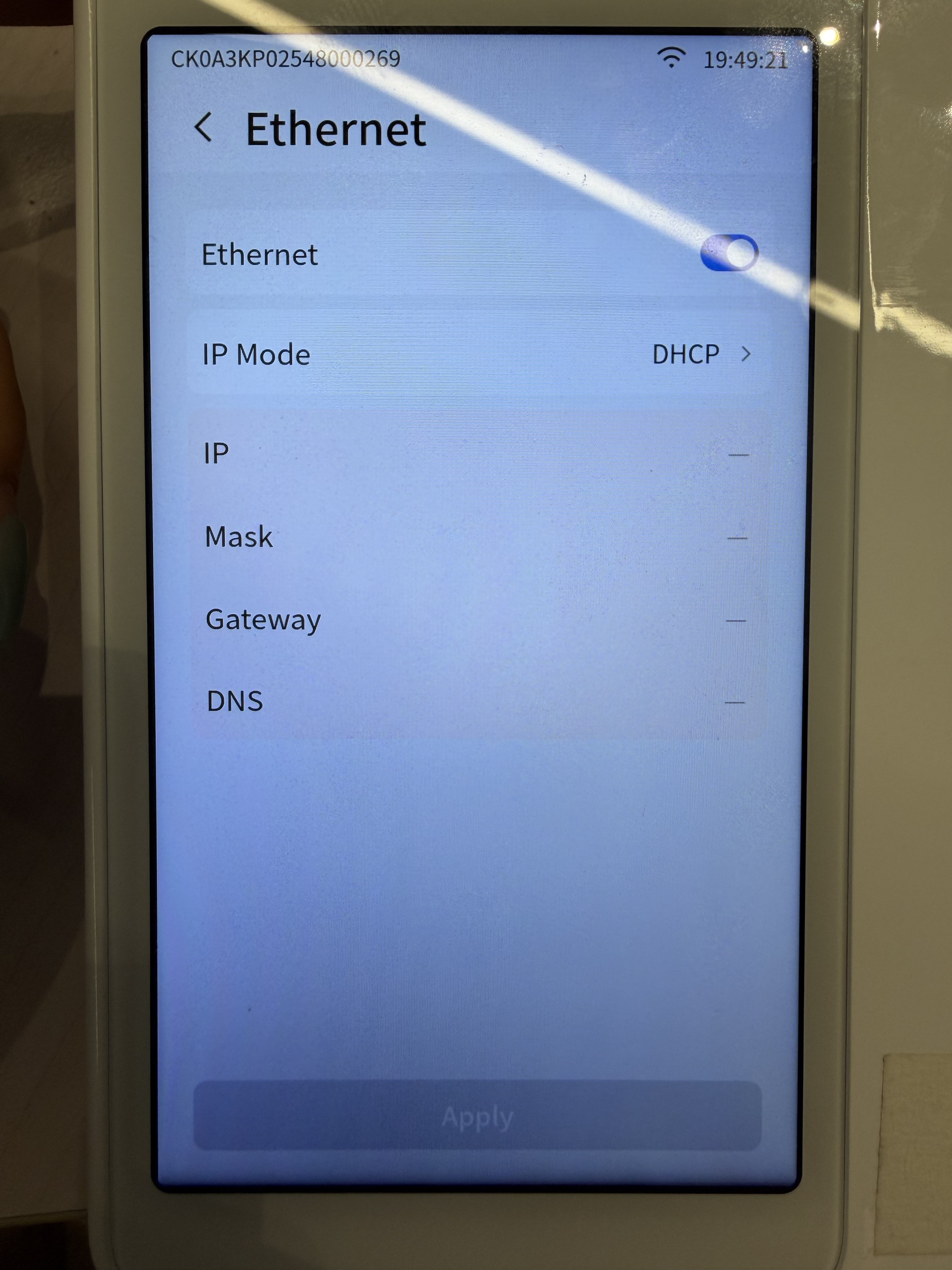
注意
使用有线网络时,请关闭 WiFi,避免同时使用两种网络连接。
6.2.2.2 选择以太网 IP 模式
M4 的 Ethernet 页面支持 DHCP 和 Static 两种 IP 模式。设备默认使用 DHCP。
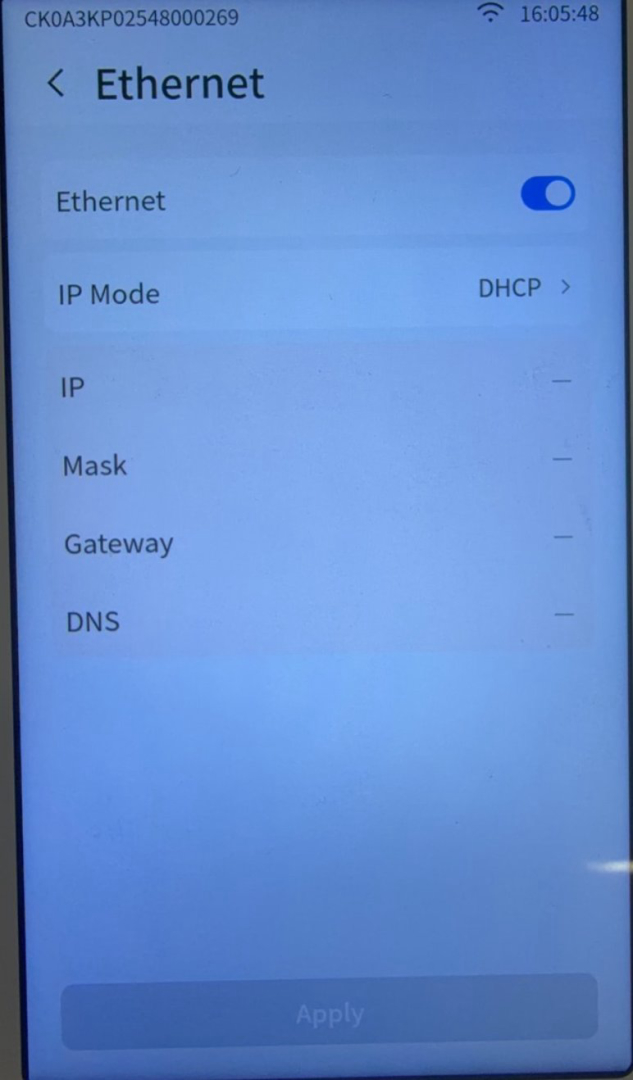
选择 DHCP
- 进入 Setting > Network setting > Ethernet。
- 启用 Ethernet。
- 轻触 IP Mode。
- 在 Select IP Mode 中选择 DHCP。
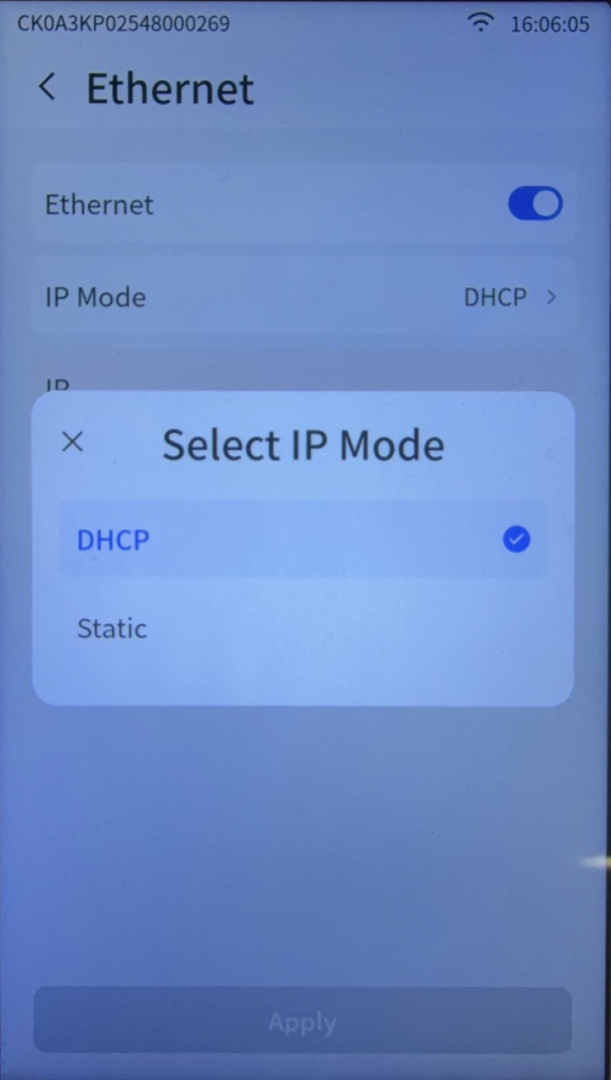
选择 Static
- 进入 Setting > Network setting > Ethernet。
- 启用 Ethernet。
- 轻触 IP Mode。
- 在 Select IP Mode 中选择 Static。
- 轻触 Apply。
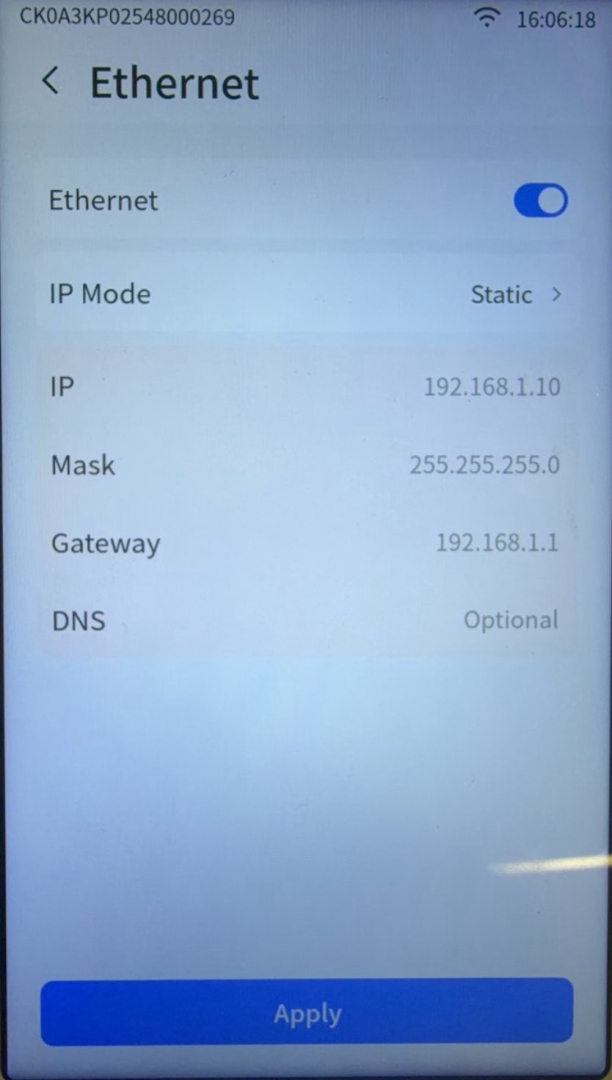
6.2.2.3 连接 WiFi
- 进入 Setting > Network setting > WiFi。
- 启用 Wireless LAN。
- 在 KNOWN NETWORKS 或 OTHER NETWORKS 中选择目标 WiFi。
- 如果目标 WiFi 需要密码,输入密码并连接。
- 等待设备完成连接。连接成功后,目标 WiFi 左侧显示选中标记;返回 Network setting 页面后,WiFi 右侧显示当前网络名称。
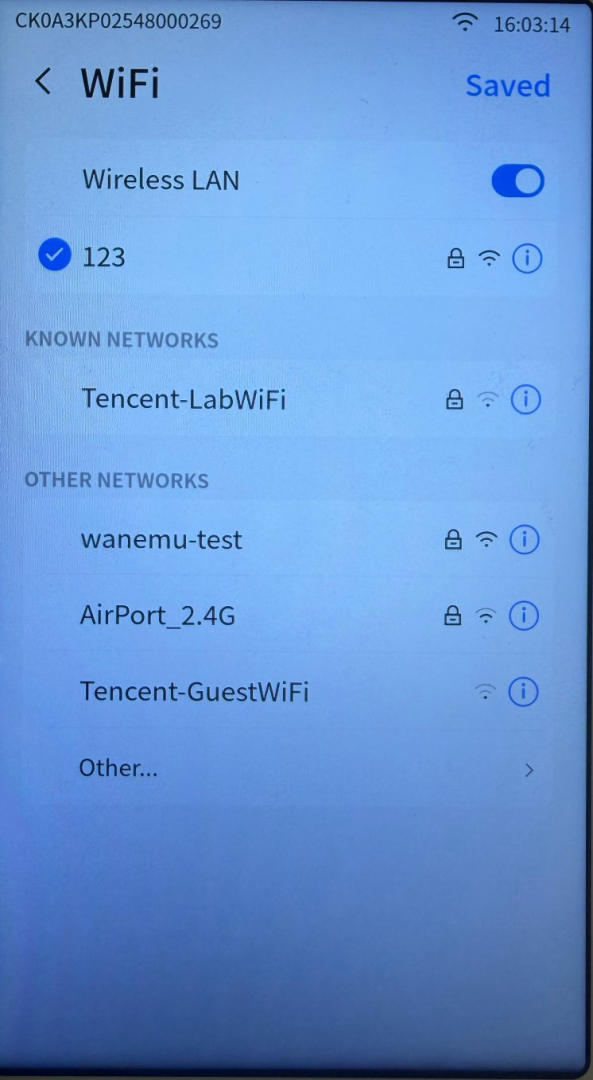
如果连接失败,请返回 WiFi 列表并重新连接。
注意
M4 仅支持 2.4 GHz WiFi,不支持 5 GHz WiFi。如果设备无法找到目标网络,请确认路由器已经启用 2.4 GHz 频段。WiFi 密码建议使用字母和数字组合,避免使用特殊字符。
6.2.2.4 管理已保存的 WiFi
- 进入 Setting > Network setting > WiFi。
- 轻触页面右上角的 Saved。
- 在 Saved networks 页面查看已经保存的 WiFi。
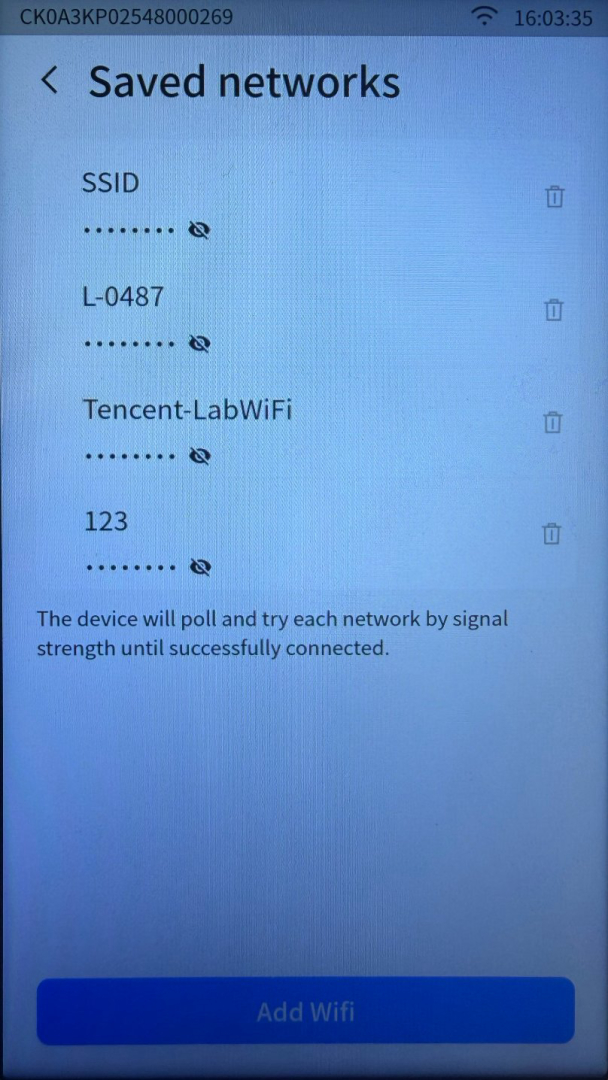
如需删除已保存的 WiFi,轻触对应网络右侧的删除按钮。
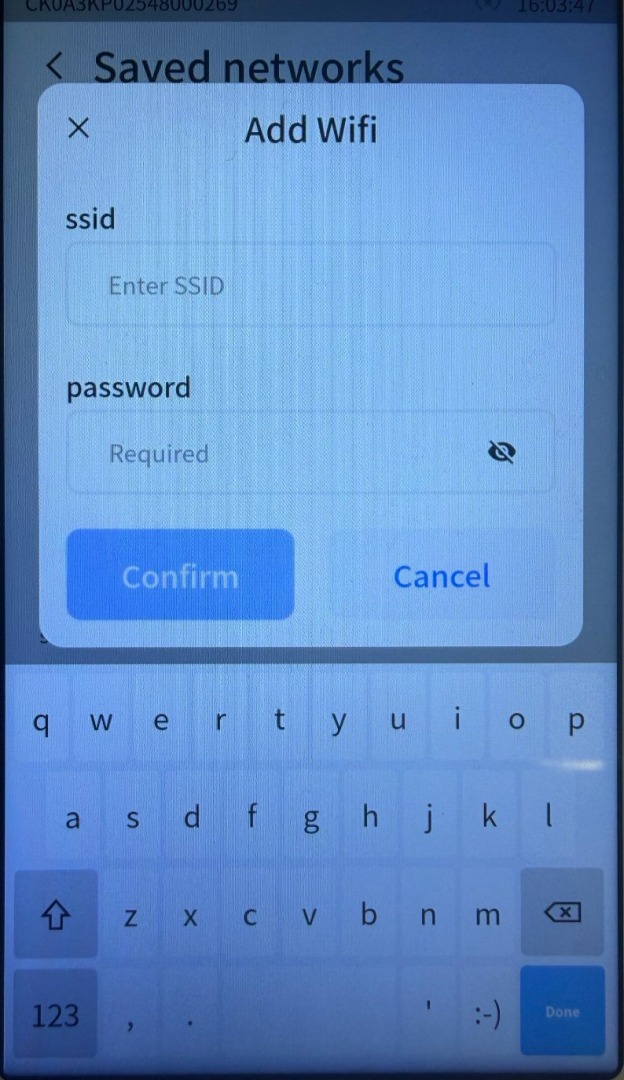
如需手动添加 WiFi:
- 在 Saved networks 页面轻触 Add Wifi。
- 在 ssid 字段中输入 WiFi 名称。
- 在 password 字段中输入 WiFi 密码。
- 轻触 Confirm。如需取消添加,轻触 Cancel。
6.2.2.5 连接隐藏 WiFi
- 进入 Setting > Network setting > WiFi。
- 启用 Wireless LAN。
- 轻触 WiFi 列表中的 Other...。
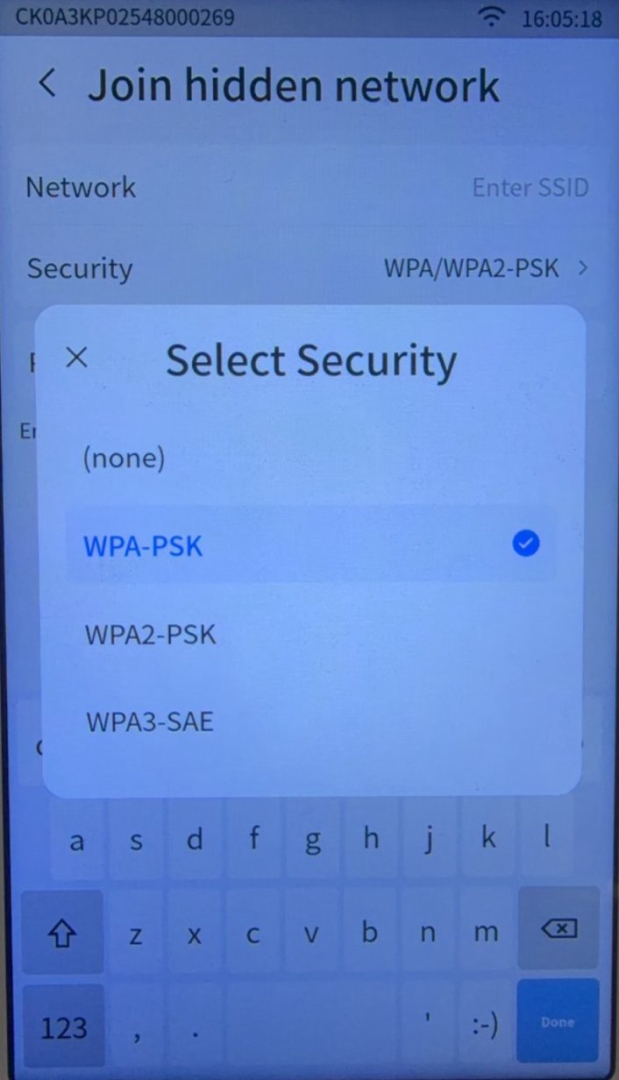
- 在 Join hidden network 页面轻触 Network,输入隐藏 WiFi 的 SSID。
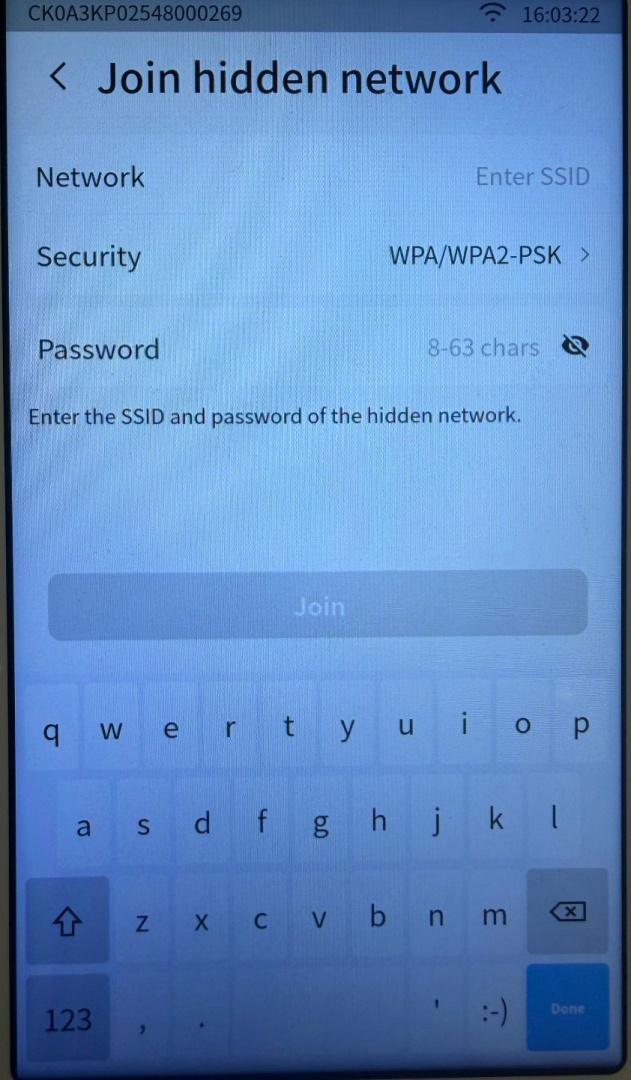
- 轻触 Security,根据目标网络选择安全类型:
- (none)
- WPA-PSK
- WPA2-PSK
- WPA3-SAE
- 如果目标网络需要密码,在 Password 字段中输入 8–63 个字符。
- 轻触 Join,等待设备连接。
注意
隐藏 WiFi 的 SSID 区分大小写,请按照路由器中的配置准确输入。
6.2.2.6 重置网络设置
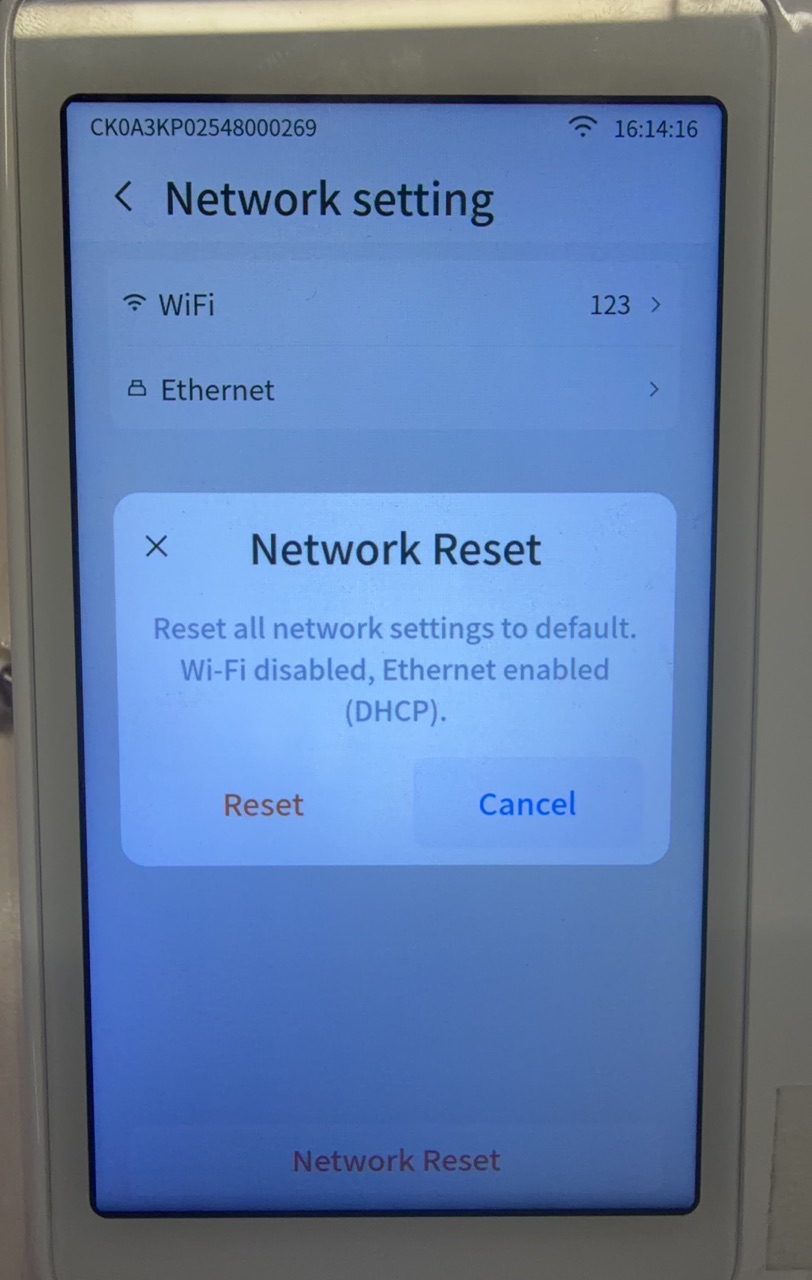
Network setting 页面提供 Network Reset 功能。重置后,所有网络设置恢复为默认状态。
- 进入 Setting > Network setting。
- 轻触 Network Reset。
- 在确认窗口中轻触 Reset。如需取消操作,轻触 Cancel。
- 重置完成后,根据现场网络环境重新配置 WiFi 或 Ethernet。
6.2.3 完成设备授权
M4 设备首次使用前,需要确认设备授权状态。设备授权用于获得刷掌能力的使用许可,与设备接入管理后台环境的激活流程不同。
6.2.3.1 授权准备
授权前,请完成以下准备:
- 确认设备是否已在出厂时完成永久授权。已完成永久授权的设备,无需在现场再次授权。
- 如果设备尚未授权或授权已过期,请联系对应销售获取授权二维码。
- 默认使用在线授权;仅在特殊情况下使用离线授权。
- 将设备连接电源并完成启动。
- 使用在线授权时,确认设备已经连接网络。离线授权二维码已包含授权信息,扫码注入过程不依赖网络;由于设备其他功能通常需要联网,仍建议先完成网络配置。
- 建议将授权二维码打印在纸张上,以便设备摄像头扫描。
获取授权二维码时,需要向对应销售或技术支持提供 APP ID,并明确以下授权信息:
- 授权设备数量
- 授权期限,包括永久授权或指定时间段授权
- 授权方式,包括在线授权或离线授权
获取授权二维码时,需要向对应销售或技术支持提供 APP ID,并明确以下授权信息:
- 授权设备数量
- 授权期限,包括永久授权或指定时间段授权
- 授权方式,包括在线授权或离线授权
销售或技术支持根据上述信息生成授权二维码。取得授权二维码后,在设备端进入授权扫码页面并完成扫描。
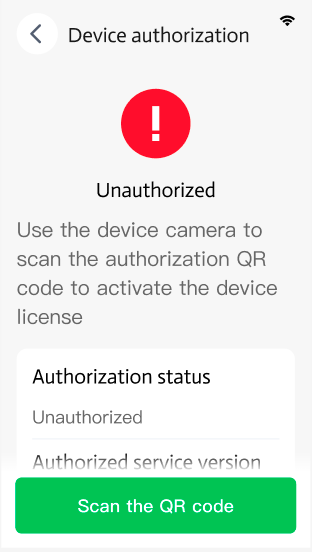
未授权的设备会在 Device authorization 页面显示 Unauthorized。
6.2.3.2 在线授权与离线授权
M4 支持在线授权和离线授权。默认推荐使用在线授权;离线授权作为备用方式,仅在特殊情况下使用。
| 授权方式 | 授权时的网络要求 | 授权后的使用方式 |
|---|---|---|
| 在线授权 | 设备需要通过网络访问授权服务。 | 设备联网使用。 |
| 离线授权 | 授权二维码已包含授权信息,扫码注入过程不需要连接网络。 | 授权完成后,可用于设备端纯离线单机使用。 |
在线授权时,根据部署环境可使用以下网络访问方式:
- 可访问外网的局域网:设备通过同一网络环境内的后端服务网关访问外部授权服务,完成授权和鉴权。
- 不能访问外网的局域网:设备只能访问同一网络环境内的后端服务网关,网关不能访问外网。
- 可访问外网的网络:设备可以直接访问授权服务,也可以通过后端服务网关完成授权和鉴权。
注意
授权过期后,需要取得新的授权二维码并重新授权。
6.2.3.3 扫描授权二维码
- 在 Device authorization 页面,轻触 Scan the QR code。
- 将授权二维码对准设备摄像头,并保持约 10 cm 的距离。
- 等待设备完成二维码扫描。
- 扫描成功后,等待模组重启。
扫描成功并完成模组重启后,设备显示授权结果。如果扫描失败,请返回授权页面并重新扫描授权二维码。
6.2.3.4 查看授权状态和有效期
授权成功后,设备显示 Authorization successful。确认页面中的 APP ID 和 Authorization path 信息后,轻触 左上角返回首页。
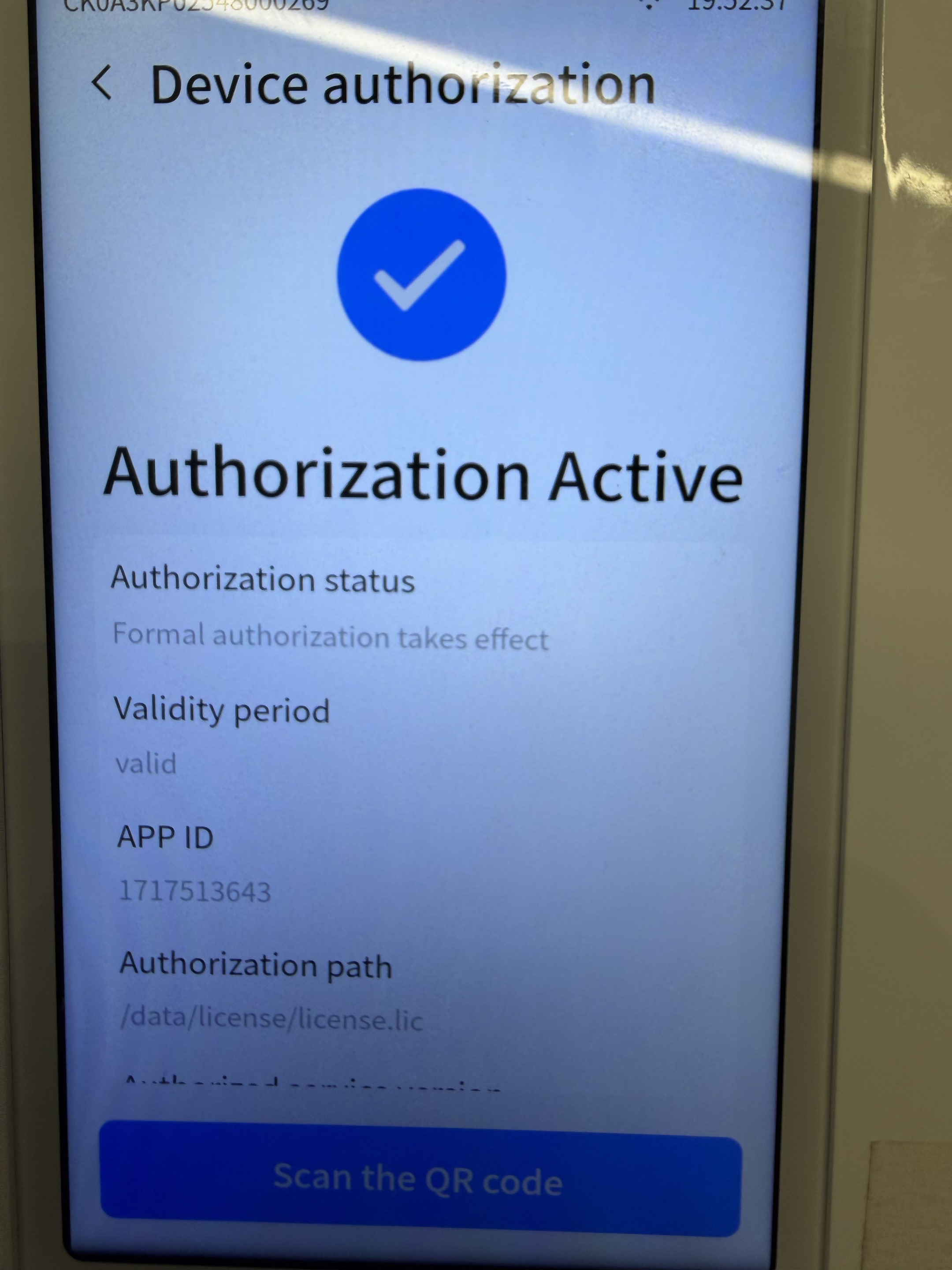
后续可在 Setting > Authorization 中查看授权信息。设备已获得有效授权时,页面显示 Authorization Active,并提供以下信息:
- Authorization status
- Validity period
- APP ID
- Authorization path
6.2.4 在管理后台录入设备
设备完成联网和授权后,需要在管理后台录入设备:
- 登录管理后台,进入 Device Management > Device List。
- 单击 Add Device。
- 输入设备名称和机身标签上的 Device SN。
- 核对信息后,单击 Submit。
- 返回设备列表,确认设备名称和 Device SN 正确。尚未完成扫码激活时,设备状态显示为未激活。
Device SN 是设备的唯一标识,录入后不可修改,提交前请仔细核对。如需一次录入多台设备,可使用 Batch import,具体操作参见管理后台用户手册“3.1.1.1 设备录入”。
6.2.5 激活设备并绑定后台环境
设备录入后,需要扫描管理后台生成的激活二维码,使设备与当前后台环境建立连接。管理后台生成激活二维码的具体操作参见管理后台用户手册“3.1.1.2 设备激活与环境绑定”。
- 确认设备已完成 License 授权、已连接网络,并已录入当前管理后台环境。
- 在管理后台的 Device List 页面单击 Device Activation,生成激活二维码。
- 使用 M4 扫描激活二维码。
- 激活成功后,返回设备列表,确认设备状态由未激活变为在线/离线。
注意
激活二维码具有时效性。二维码过期后,请在管理后台重新生成。
说明
设备激活与 License 授权是两个独立流程。完成设备激活表示设备已经与当前后台环境建立连接;设备列表中的在线或离线用于表示设备当前的运行状态。
如果激活失败,请根据设备提示处理:
This device is not registered:确认当前设备的 Device SN 已录入管理后台。The QR code is not a valid activation code:确认扫描的是管理后台生成的设备激活二维码。This activation code has expired:在管理后台重新生成激活二维码。- 网络错误或长时间无响应:检查设备网络,恢复连接后重新扫描。
6.2.6 管理设备与场景关联
场景用于表示 M4 的实际使用点位,例如办公区入口、园区入口或核验服务台。设备完成激活后,需要将 M4 关联至对应场景,并配置场景策略;如需限制通行用户和时间,还需要关联核验规则。
将设备关联至场景
- 登录管理后台,进入 Verification > Scene Management。
- 在页面左侧选择目标场景组。
- 如果场景已经存在,找到目标场景并单击 Edit;如果尚未创建,单击 Add Scene。
- 在 Associated device 中选择 M4。
- 在 Scene Strategy 中选择识别策略。
- 如需限制通行用户和时间,启用 Verification Rule 并选择核验规则。
- 单击 Submit。
解除设备与场景的关联
- 在 Scene Management 中找到设备当前关联的场景。
- 单击 Edit。
- 在 Associated device 中移除目标 M4。
- 单击 Submit。
将设备变更至新场景
- 先解除设备与原场景的关联。
- 打开或创建新场景。
- 在 Associated device 中选择目标 M4。
- 配置 Scene Strategy;如需限制通行用户和时间,启用并选择 Verification Rule。
- 单击 Submit。
注意
一台设备不能同时关联多个场景。关联或解除场景不会改变设备的激活状态。
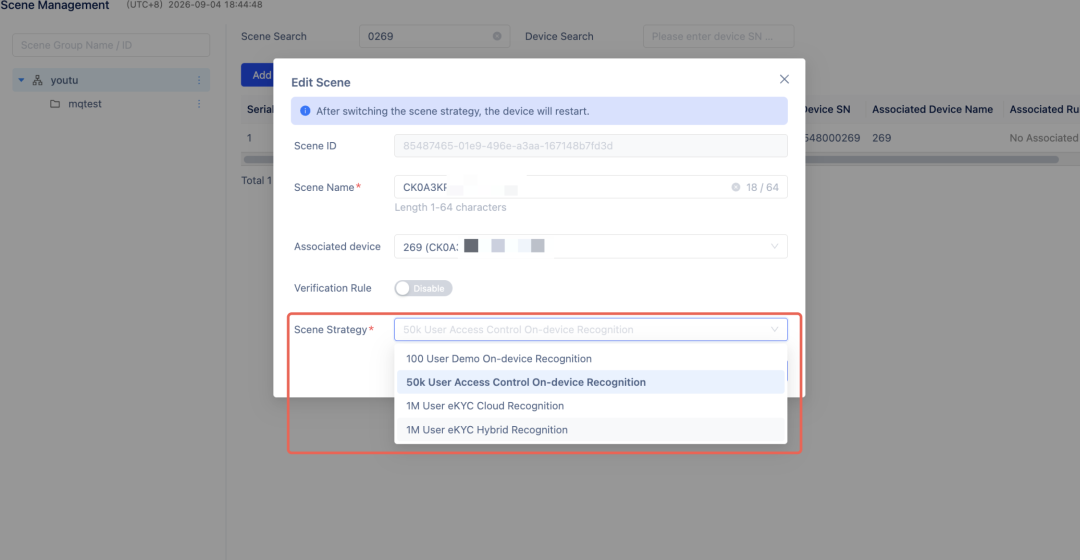
场景策略
| 场景策略 | 简要说明 |
|---|---|
| 演示端侧识别百人 | 适用于产品演示或小规模试用,采用纯端侧识别,支持不超过 100 人的掌库。 |
| 门禁考勤端侧识别万人 | 适用于企业门禁和办公考勤,采用纯端侧识别,支持不超过 5 万人的掌库。 |
| 核身纯云端识别百万人 | 适用于高安全身份核验,采用纯云端识别,支持不超过 100 万人的掌库。 |
| 核身端云识别百万人 | 适用于大型园区或大规模业务,采用端云协同识别,端侧掌库不超过 5 万,云端掌库不超过 100 万。 |
端云或纯云策略支持高相似检测、辅助加验等安全能力。
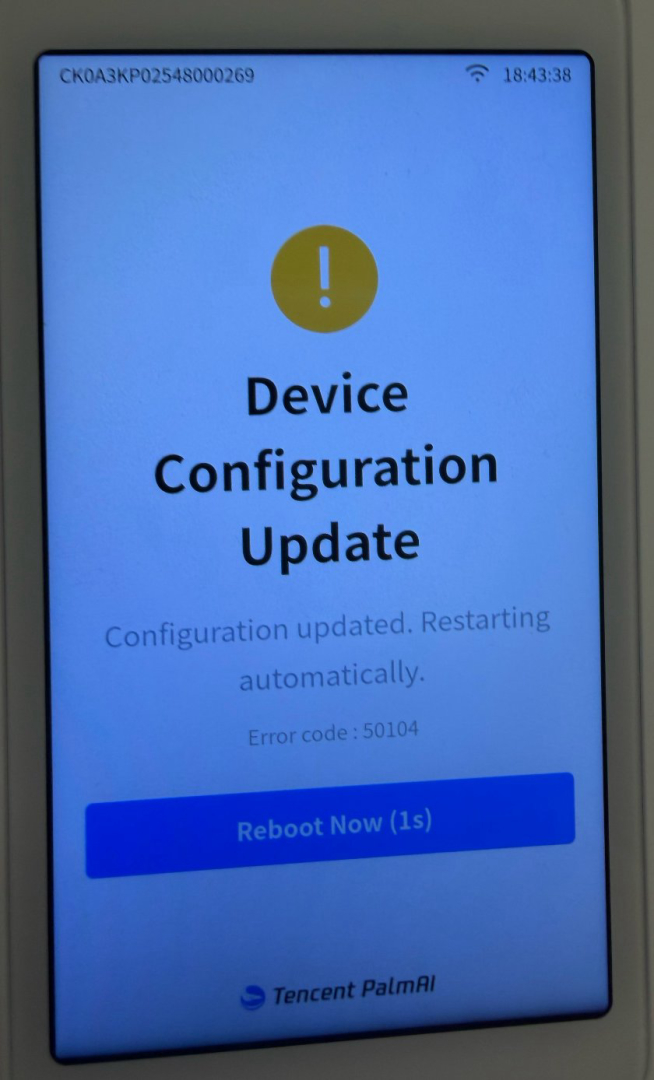
修改场景策略后,M4 收到新配置后显示 Device Configuration Update,并自动重启;新策略在重启后生效。
核验规则和通行范围
核验规则可以配置:
- 允许核验的全部用户、指定用户或用户标签。
- 规则的有效日期、禁止核验日期、每周可核验日和时间段。
- 是否启用外部系统核验。
Restricted Dates 的优先级高于日期范围和每周可核验日。启用 External Verification 后,本地规则和外部系统判决都通过,本次核验才算成功。
场景创建、编辑和关联设备的完整操作参见管理后台用户手册“3.2.2 场景管理”;核验规则的完整操作参见管理后台用户手册“3.4 核验规则”。
6.3 设备基础设置
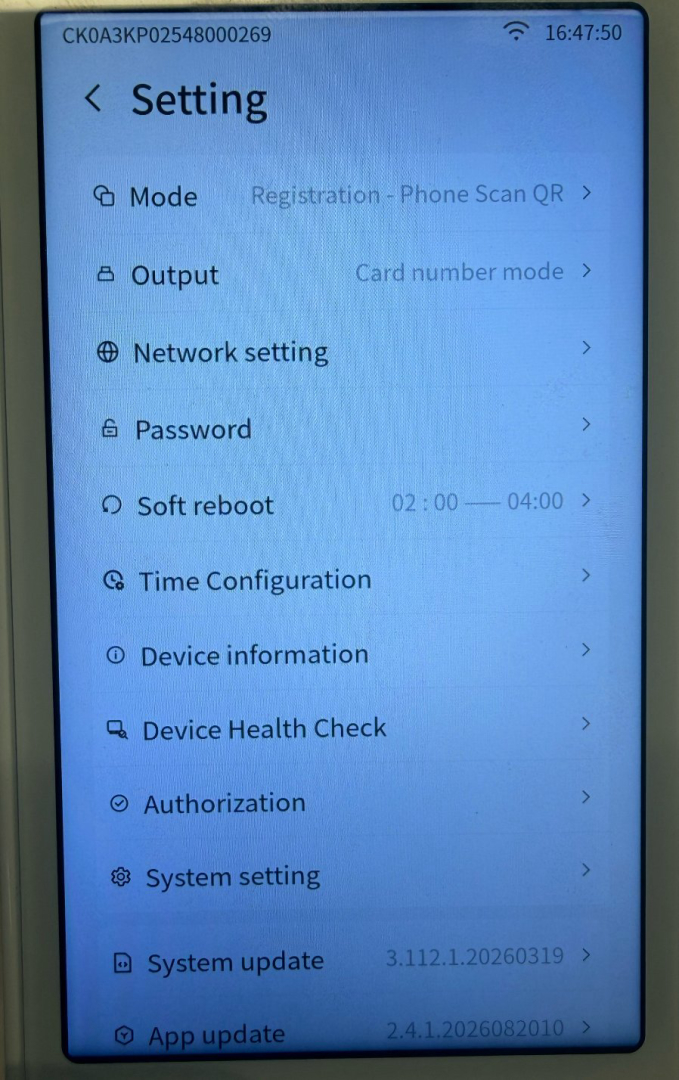
本节介绍 M4 的语言、音量、屏幕亮度、时间、设置密码、设备信息及重启功能。
6.3.1 进入 Setting 页面
- 在设备主页面轻触左上角的设置按钮。
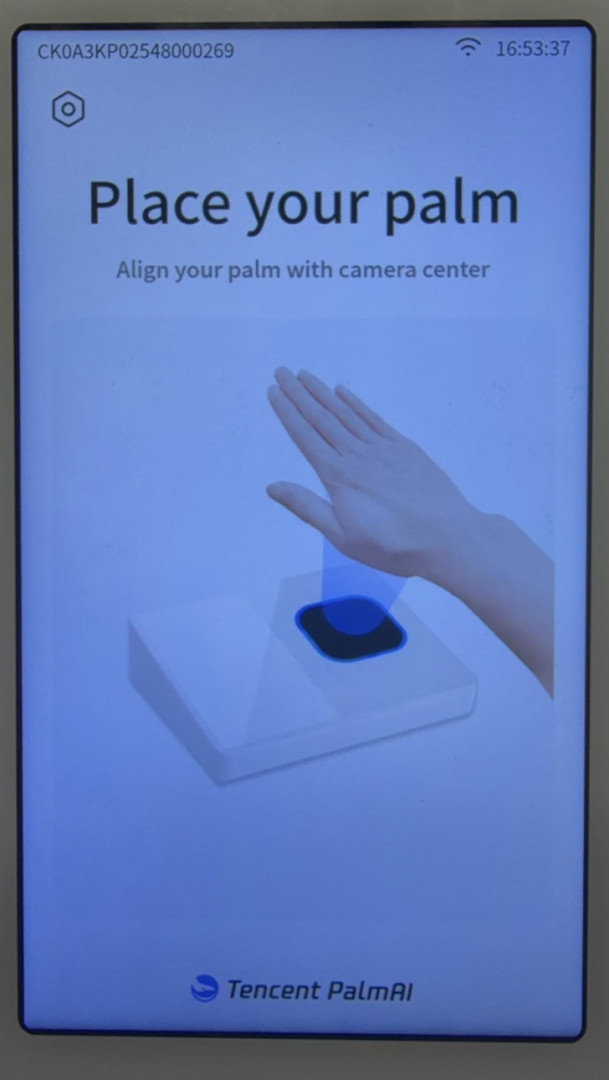
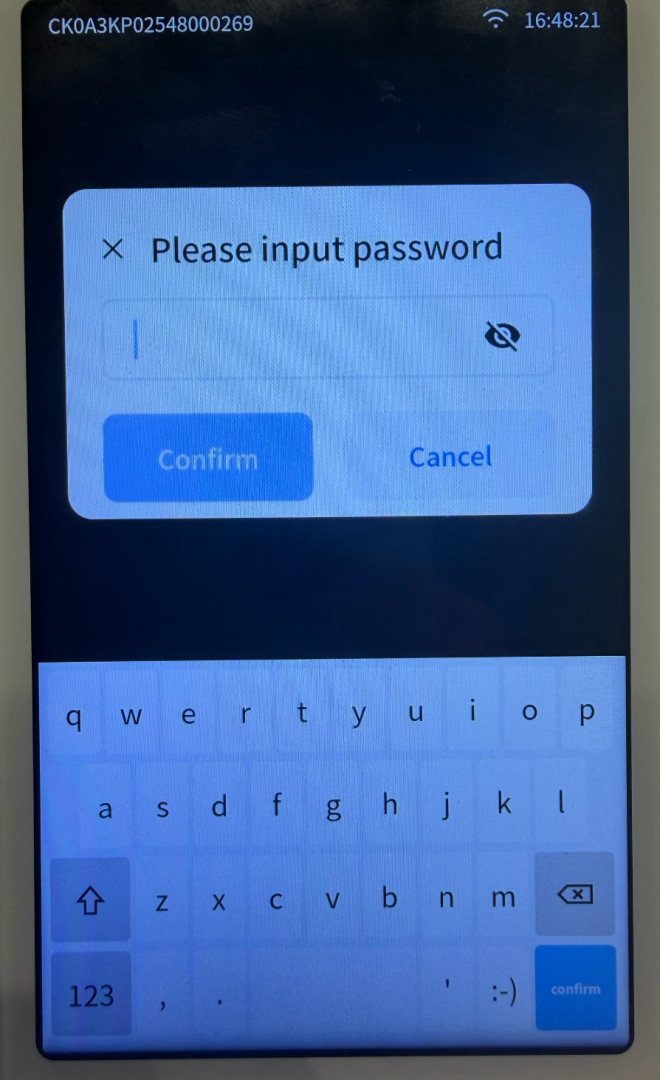
- 在 Please input password 窗口中输入设备设置密码。初始密码为
000000。 - 轻触 Confirm,进入 Setting 页面。如需取消,轻触 Cancel。
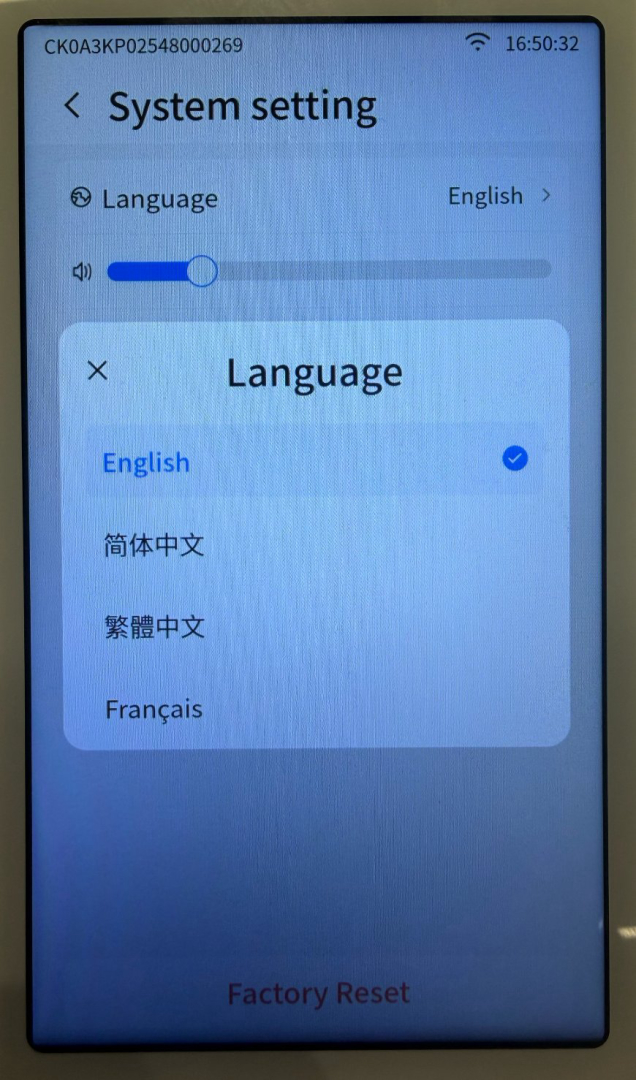
6.3.2 设置设备语言
- 进入 Setting > System setting。
- 轻触 Language。
- 选择需要使用的语言:
- English
- 简体中文
- 繁體中文
- Français
当前语言右侧显示选中标记。
6.3.3 设置设备音量
- 进入 Setting > System setting。
- 找到扬声器图标对应的滑杆。
- 左右拖动滑块,调整设备语音和提示音的音量。
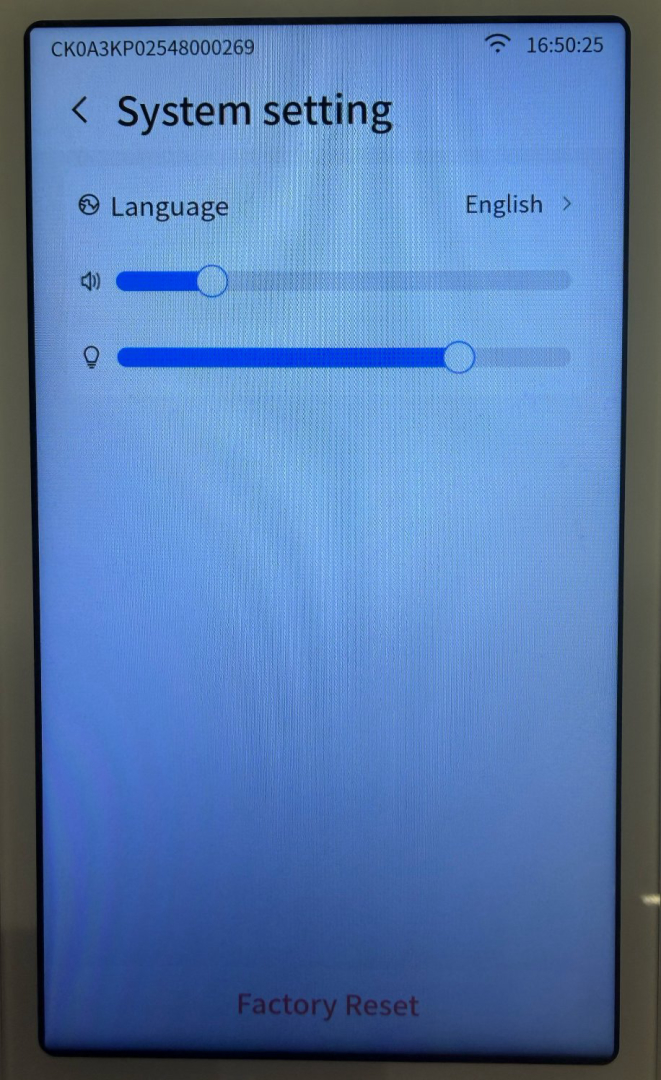
6.3.4 设置屏幕亮度
- 进入 Setting > System setting。
- 找到灯泡图标对应的滑杆。
- 左右拖动滑块,调整屏幕亮度。
6.3.5 查看和同步设备时间
- 进入 Setting > Time Configuration。
- 查看 Time Zone 和 Current Time。
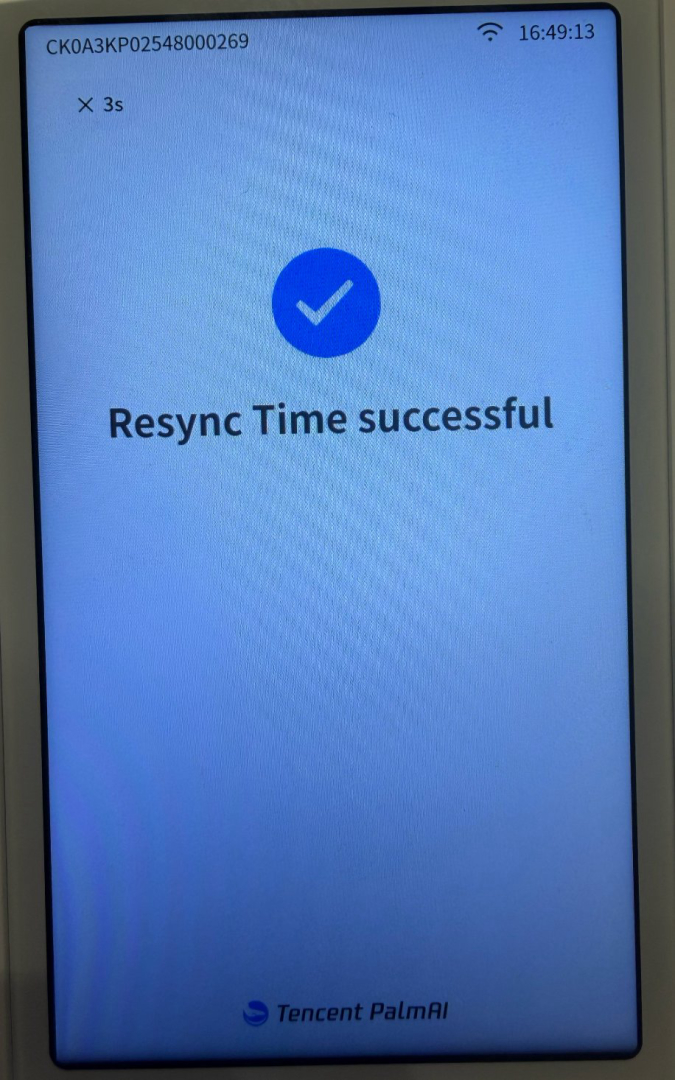
- 如需重新同步时间,轻触 Resync Time。
- 同步成功后,设备显示
Resync Time successful。
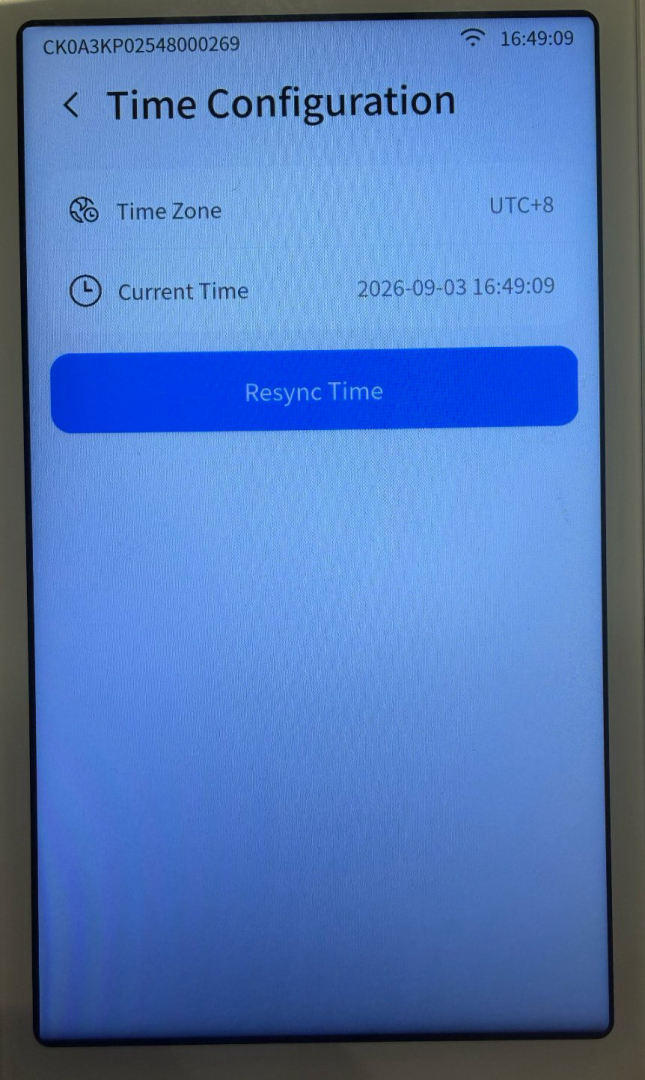
说明
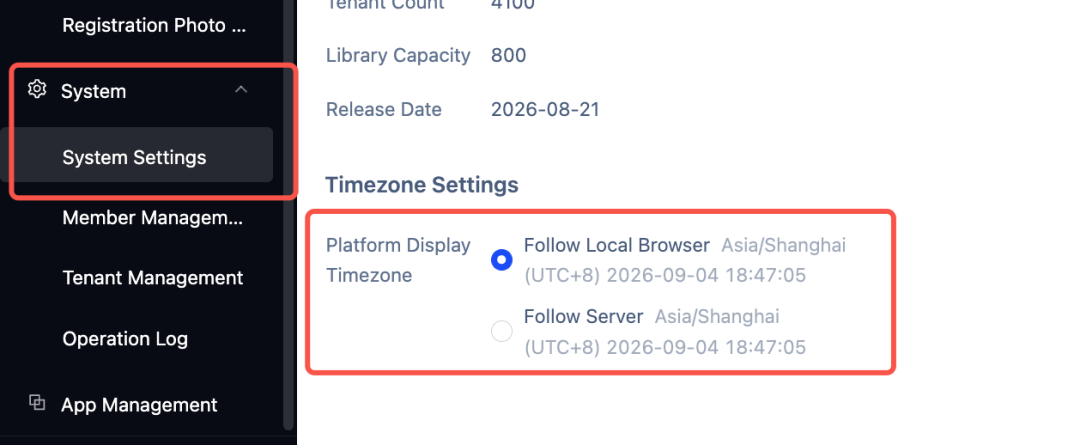
设备端只能查看和重新同步时间,不能直接修改时区。设备在当前租户完成激活后,时区会与当前管理后台的时区同步。管理后台的时区由超级管理员在 System > System Settings > Timezone Settings 中管理,普通管理员无法查看或修改。
6.3.6 修改设备设置密码
- 进入 Setting。
- 轻触 Password。
- 输入新密码并提交。
注意
修改密码后请妥善保存。
6.3.7 查看设备信息
进入 Setting > Device information,查看以下信息:
| 字段 | 含义 |
|---|---|
| O-code | 设备当前绑定的租户标识符,对应管理后台-租户列表-编辑租户中的租户标识符。 |
| Scene name | 设备当前关联的场景名称。 |
| Endpoint | 设备当前连接的服务地址。 |
| Device SN | 设备唯一标识,用于在管理后台录入、搜索和管理设备。 |
| IP address | 设备当前使用的 IP 地址。 |
| Ethernet MAC | 设备有线网卡的 MAC 地址。 |
| WLAN MAC | 设备无线网卡的 MAC 地址。 |
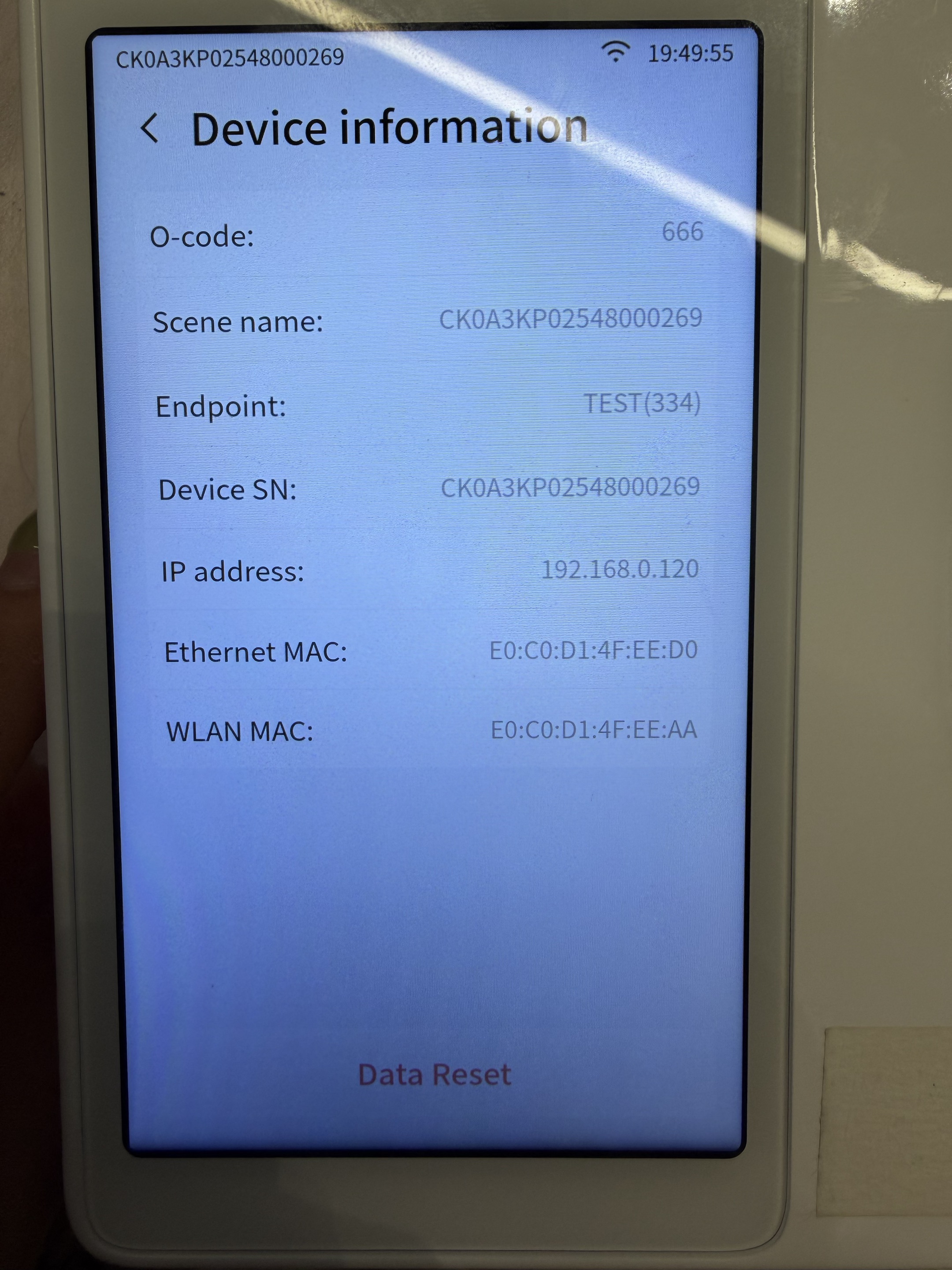
Device SN 也可以从设备界面顶部或设备背面的标签查看。
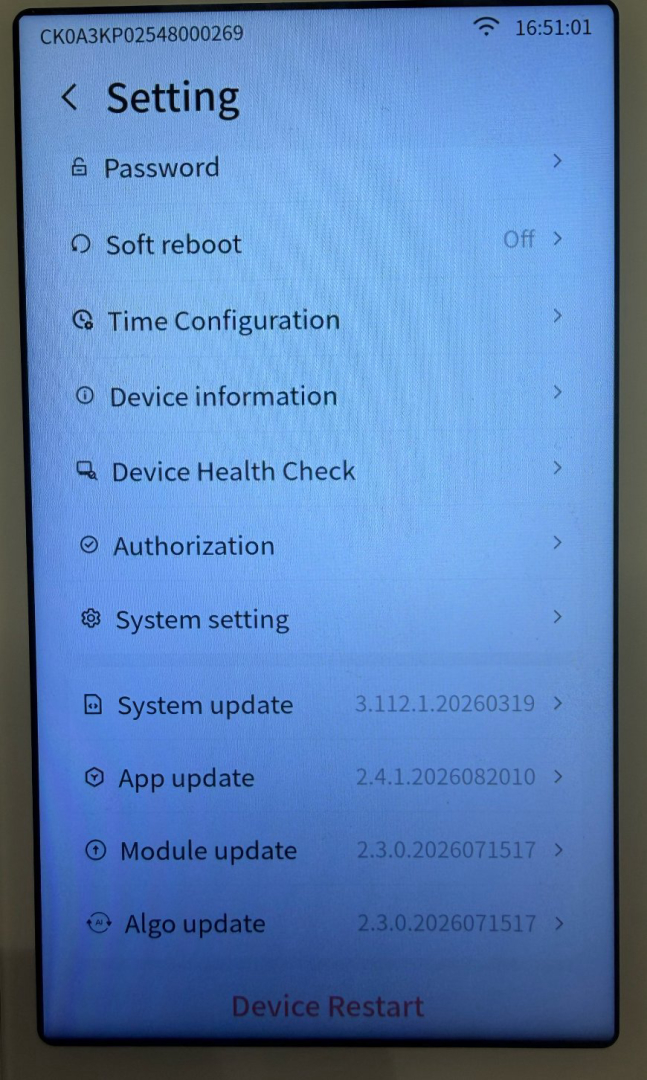
如需查看设备组件版本,返回 Setting 页面并向下滚动:
| 入口 | 显示内容 |
|---|---|
| System update | 系统版本 |
| App update | 应用版本 |
| Module update | 模组版本 |
| Algo update | 算法版本 |
6.3.8 设备重启
M4 支持自动重启和手动重启。自动重启可释放设备长时间运行时积累的系统资源,建议启用。
设置自动重启
- 进入 Setting > Soft reboot。
- 启用 Soft reboot mode。
- 在 Select start time 中选择开始时间。页面同步显示 End time。
- 轻触 Confirm。如需取消设置,轻触 Cancel。
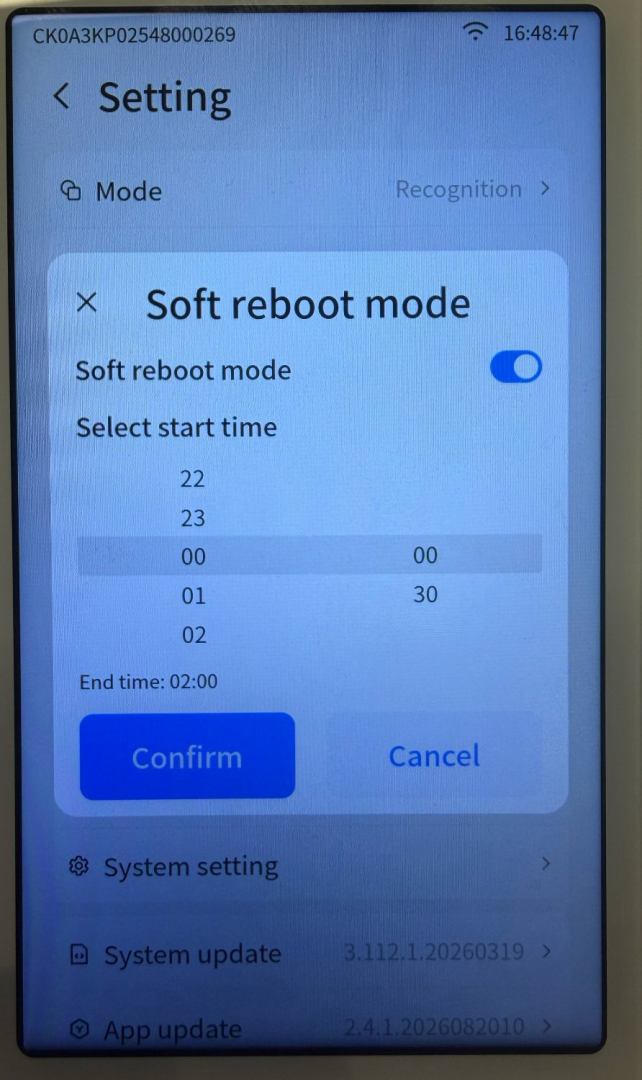
启用后,Setting 页面中的 Soft reboot 右侧显示自动重启时间范围。设备每天在该时间范围内无人刷掌时执行自动重启。
如需关闭自动重启,进入 Soft reboot,关闭 Soft reboot mode,然后轻触 Confirm。关闭后,Soft reboot 右侧显示 Off。
通过设置页面手动重启
- 进入 Setting 页面并向下滚动至底部。
- 轻触 Device Restart,重启设备。
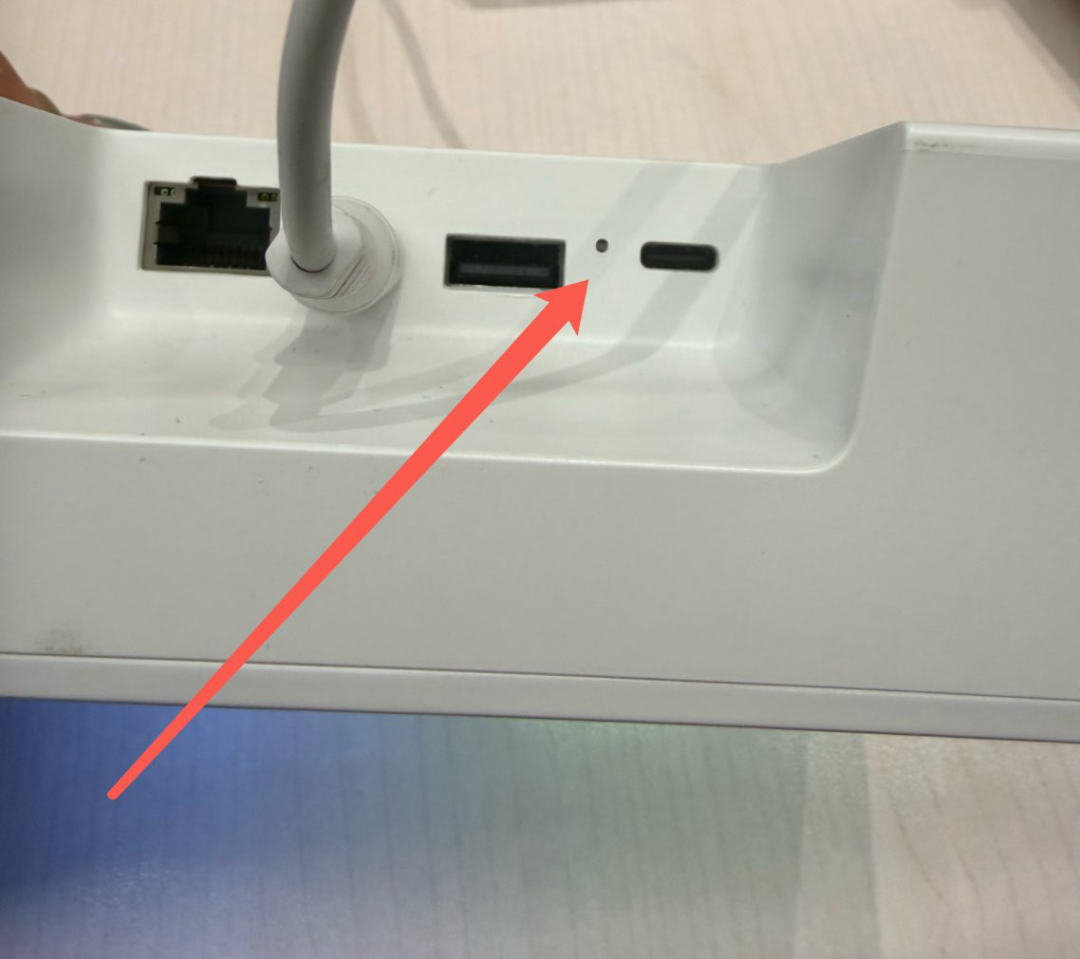
通过重启孔手动重启
- 找到 M4 顶部接口区的重启孔。
- 使用针状工具按住重启孔内的按键约 5 秒。
- 松开按键,等待设备完成重启。
6.4 业务开通与刷掌使用
6.4.1 设备注册识别模式切换
M4 支持 5 种用户录掌注册方式。其中,手机扫码注册、设备输入注册、上位机注册和设备滴码注册需要在设备端选择对应的注册模式;空中开掌注册先通过移动端 App 或空中开掌注册 H5 预录手掌,再使用设备的识别模式完成首次激活。
| 注册方式 | 简要说明 | 设备模式 |
|---|---|---|
| 手机扫码注册 | 用户先在 M4 上采集手掌,手机扫描设备显示的二维码,并在手机页面填写用户信息完成注册。 | Registration - Phone Scan QR |
| 设备输入注册 | 用户在 M4 上采集手掌,并直接在设备上输入用户信息完成注册。 | Registration - Device Input |
| 上位机注册 | 管理员通过电脑端的 Host Demo 填写用户信息并发起注册,用户在与电脑端连接的 M4 上采集手掌。 | Registration - Host Input |
| 设备滴码注册 | 用户先通过 H5 页面生成注册二维码,在 M4 采集手掌后,由设备扫描手机二维码完成注册。 | Registration - Device Scan QR |
| 空中开掌注册 | 用户先通过移动端 App 或空中开掌注册 H5 预录手掌,再到 M4 首次刷掌完成激活。 | Recognition |
使用对应方式前,需要先切换设备模式:
- 在设备主页面轻触左上角的设置按钮。
- 输入设备设置密码。初始密码为
000000。 - 轻触 Confirm,进入 Setting 页面。
- 轻触 Mode。
- 在 Select mode 窗口中选择需要使用的模式。当前模式右侧显示选中标记。
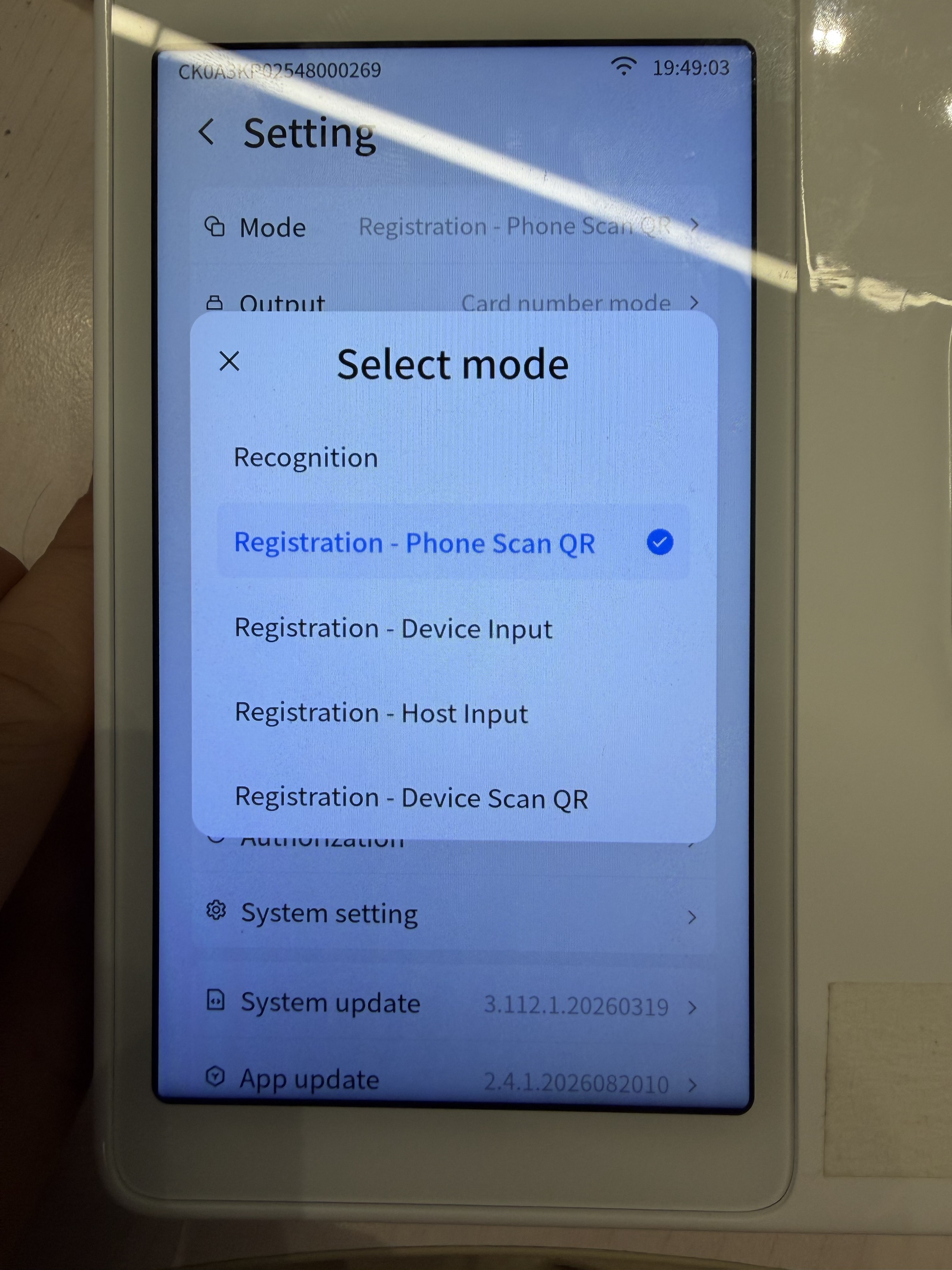
使用注册功能前,请确认设备已经完成授权、联网、后台激活及场景关联。
手机扫码注册、上位机注册、设备滴码注册和空中开掌注册需要先在管理后台启用:进入 System > Tenant Management,编辑当前租户并启用对应的注册方式。设备输入注册不受该开关限制。
封闭场景下,管理员需要先在管理后台进入用户列表,单击 Add new user,填写 User ID 和 Username 后提交;注册时填写的用户信息必须与后台一致。开放场景下,无需提前创建用户,用户可以通过已启用的注册方式进行自助注册。
6.4.2 手机扫码注册
手机扫码注册是指用户先在 M4 上完成手掌采集,再使用手机扫描设备显示的二维码,并在手机注册页面填写用户信息,完成手掌与用户信息的绑定。
前置条件
- 已在管理后台为当前租户启用手机扫码注册。
- 封闭场景下,管理员已在管理后台创建对应用户。
- 开放场景下,无需提前创建用户,用户提交注册信息后由系统自动创建用户。
操作步骤
- 在 Setting > Mode 中选择 Registration - Phone Scan QR。
- 将未注册的手掌放置在掌纹扫描模组上方,按照设备提示完成采集。
- 手掌采集成功后,设备显示注册二维码。
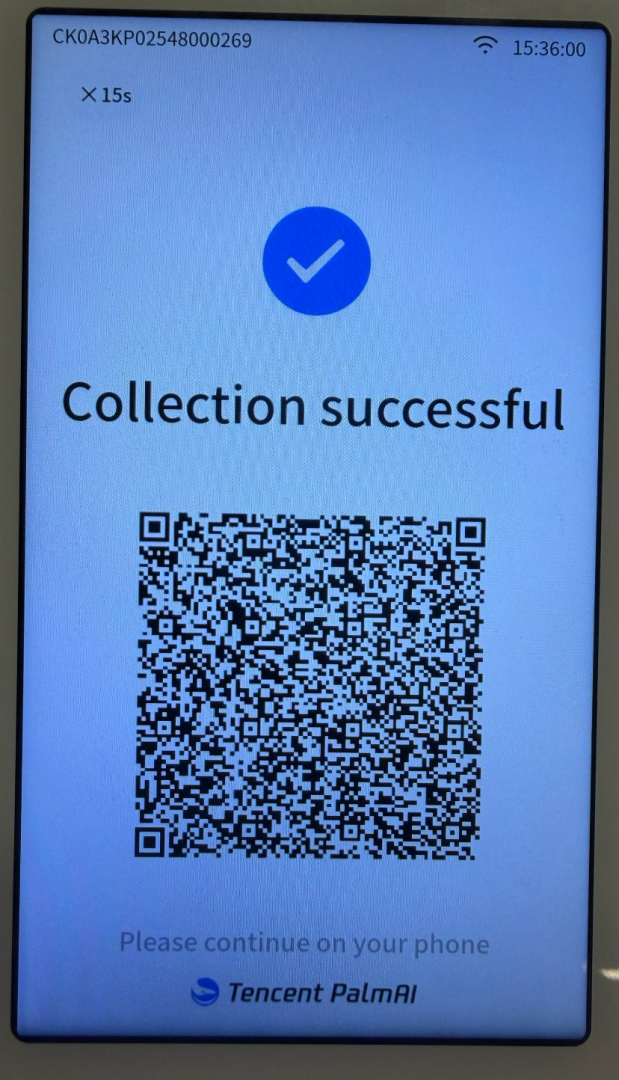
- 使用手机扫描设备显示的二维码。扫码成功后,设备进入等待用户提交信息的状态。
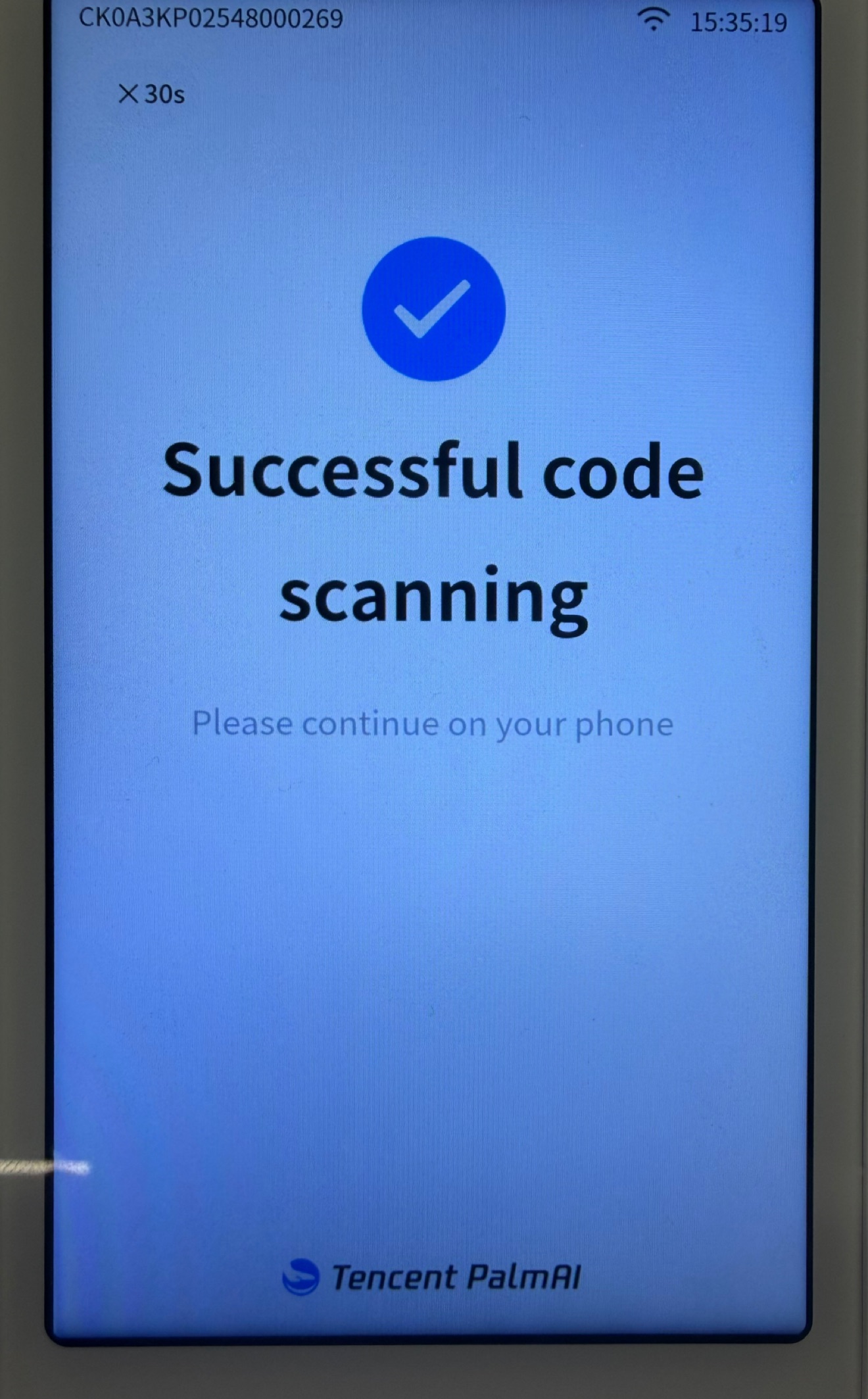
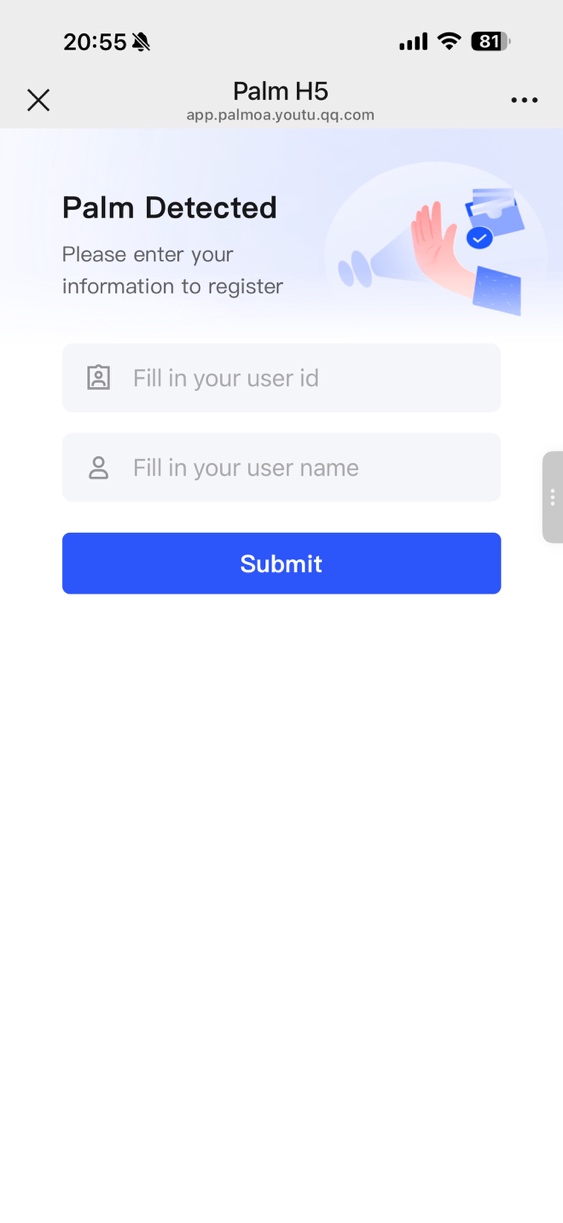
- 在手机注册页面填写 User ID、Username 等注册信息。封闭场景下,填写的信息必须与管理后台中已创建的用户信息一致。
- 轻触 Submit。
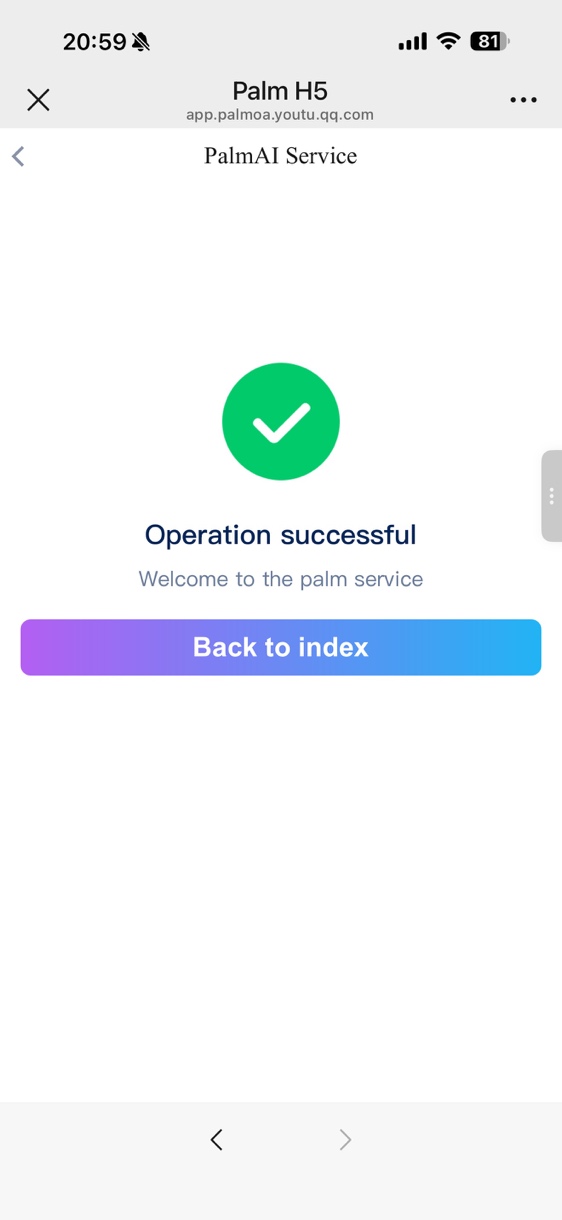
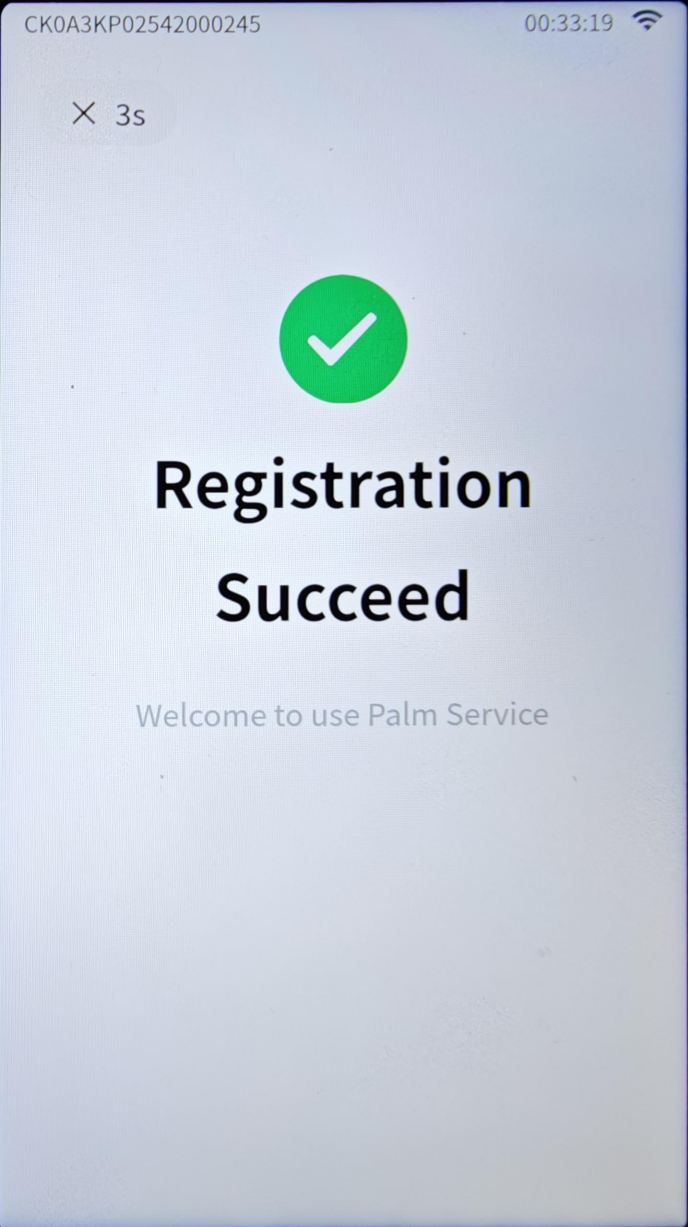
- 提交成功后,手机页面提示操作成功,设备完成手掌与用户信息的绑定并显示注册成功。
6.4.3 设备输入注册
设备输入注册是指用户直接在 M4 上完成手掌采集,并在设备端输入 User ID、Username 等用户信息。该方式无需使用手机或其他终端。
前置条件
- 封闭场景下,管理员已在管理后台创建对应用户。
- 开放场景下,无需提前创建用户,用户提交注册信息后由系统自动创建用户。
- 设备输入注册不受租户注册方式开关限制。
操作步骤
- 在 Setting > Mode 中选择 Registration - Device Input。
- 将未注册的手掌放置在掌纹扫描模组上方,按照设备提示完成采集。
- 手掌采集成功后,轻触 Enter ID。
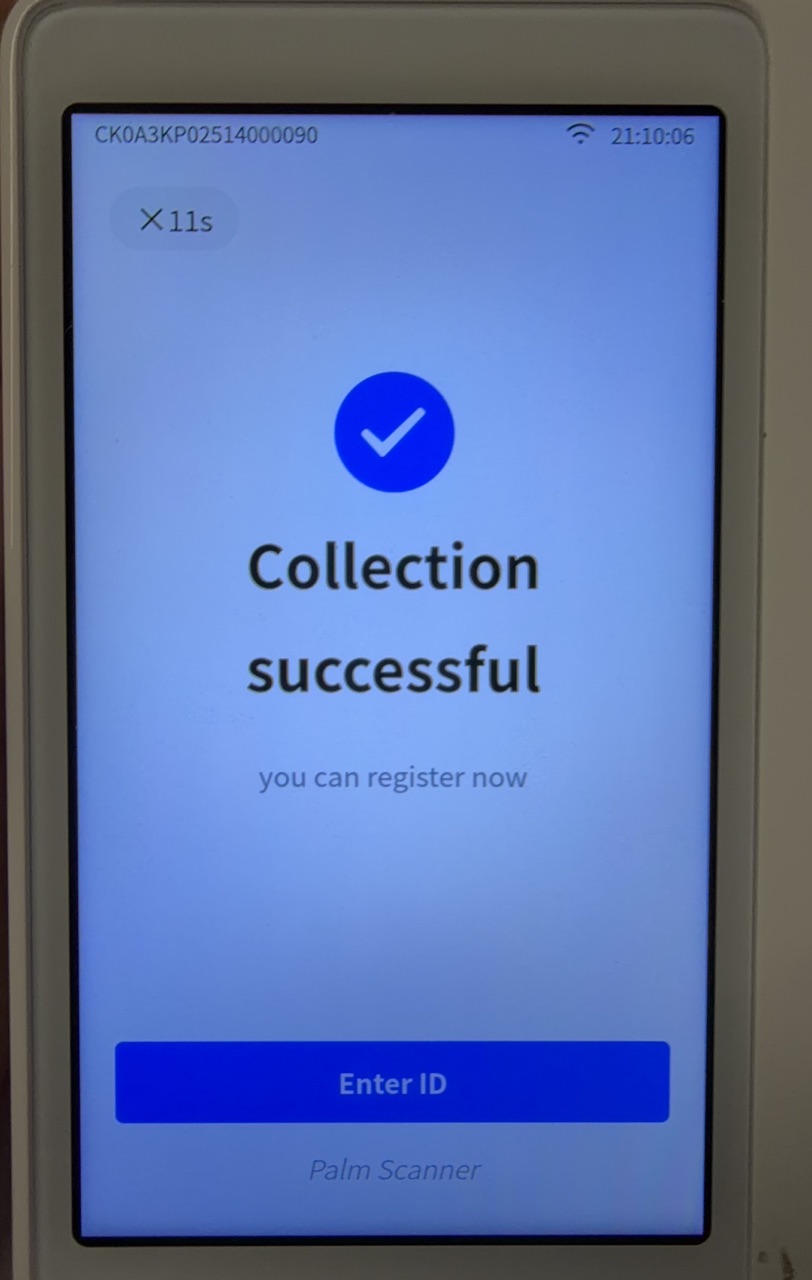
- 输入 User ID 和 Username。封闭场景下,输入的信息必须与管理后台中已创建的用户信息一致。
- 确认信息无误后,轻触 Confirm。
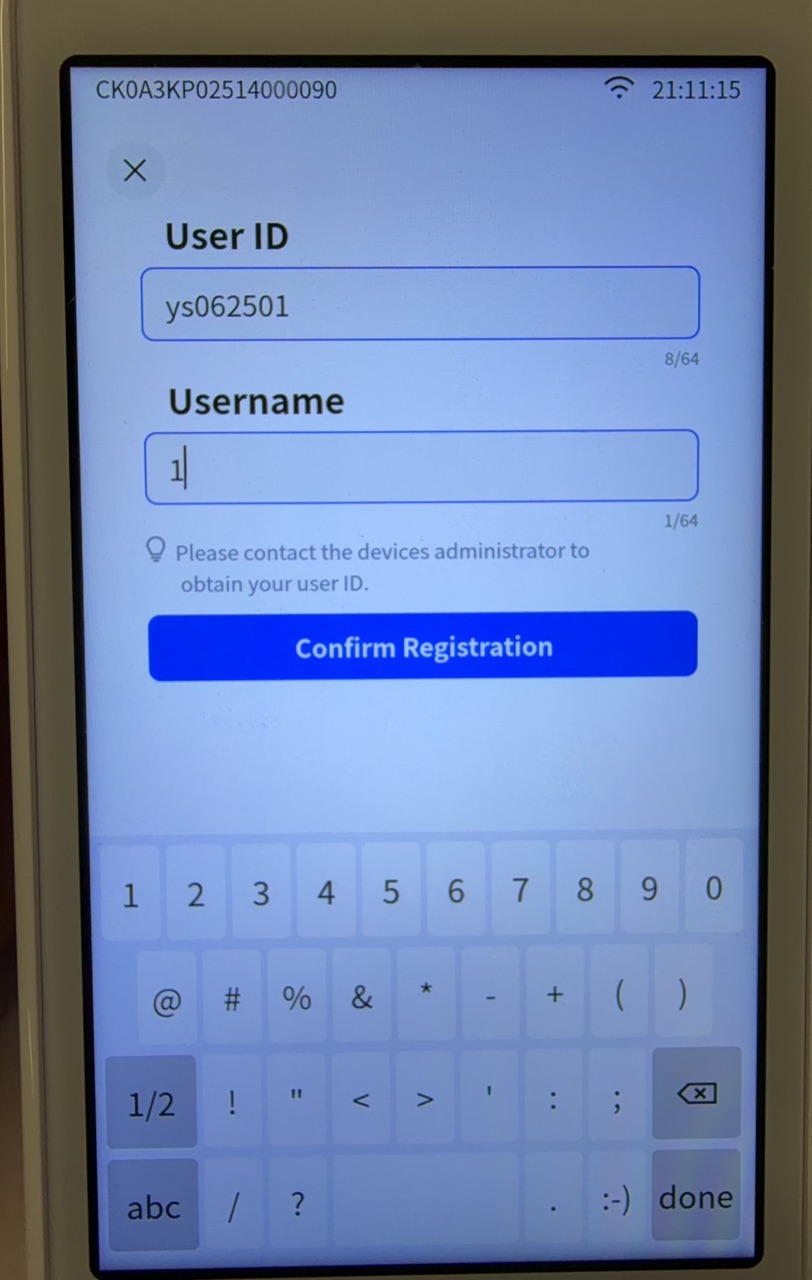
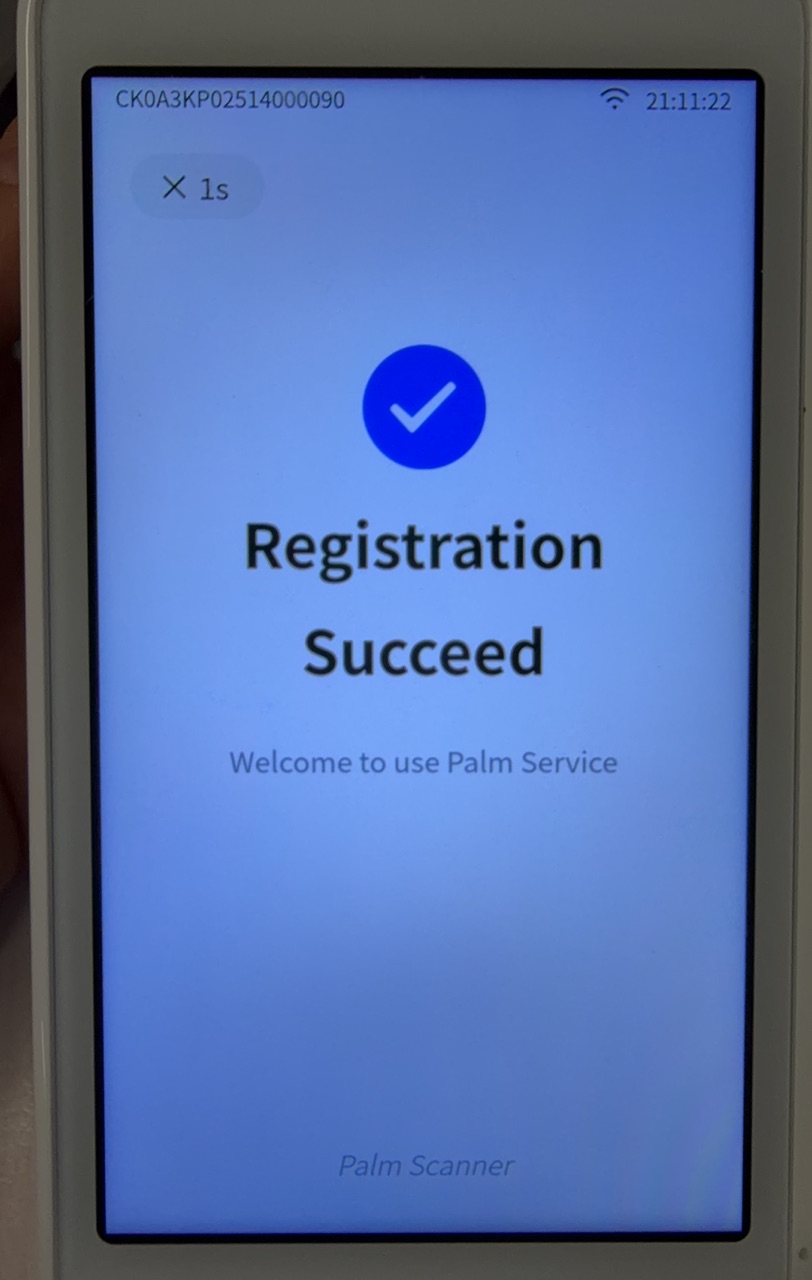
- 设备完成手掌与用户信息的绑定,并显示注册成功。
6.4.4 上位机注册
上位机注册是指管理员或工作人员在电脑端填写用户信息并发起注册,用户在与电脑连接的 M4 上完成手掌采集。该功能仅适用于 M4,不适用于 M3。
本节使用的 Host Demo 及相关地址、配置基于印度尼西亚生产环境,仅用于功能体验和集成参考。客户可以参见 Palm Developer 文档,进入 API Reference > 设备端,集成上位机通信协议或配套 SDK,自行开发上位机应用;正式项目的界面、业务流程及环境配置以客户实际集成结果为准。
前置条件
- 已在管理后台为当前租户启用上位机注册。
- 封闭场景下,管理员已在管理后台创建对应用户。
- 开放场景下,无需提前创建用户,用户提交注册信息后由系统自动创建用户。
- 已准备厂家提供的串口线,并在电脑上安装 Host Demo。如果尚未取得串口线,请联系客户经理获取。
下载上位机 Demo
- 访问 PalmAI Enterprise KYC 官网。
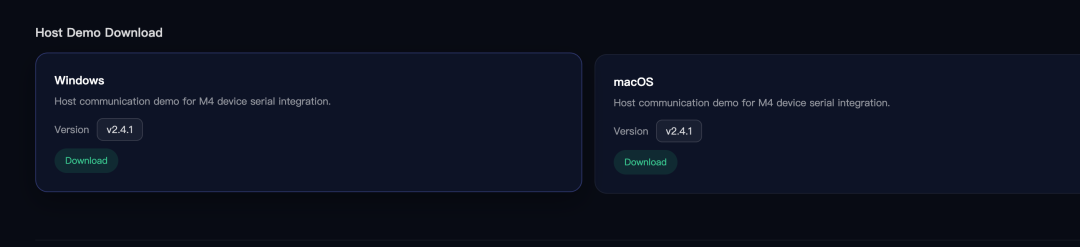
- 在 Host Demo Download 中,根据电脑操作系统下载 Windows 或 macOS 版本的 Host Demo。
使用上位机前,请确认电脑端满足以下要求:
| 项目 | 要求 |
|---|---|
| 操作系统 | Windows // macOS // Linux |
| 串口驱动 | PL2303 驱动 |
| 物理连接 | USB 转串口线(PL2303 芯片) |
| 串口参数 | 波特率 115200,8 位数据位,1 位停止位,无校验,无流控 |
macOS 用户还需安装并启用 PL2303 驱动:
- 安装 PL2303 Serial App。
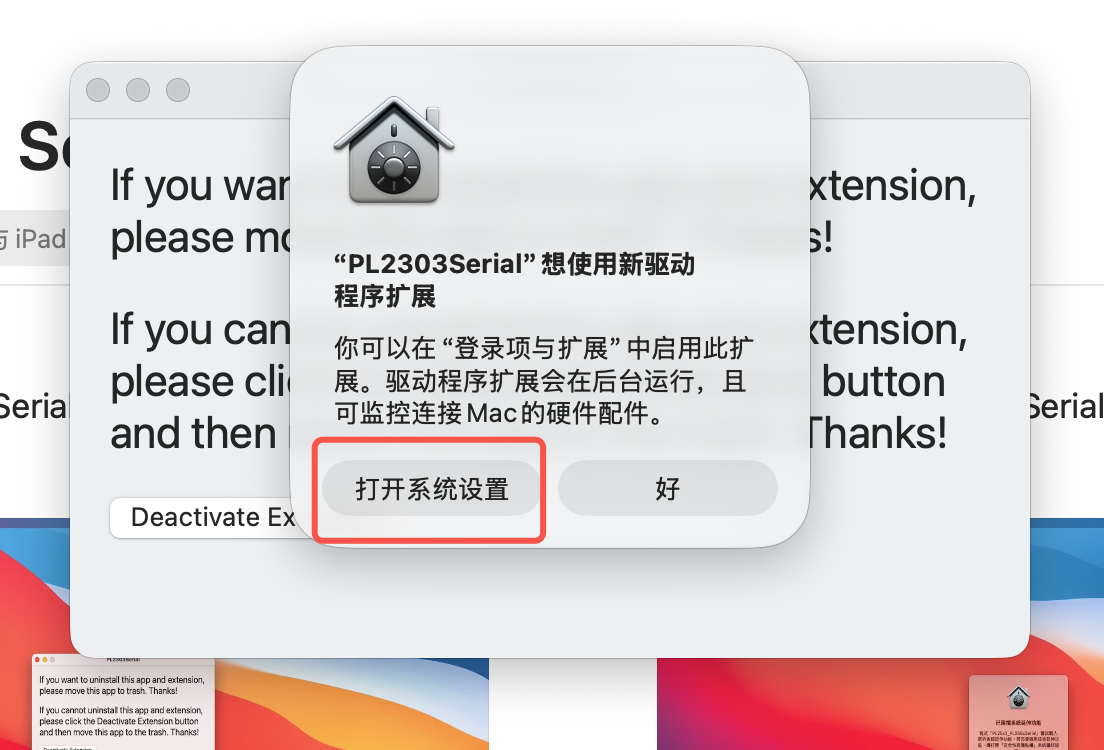
- 首次打开 App 后,系统弹出提示“PL2303 Serial App”想使用新驱动程序扩展,单击 Open System Settings。
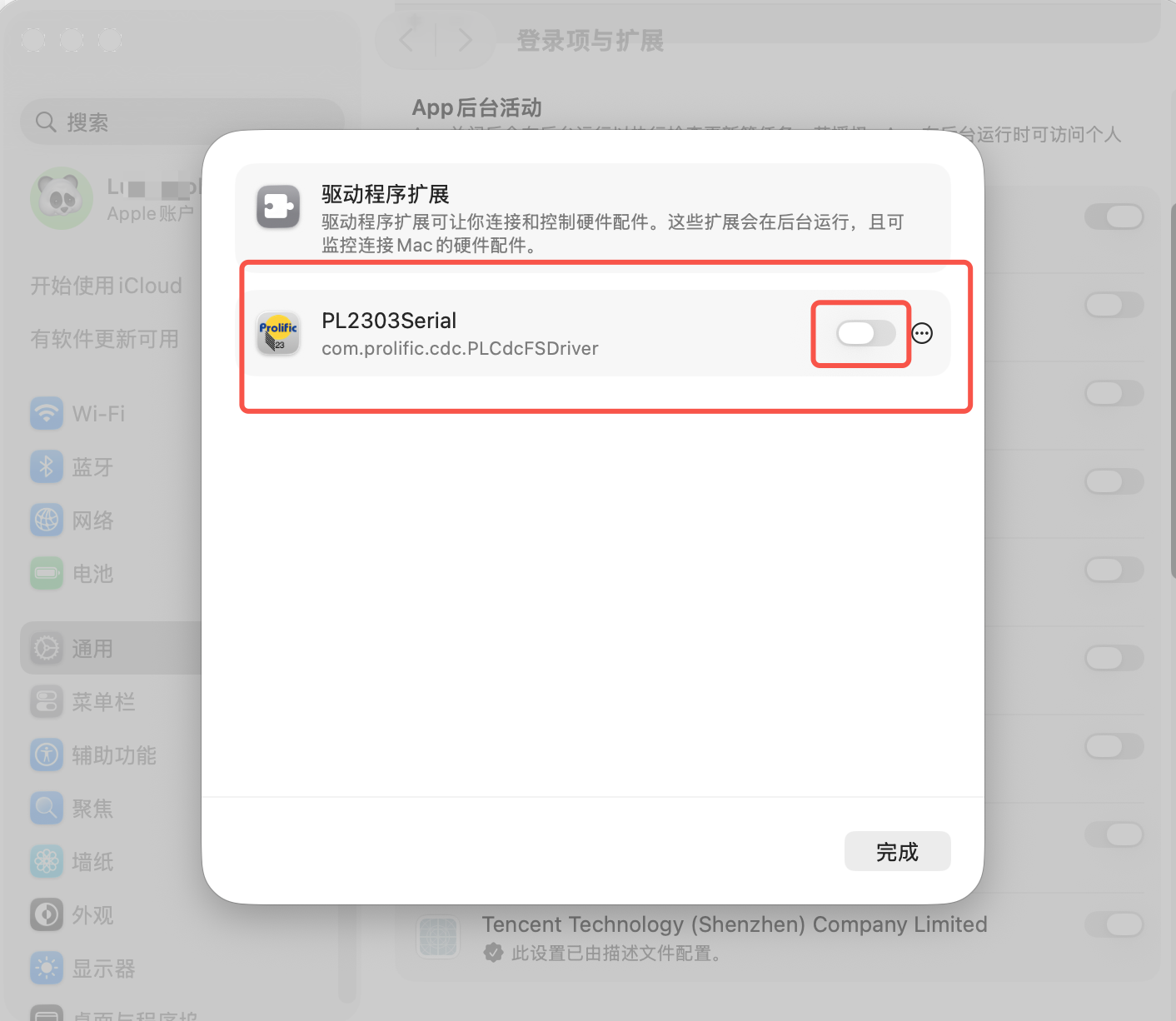
- 系统跳转至“登录项与扩展”,找到 PL2303Serial 驱动扩展,打开对应的启用开关。
说明:如果系统未弹出上述提示,请卸载后重新安装该应用。Windows 和 Linux 用户从 Prolific 官网获取对应驱动。
连接设备并进入注册模式
- 使用串口线连接电脑和 M4。
- 在 M4 的 Setting > Mode 中选择 Registration - Host Input。
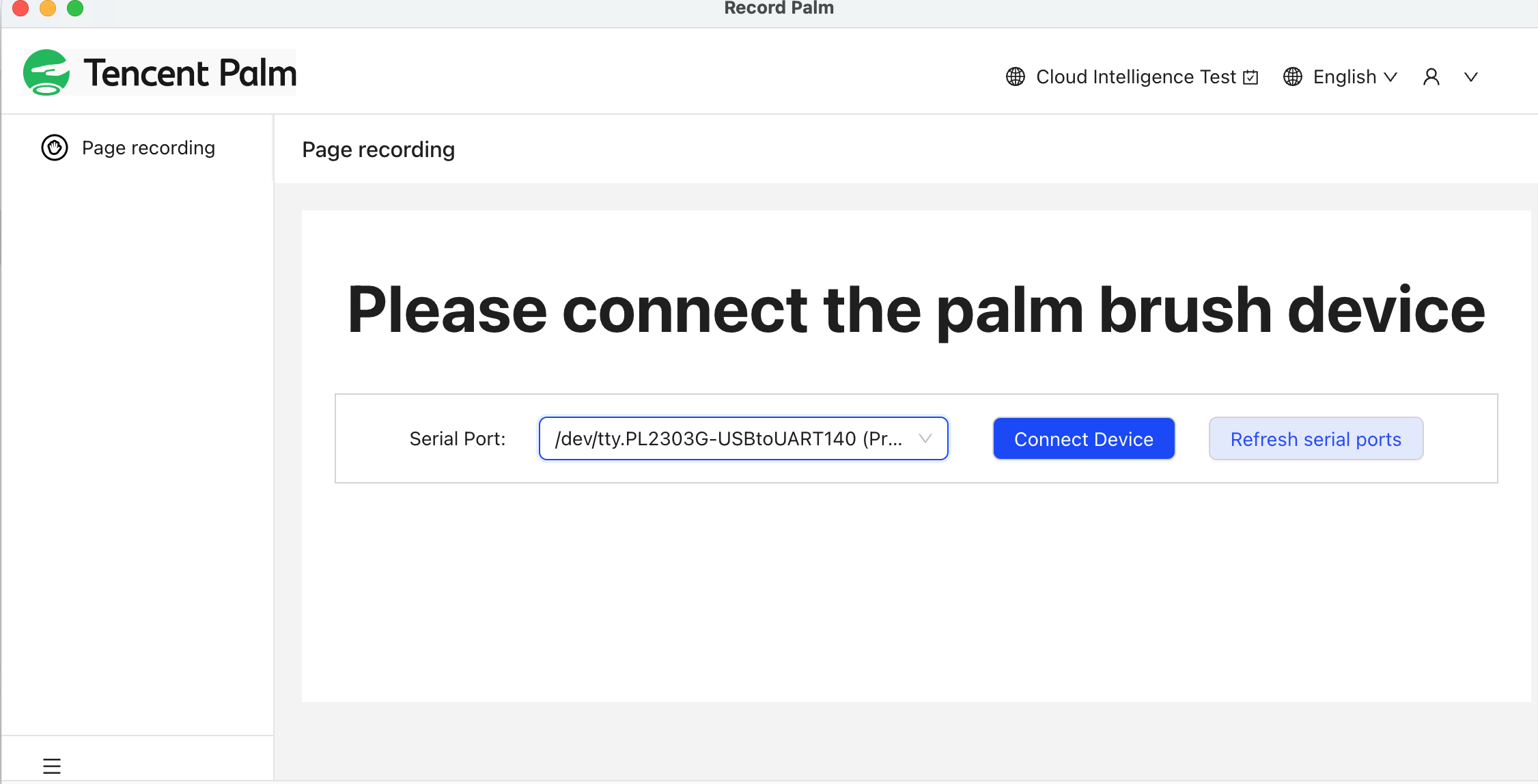
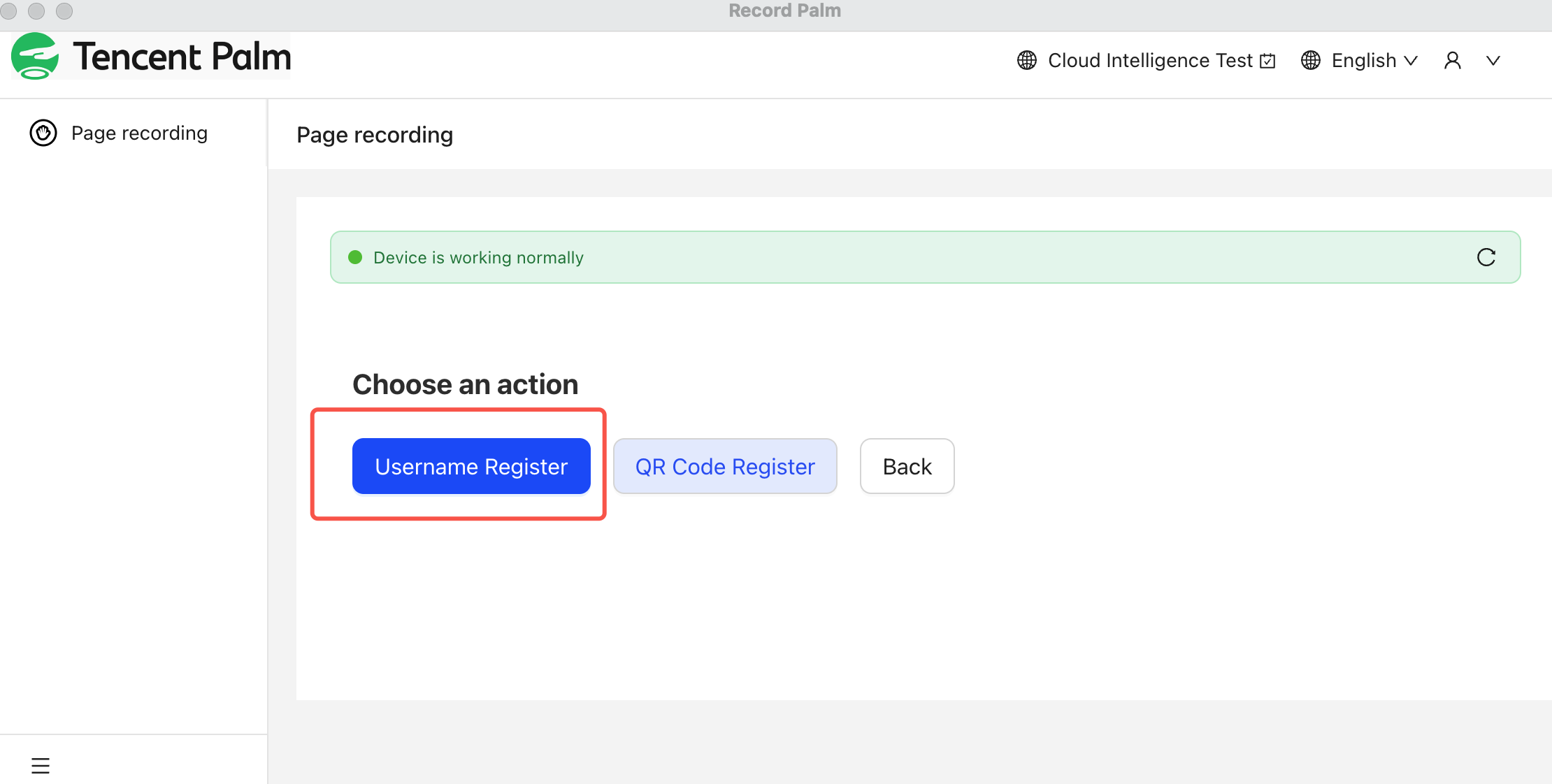
- 打开 Host Demo,选择串口并单击 Connect Device。
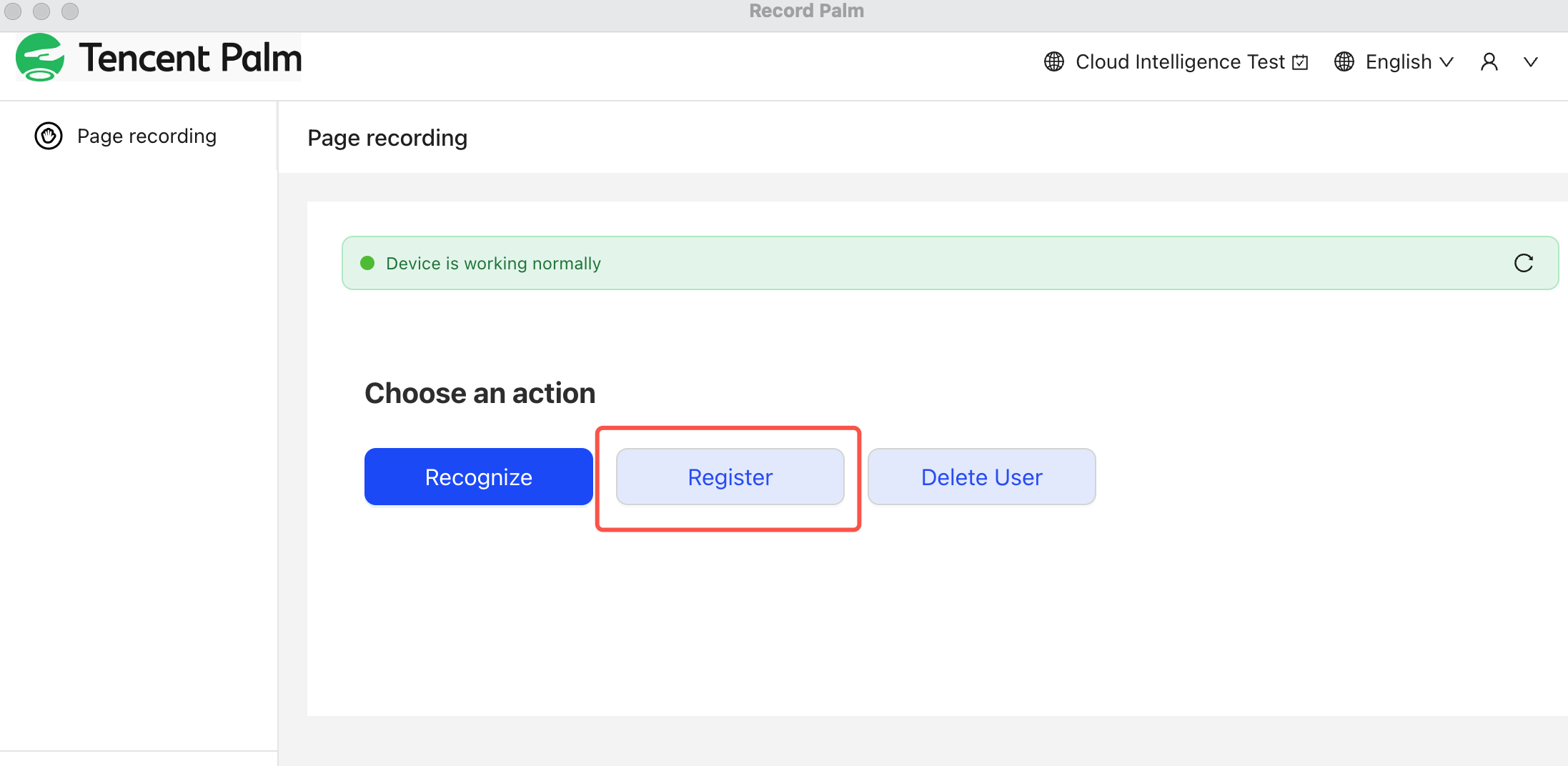
- 选择 Register。
上位机注册
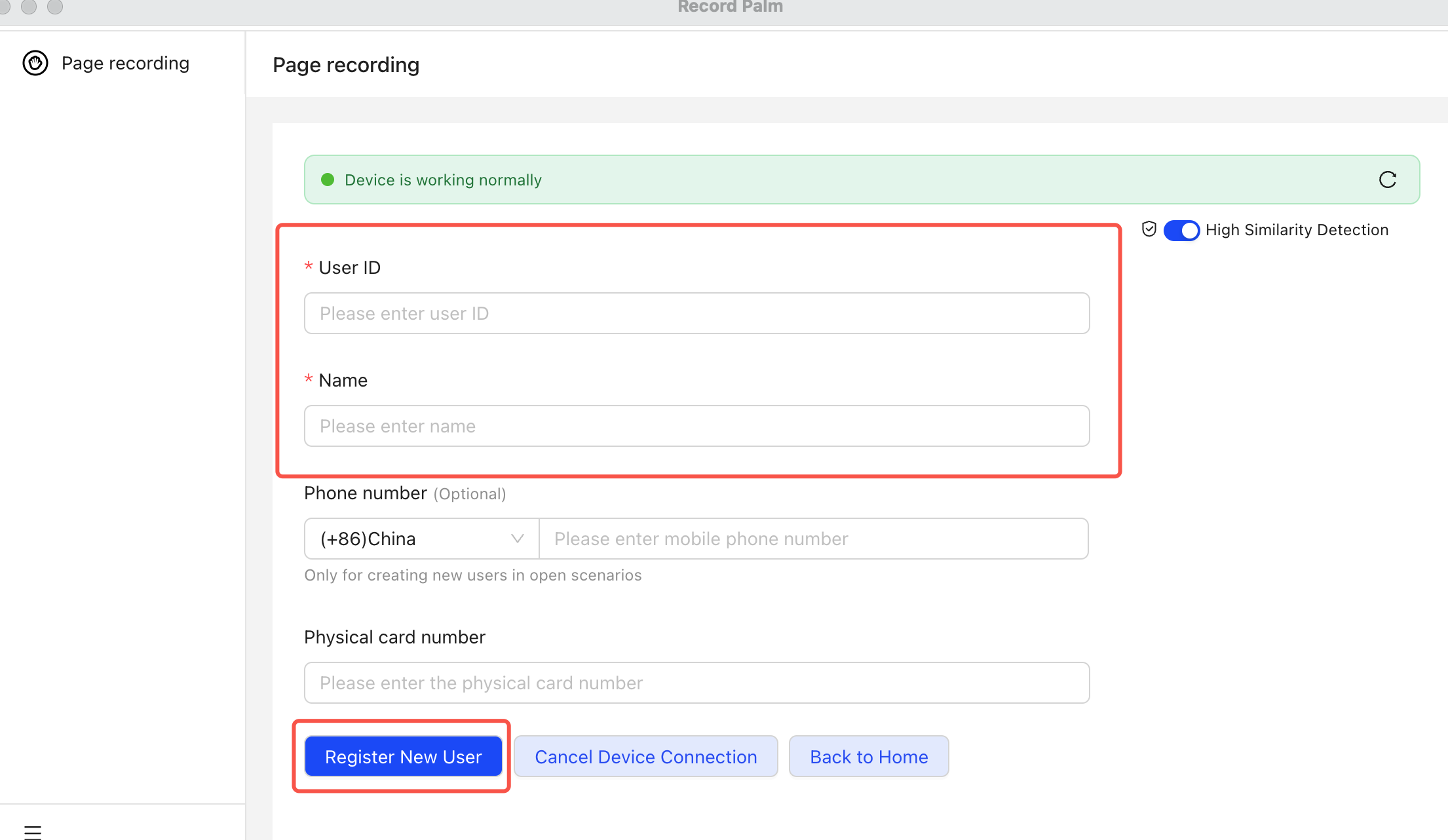
- 在 Register 页面选择 Username Register。
- 输入 User ID、Name(用户名)等用户信息。
- 根据需要启用或关闭 High Similarity Detection。
- 单击 Register New User。
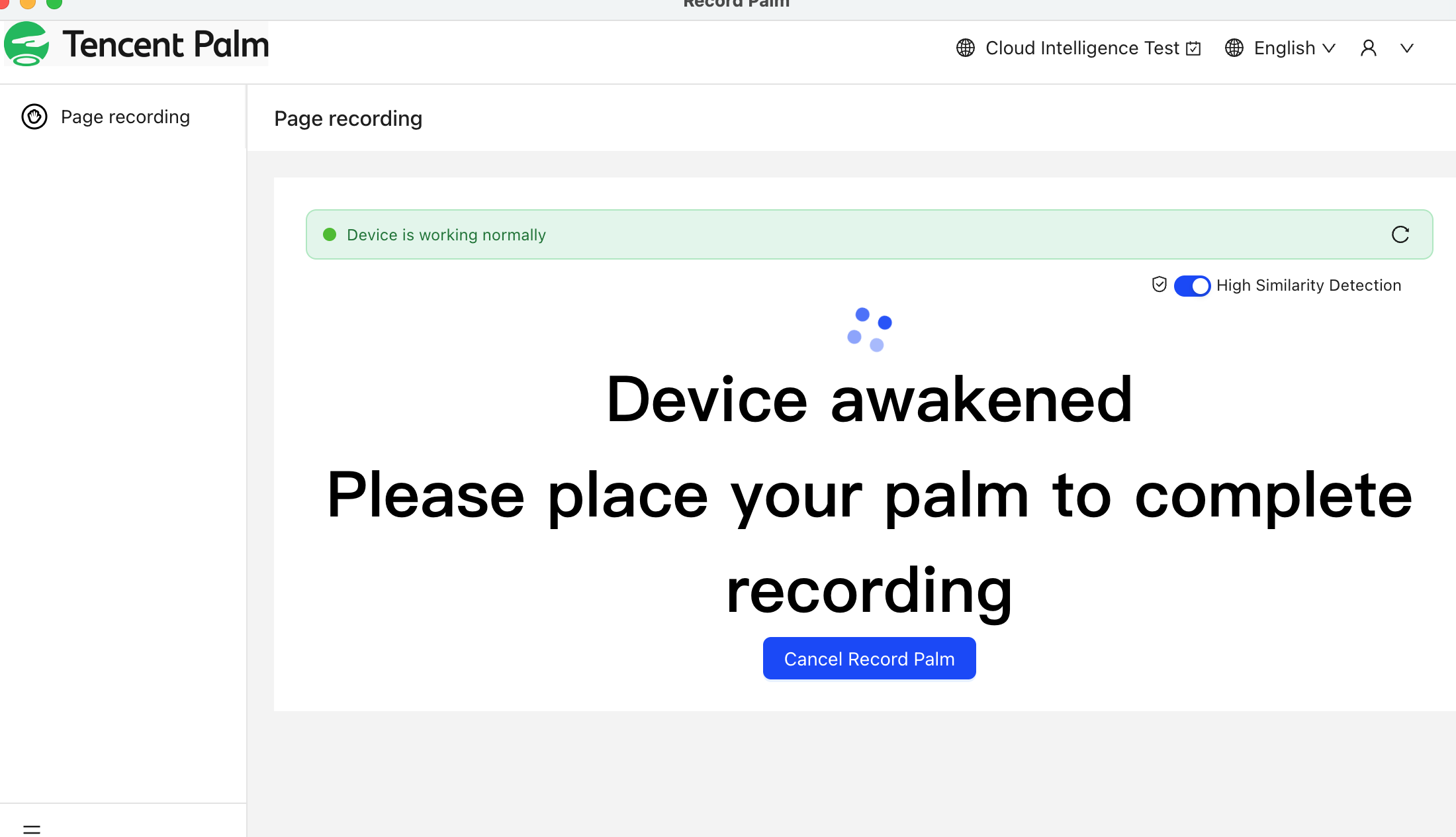
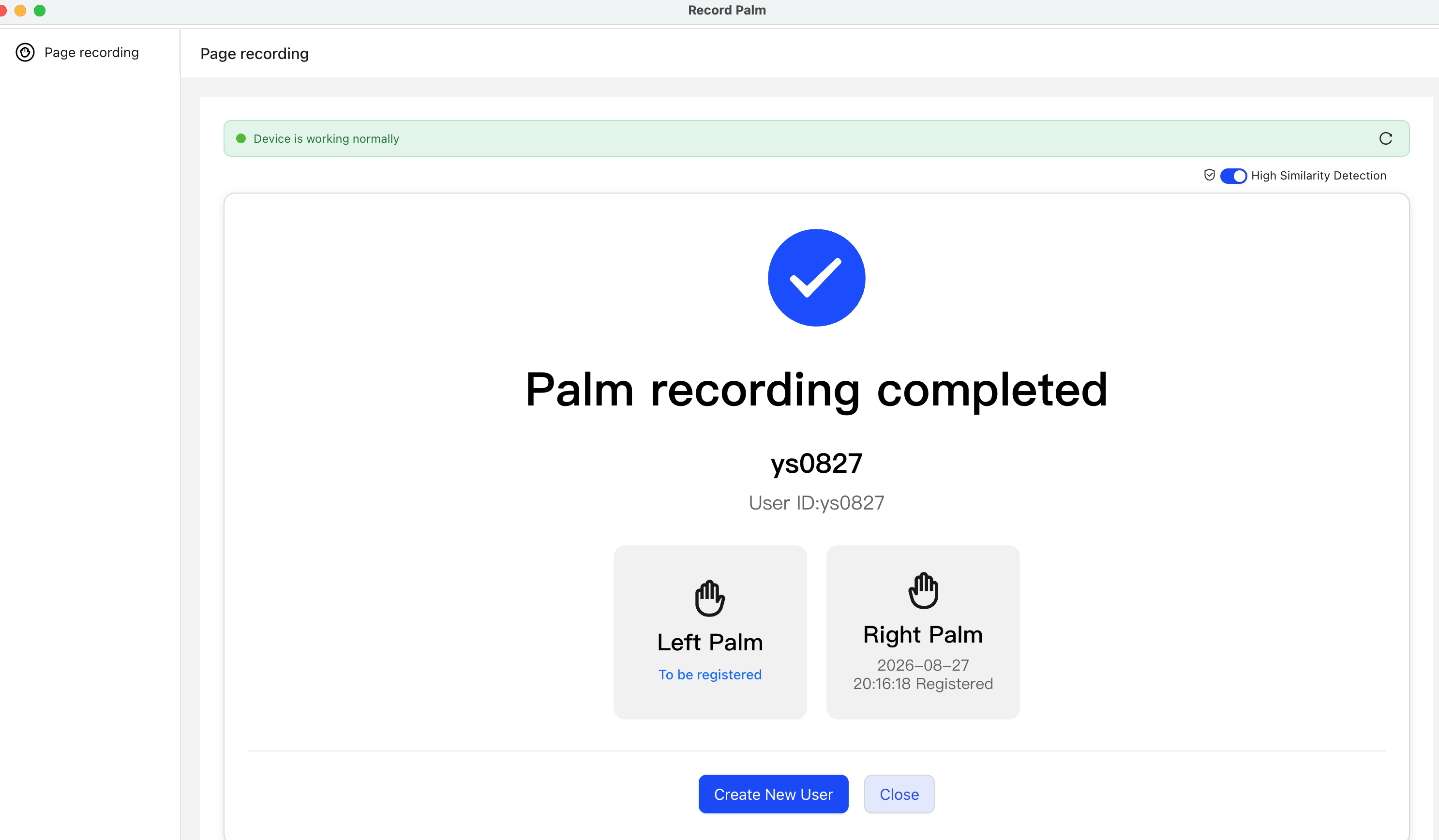
- 用户创建成功后,上位机提示设备已唤醒,并提示用户放置手掌。
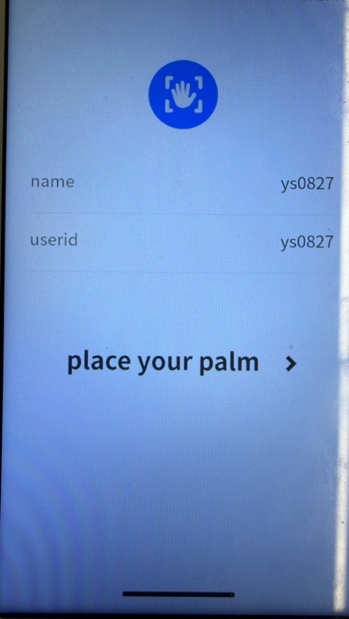
- 用户在 M4 上按照提示完成手掌采集。
- 手掌采集完成后,上位机显示
Palm recording completed,设备端显示注册完成。
上位机实现滴码注册
除直接使用 Username Register 注册外,上位机还可以控制 M4 进入滴码注册流程。用户仍需通过 H5 注册页面生成注册二维码,由上位机控制设备进入对应的扫码注册状态。
前置条件:
- 封闭场景下,管理员已在管理后台创建对应用户。
- 开放场景下,无需提前创建用户,用户提交注册信息后由系统自动创建用户。
- 用户已通过 H5 注册页面填写信息并生成注册二维码。该链接为体验环境入口,实际使用地址以项目配置为准。
- 注册二维码有效期为 15 分钟,需要在有效期内完成设备扫码。
操作步骤:
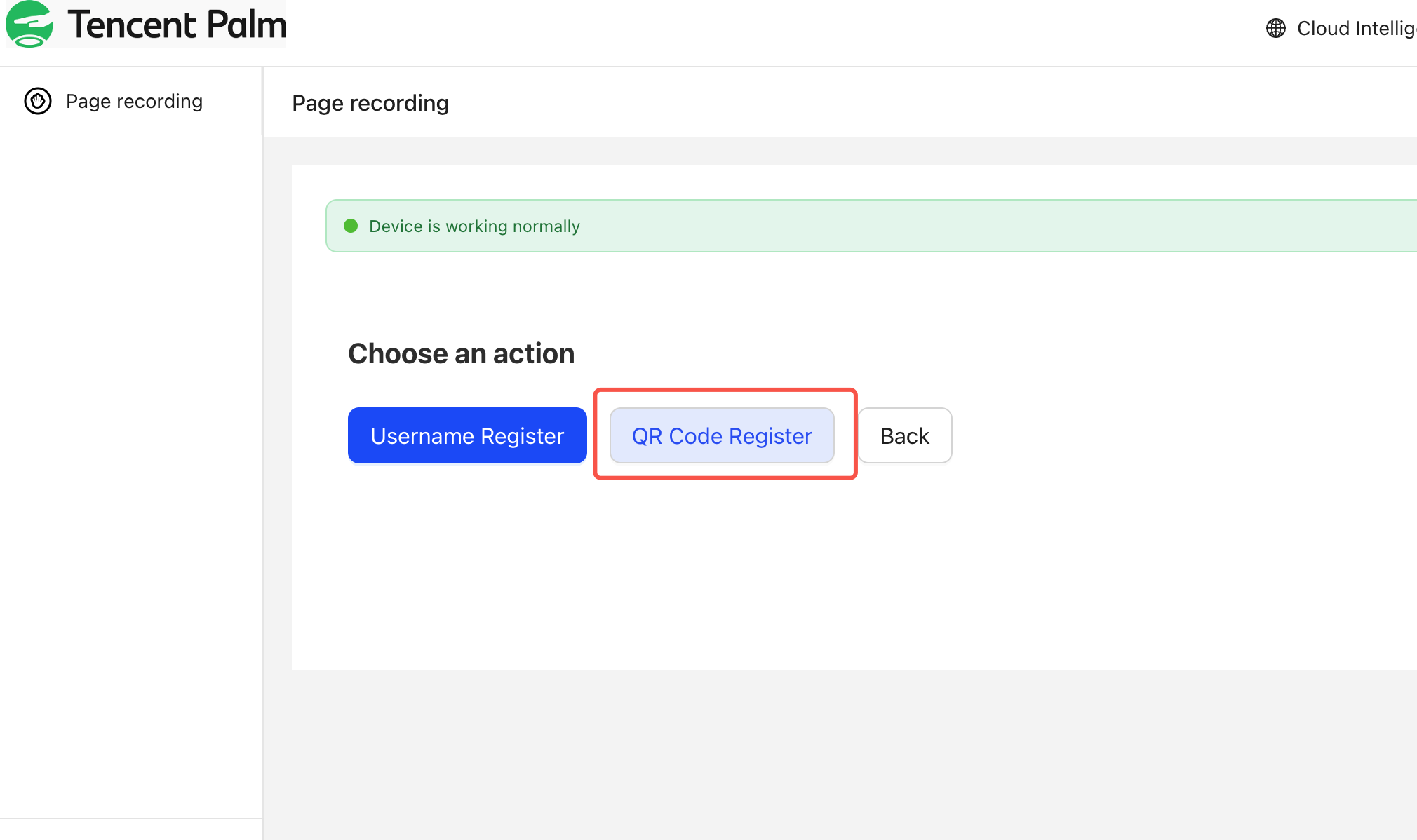
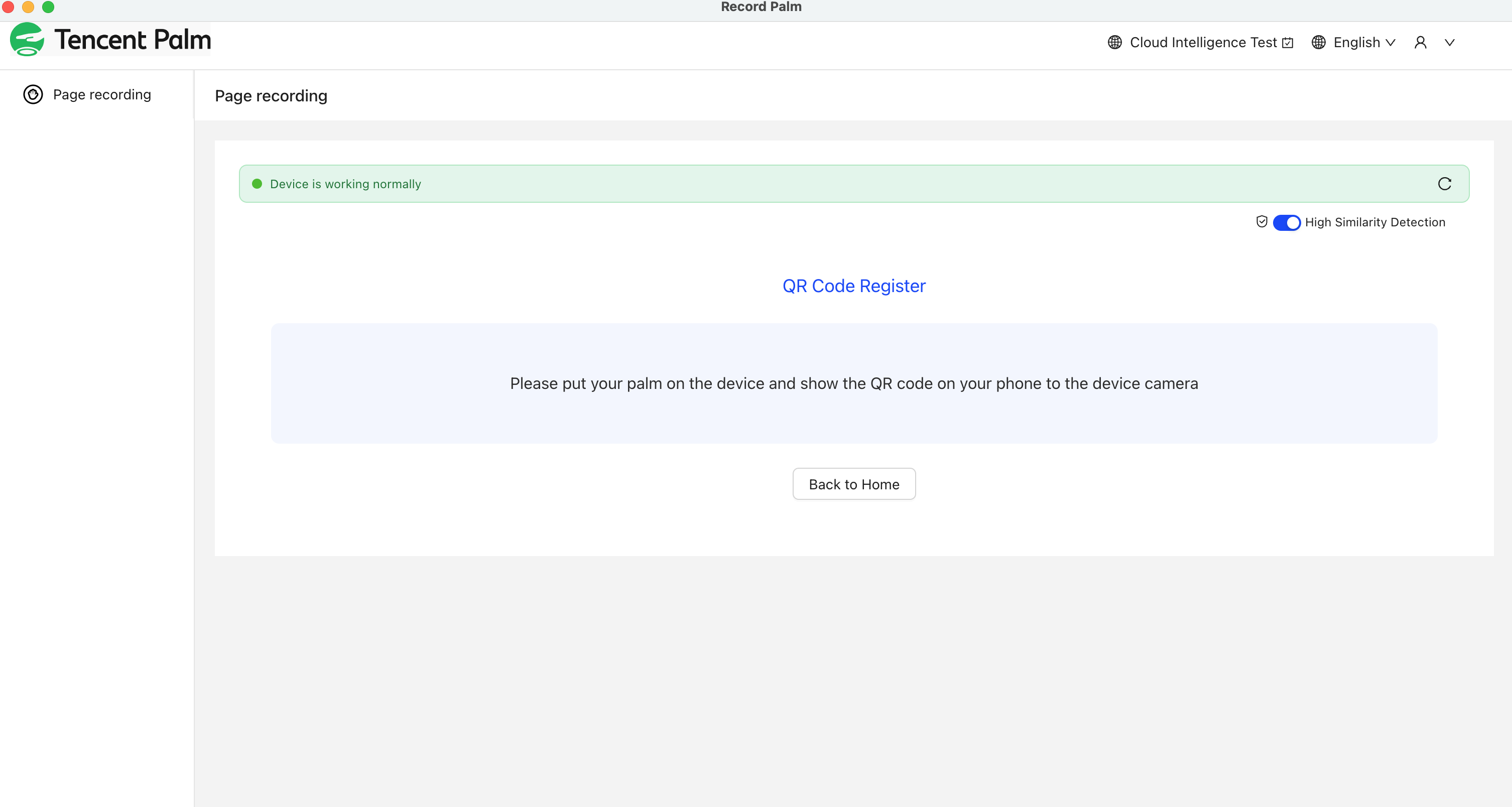
- 在上位机的 Register 页面选择 QR Code Register。
- 在 Device SN 字段中输入目标设备的序列号。
- 单击 Check Device。如果设备序列号不正确,上位机显示提示。
- 确认设备信息正确后,单击 Submit。
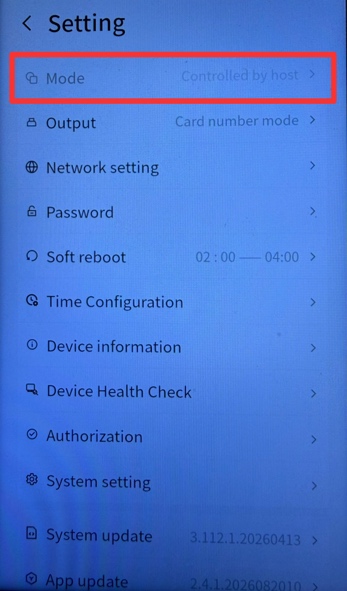
- 上位机控制 M4 切换至
Controlled by host状态。
- 用户将未注册的手掌放置在 M4 的掌纹扫描模组上方,按照提示完成手掌采集。
- 手掌采集成功后,设备进入二维码扫描状态。
- 将 H5 页面生成的注册二维码对准设备摄像头。
- 设备扫描二维码成功后,上位机和设备端显示用户信息确认页面。
- 确认信息无误后,按页面提示确认注册。
- 注册完成后,设备显示手掌注册完成。
高相似检测返回用户列表
使用高相似检测前,请同时完成以下配置:
- 在上位机 Register 页面选择 Username Register,并启用 High Similarity Detection。
- 在管理后台的租户配置中启用高相似去重。
使用 Username Register 或 QR Code Register 注册时,如果检测到高相似手掌,系统会拒绝本次注册,并在上位机中显示已注册的高相似用户列表。
6.4.5 设备滴码注册
设备滴码注册是指用户通过 H5 注册页面生成注册二维码,在 M4 完成手掌采集后,由设备扫描手机上的二维码并完成注册。该方式无需在设备上手动输入 User ID。
前置条件
- 已在管理后台为当前租户启用设备滴码注册。
- 封闭场景下,管理员已在管理后台创建对应用户,并录入 User ID 和 Username。
- 开放场景下,无需提前创建用户,用户提交注册信息后由系统自动创建用户。
- 已通过 H5 设备滴码注册页面填写 User ID、Username 和手机号,并生成注册二维码。该链接为体验环境入口,实际使用地址以项目配置为准。
- 注册二维码有效期为 15 分钟,需要在有效期内完成设备扫码。
操作步骤
-
打开 H5 注册页面,填写用户信息并生成注册二维码。封闭场景下,用户信息必须与管理后台中已创建的用户一致。
-
在 M4 的 Setting > Mode 中选择 Registration - Device Scan QR。
-
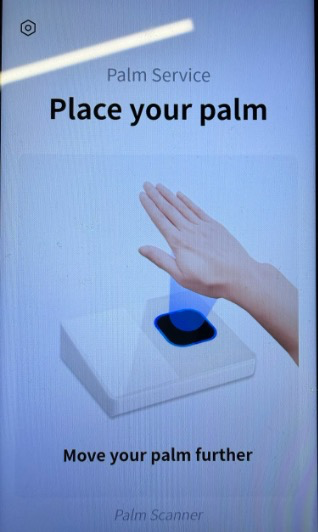
将未注册的手掌放置在掌纹扫描模组上方,按照设备提示完成采集。
-
手掌采集成功后,设备进入二维码扫描页面。
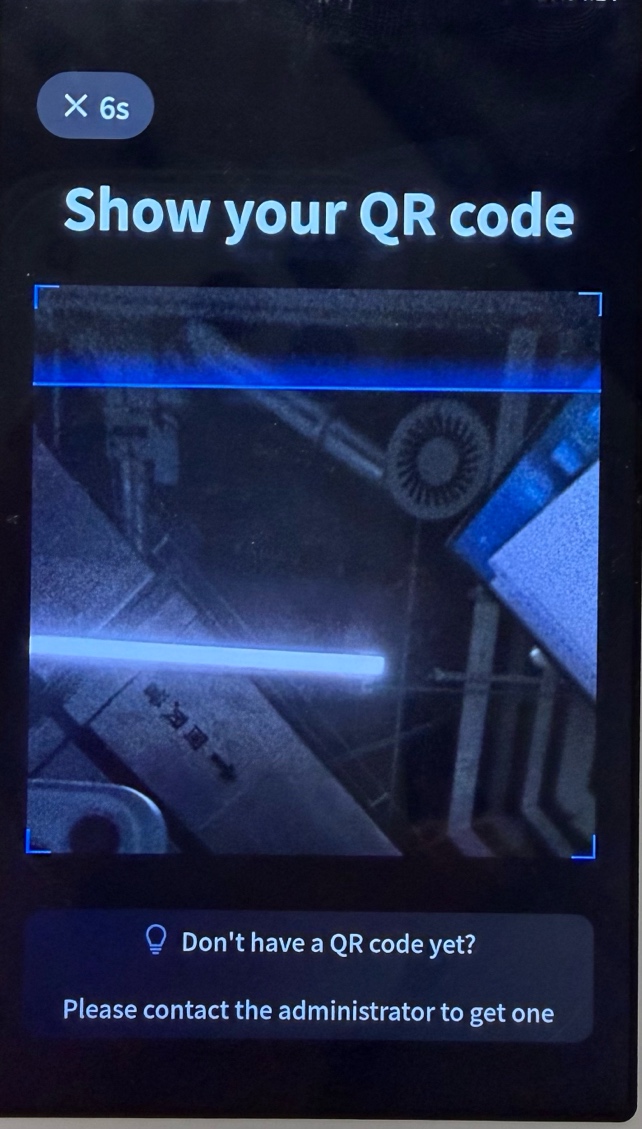
- 将手机上生成的注册二维码对准设备摄像头。
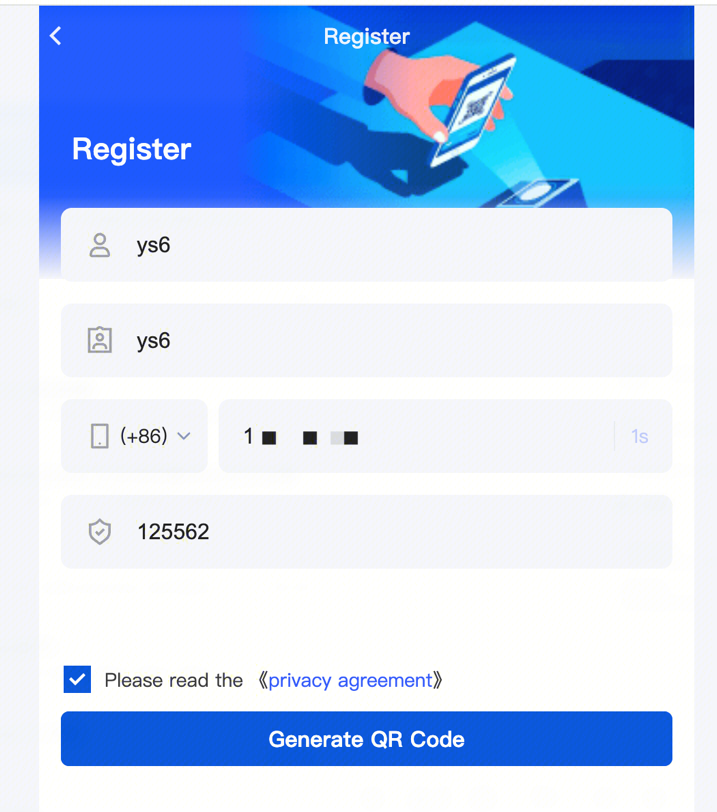
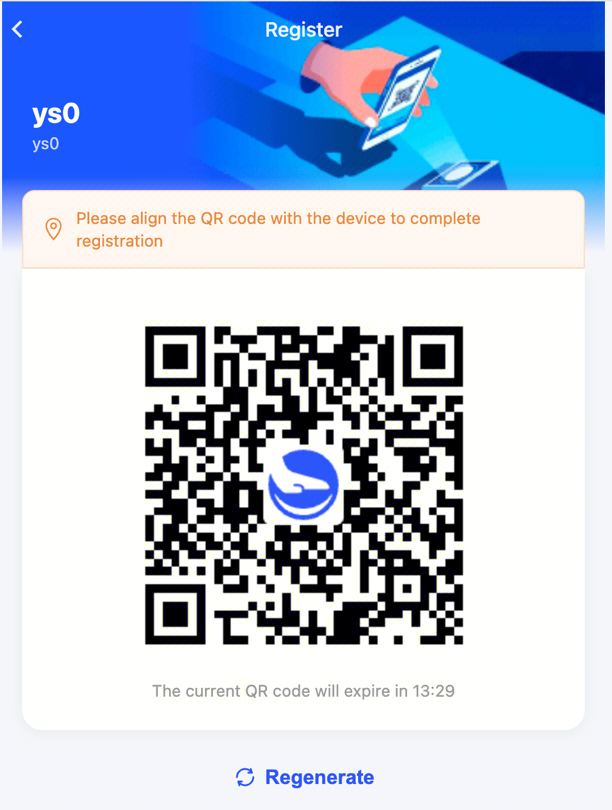
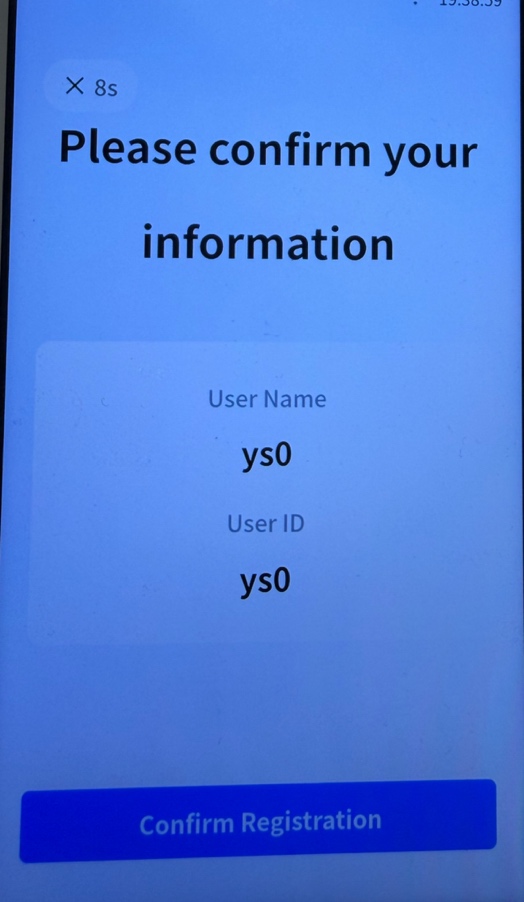
- 扫码成功后,设备显示用户信息确认页面。
- 确认信息无误后,轻触确认注册。
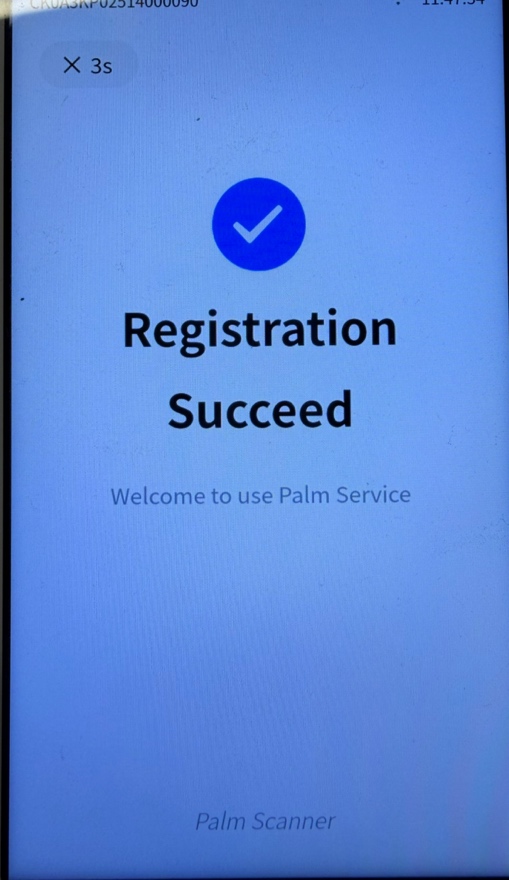
- 设备完成手掌与用户信息的绑定,并显示手掌注册完成。
注意
注册二维码有效期为 15 分钟。二维码过期后,请刷新 H5 注册页面重新生成。如果设备扫码失败,请清洁摄像头,并调高手机屏幕亮度后重试。
6.4.6 空中开掌注册
空中开掌是指用户先通过移动端 App 或空中开掌注册 H5,使用手机摄像头完成手掌预录入,再到 M4 首次刷掌完成激活。移动端完成预录入后,手掌还不能直接用于正常核验。
前置条件
- 已在管理后台为当前租户启用手机空中开掌注册。
- 封闭场景下,管理员已在管理后台创建对应用户。
- 开放场景下,无需提前创建用户,用户提交注册信息后由系统自动创建用户。
- 用户已安装支持空中开掌的移动端 App,或能够访问空中开掌注册 H5。
本节以连接印度尼西亚生产环境的 PalmMa demo App 说明空中开掌流程;也可以通过空中开掌注册 H5体验相同业务。上述入口仅用于功能体验和集成参考。如需在客户业务中实现空中开掌,客户可以根据 Palm Developer 文档集成空中开掌 App SDK 或 H5 SDK,自行开发相应功能;正式项目的页面、流程及环境配置以客户实际集成结果为准。
登录 PalmMa demo App 或空中开掌 H5
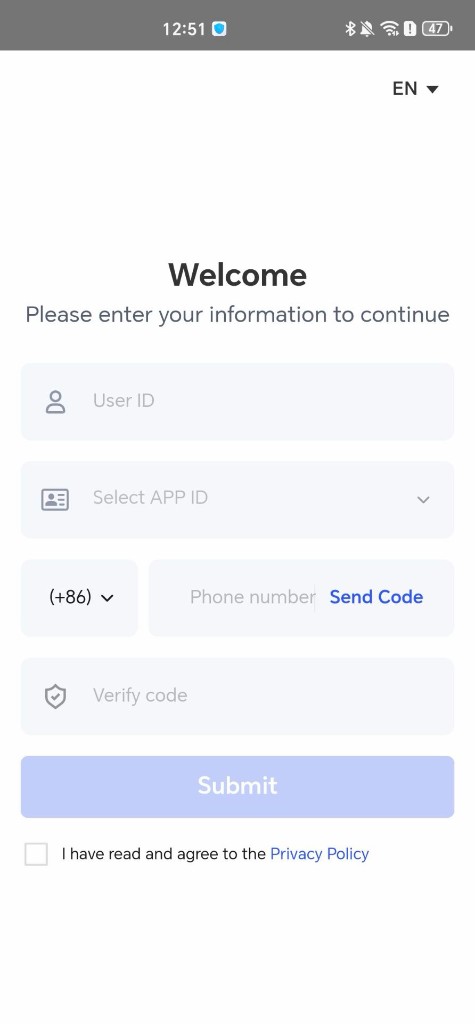
- 打开 PalmMa demo App 或空中开掌注册 H5,输入 User ID。
- 选择租户名称。可选择的租户包括开放租户,以及已包含该 User ID 的封闭租户。租户是开放场景还是封闭场景,可在管理后台的 系统管理 > 租户管理 中查看。
- 阅读并同意隐私协议,然后轻触 Submit 进入功能首页。
预录第一只手掌
- 在功能首页轻触 Registration。
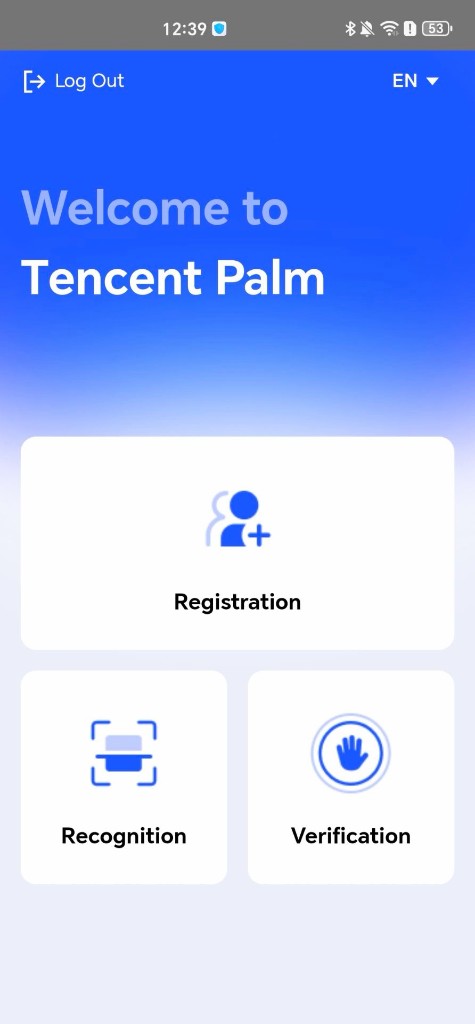
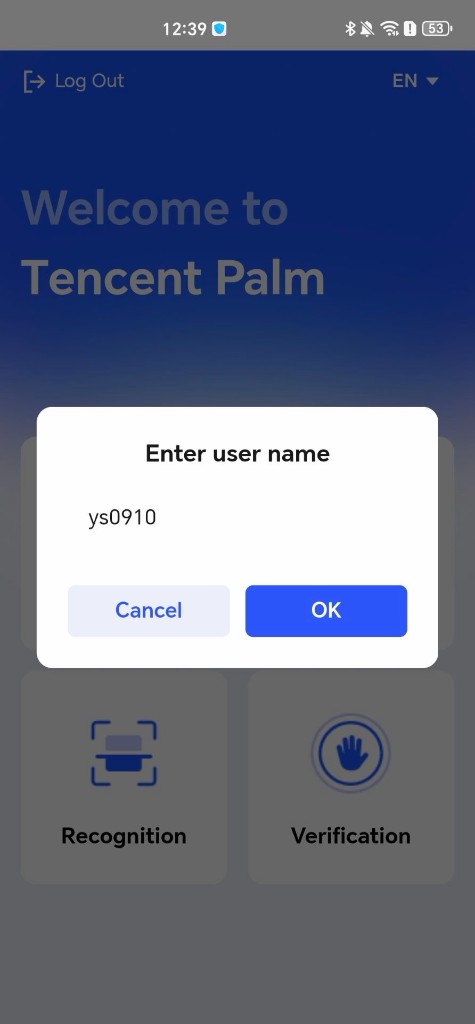
- 开放场景下,首次注册时在 Enter user name 对话框中输入用户名,然后轻触 OK。系统此时创建用户,并进入 Palm Registration 页面。封闭场景下,系统使用管理后台中已创建的用户信息。
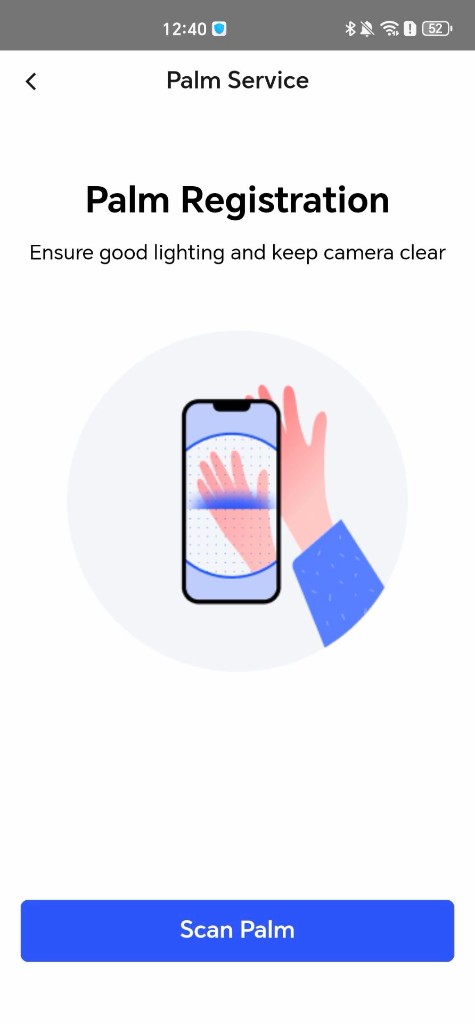
- 保持光线充足并确保摄像头清洁,然后轻触 Scan Palm。
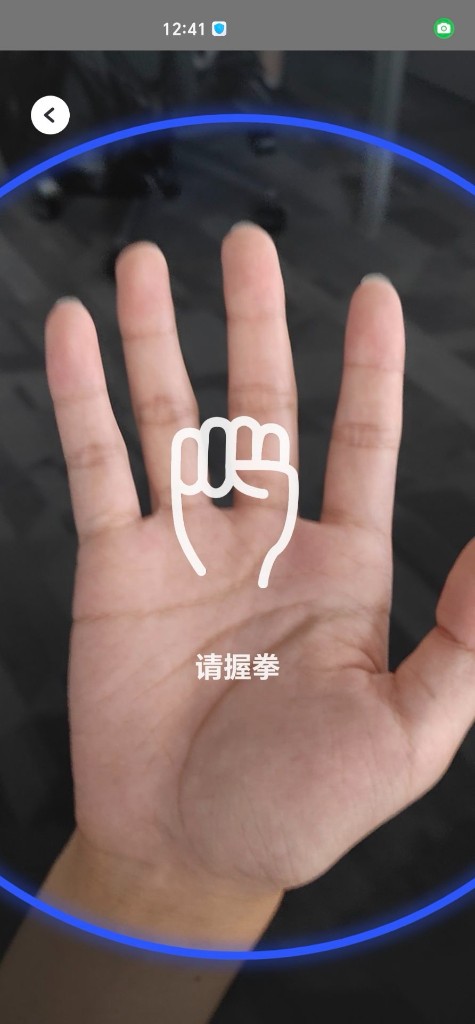
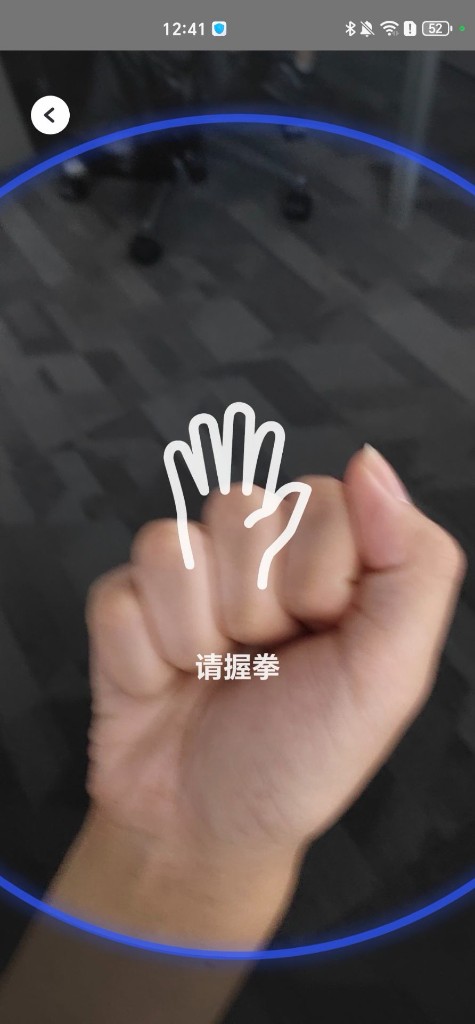
- 使用手机后置摄像头扫描手掌,按照页面提示依次完成伸掌、握拳等动作。
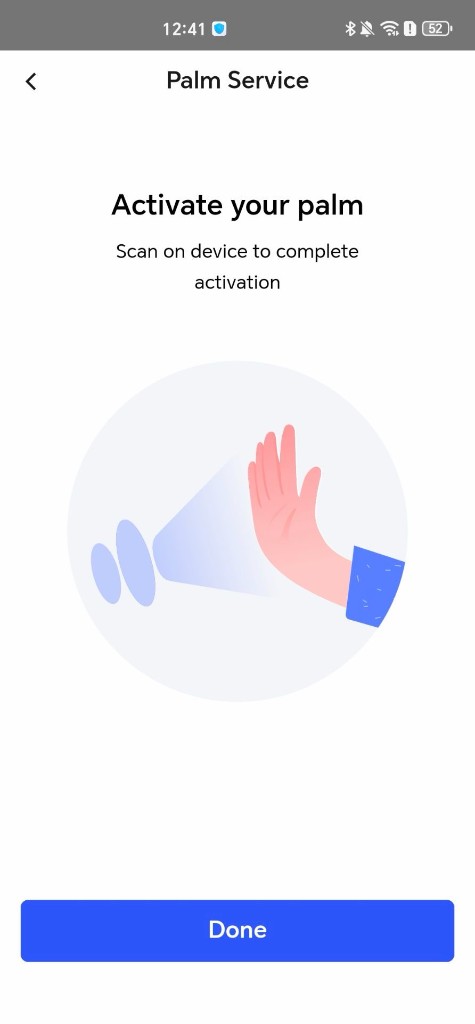
- 页面显示 Activate your palm 后,轻触 Done。
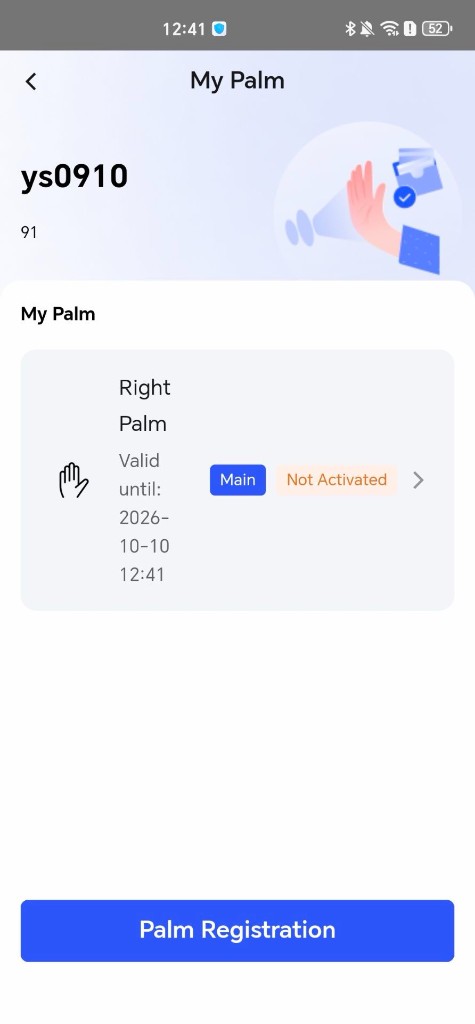
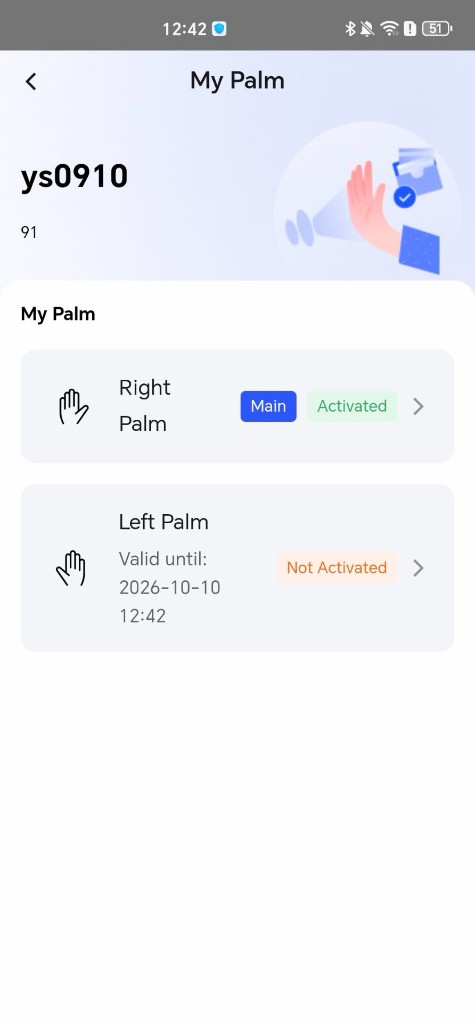
- 进入 My Palm 页面,确认刚完成预录的手掌显示为
Not Activated。
在 M4 上激活手掌
- 确认 M4 已完成授权、联网、后台环境激活和场景关联。
- 在 M4 的 Setting > Mode 中选择 Recognition。
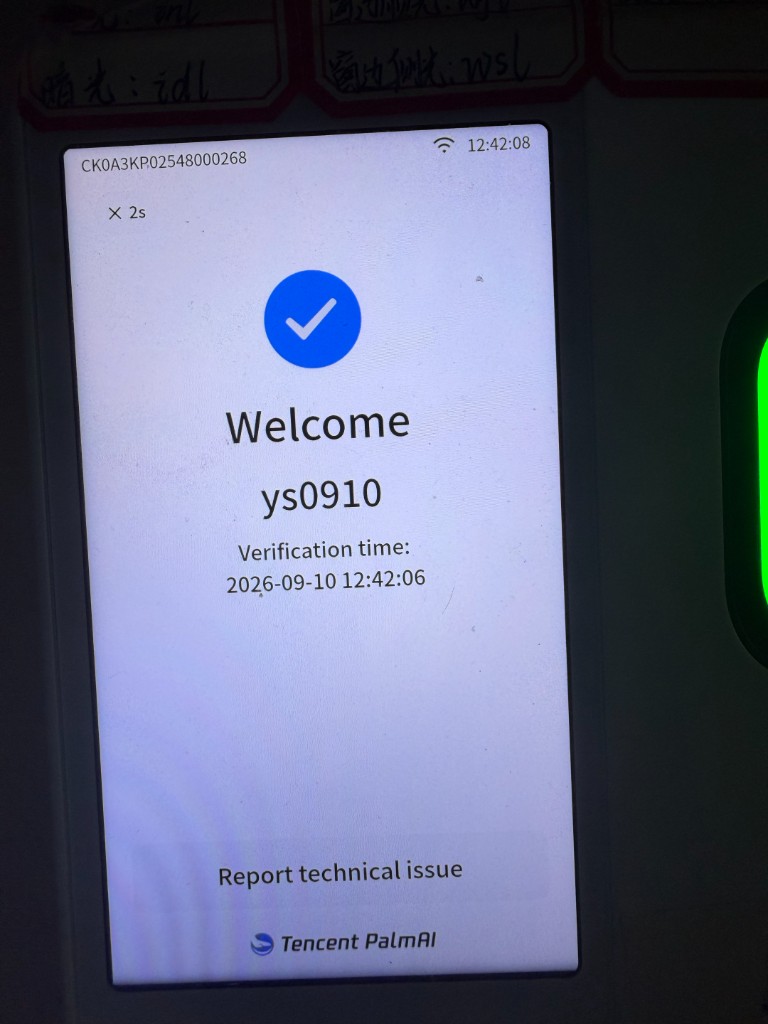
- 使用已预录的手掌首次刷掌,等待设备显示刷掌成功页面。
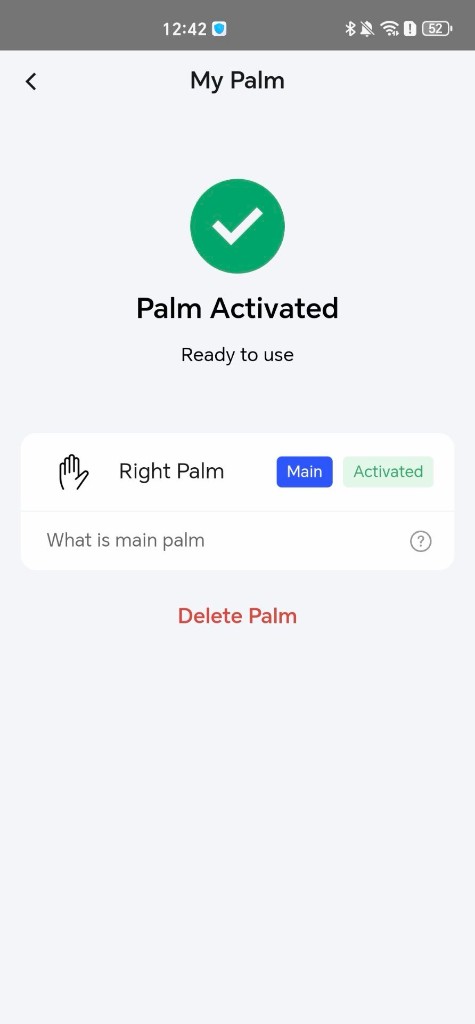
- 返回 PalmMa demo App,进入 My Palm 并轻触对应手掌。确认状态已更新为
Activated;第一只完成激活的手掌会显示Main标识。
预录并激活第二只手掌
- 进入 My Palm,轻触 Palm Registration 或尚未录入的手掌位置。
- 按照前述步骤完成另一只手掌的预录。
- 确认第一只手掌显示
Activated,新预录的手掌显示Not Activated。
- 将 M4 切换至 Recognition,使用第二只手掌首次刷掌并完成激活。
- 返回 My Palm,确认两只手掌均显示为
Activated。第一只激活的手掌为主掌,后续激活的手掌为辅掌。
设备端可能显示以下结果:
- 手掌未注册:确认移动端预录入是否成功。
- 手掌已注册且具备通行权限:设备显示欢迎页面。
- 手掌已注册但不在通行名单内,或当前时间不在可核验时段内:设备提示无权限,请联系管理员。
- 网络连接不稳定:设备提示检查网络,请检查设备网络连接。
6.4.7 主掌与辅掌规则
同一用户可以注册左手和右手。注册第二只手掌时,继续使用对应注册方式,并提交同一个用户的信息。
| 注册方式 | 注册第二只手掌的方法 |
|---|---|
| 手机扫码注册 | 采集另一只手掌,使用手机扫描设备二维码,并填写与第一只手掌相同的用户信息。 |
| 设备输入注册 | 采集另一只手掌,轻触 Enter ID,输入与第一只手掌相同的用户信息并轻触 Confirm。 |
| 上位机注册 | 使用 Username Register 或 QR Code Register 再次发起注册,并使用另一只手掌完成采集。 |
| 设备滴码注册 | 采集另一只手掌,设备进入二维码扫描页面后,扫描同一用户的注册二维码并确认用户信息。 |
| 空中开掌注册 | 通过移动端 App 或空中开掌注册 H5 预录另一只手掌,再在 M4 的 Recognition 模式下首次刷掌完成激活。 |
- 第一只完成激活的手掌标记为主掌
Primary。 - 后续补录并激活的另一只手掌标记为辅掌
Secondary。 - 左手或右手均可成为主掌,主辅掌取决于激活顺序。
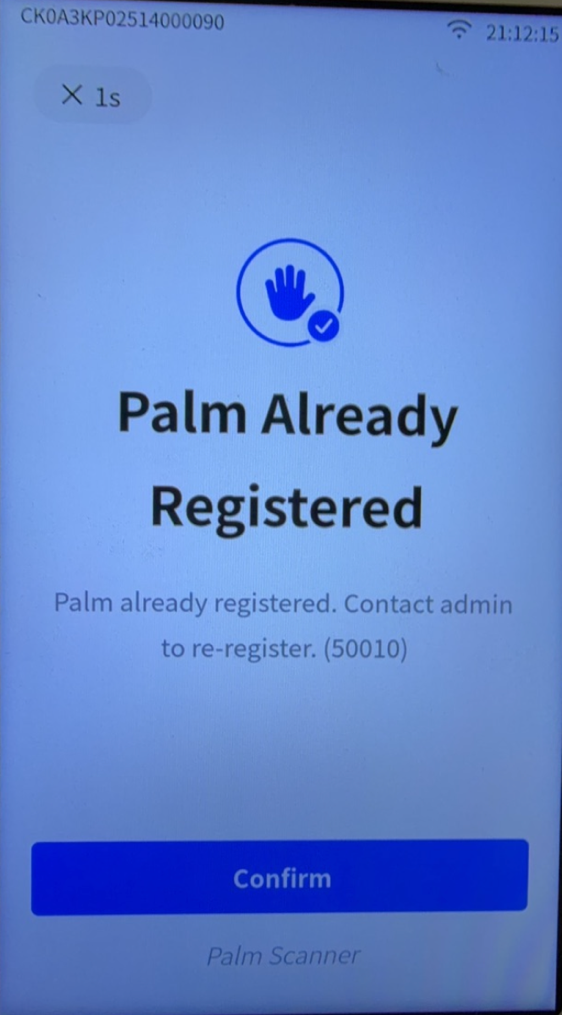
- 如果再次采集同一方向且已经注册的手掌,系统拒绝重复注册并提示该 User ID 已注册。
- 当前租户启用双掌注册时,每位用户最多占用 2 个掌库配额。注册前请确认租户掌库配额充足。
6.4.8 进行日常刷掌核验
完成用户录掌注册后,需要将 M4 切换至识别模式,才能进行日常刷掌核验。
前置条件
- M4 已完成授权、联网、后台激活和场景关联。
- 场景策略已经生效。
- 如果场景关联了核验规则,用户和当前时间需要满足规则要求。
- 用户已经完成录掌;空中开掌用户已经在 M4 上完成首次激活。
切换至识别模式
- 在设备主页面轻触左上角的设置按钮。
- 输入设备设置密码。初始密码为
000000。 - 轻触 Confirm,进入 Setting 页面。
- 轻触 Mode。
- 在 Select mode 中选择 Recognition。
- 返回设备主页面。
进行刷掌核验
- 自然平伸已注册的手掌,使掌心正对掌纹扫描模组中心。
- 将手掌保持在距设备约 5–12 cm 的位置。
- 保持手掌稳定,等待设备完成采集和核验。
- 查看设备显示的核验结果。如果用户的左右手均已完成注册和激活,可以使用任意一只已激活的手掌核验;识别成功后,设备显示
Left Hand或Right Hand。 - 如果设备触发加验,按照页面提示完成对应的二次身份确认。
核验成功后,设备显示欢迎或核验成功页面,指示灯亮绿灯。满足上报条件时,设备将核验结果上传至刷掌业务平台。
如果核验失败,请根据设备提示检查:
- 手掌是否已经注册并激活。
- 用户是否在当前场景的可核验用户范围内。
- 当前日期和时间是否在核验规则允许的范围内。
- 手掌位置、距离和角度是否正确。
- 摄像头和手掌是否清洁。
- 设备网络是否正常。
说明
主掌是用户第一只完成激活的手掌,辅掌是后续补录并激活的另一只手掌。用户只注册一只手掌时,未注册的另一只手掌不能用于核验。
6.4.9 配置高相似手掌录入去重
高相似手掌录入去重用于在注册阶段判断当前手掌是否与已有手掌高度相似。该功能只影响录掌结果,与刷掌核验后的加验功能不同。
管理员在管理后台配置该功能:
- 进入 System > Tenant Management。
- 找到当前租户并单击 Edit。
- 找到 High Similarity Deduplication,设置 High Similarity Dedup 开关。
- 单击 Submit 保存。
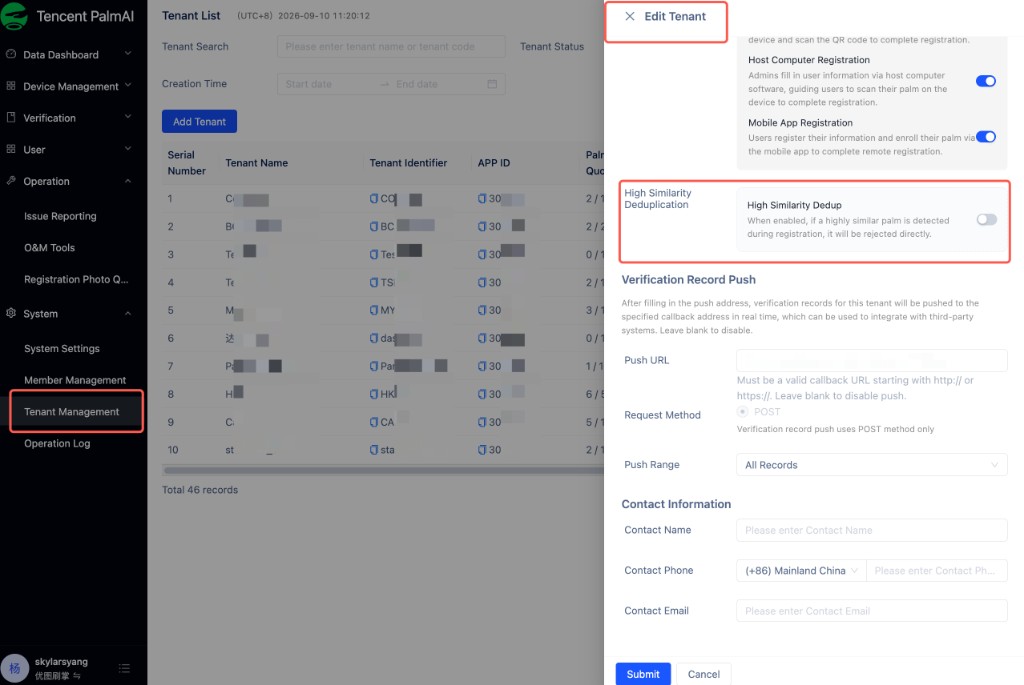
开关状态对应的处理结果如下:
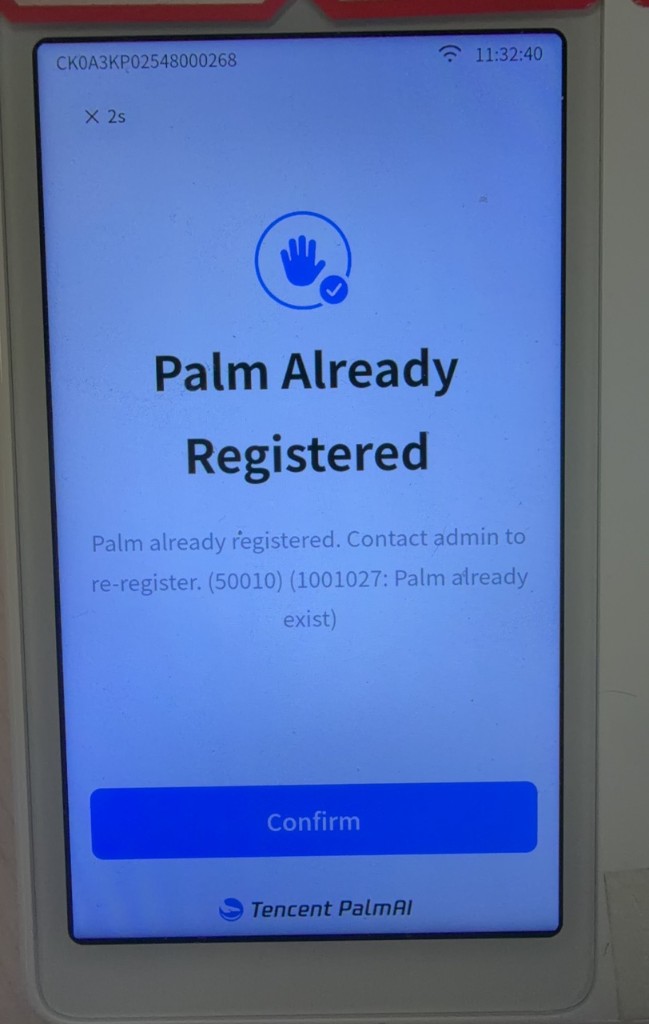
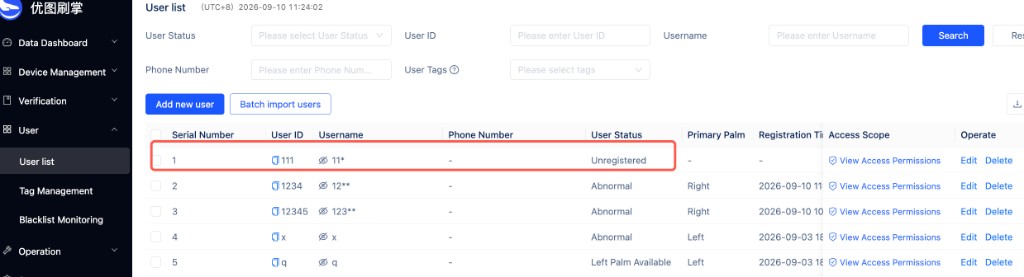
启用 High Similarity Dedup
录掌过程中检测到高相似手掌时,系统直接拒绝本次录入,M4 显示 Palm Already Registered,管理后台中的用户状态显示为 Unregistered。
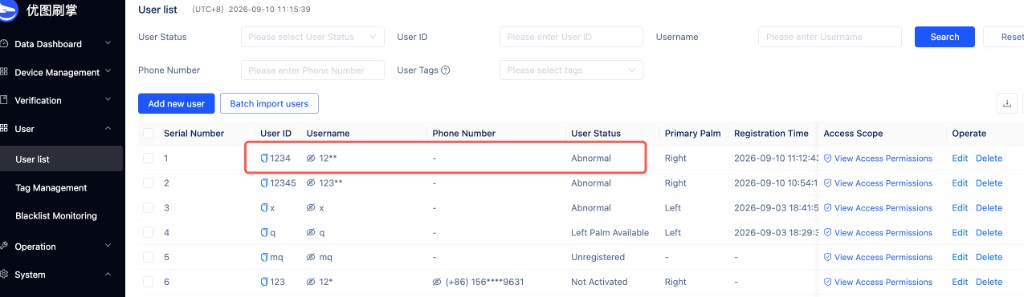
关闭 High Similarity Dedup
录入高相似手掌时,M4 仍显示录入成功,但管理后台中的用户状态显示为 Abnormal。
使用上位机的 Username Register 进行高相似检测时,还需要在上位机中启用 High Similarity Detection。完整的租户配置操作参见管理后台用户手册“3.9.1 新建租户”和“3.9.3 编辑租户”。
6.4.10 使用加验功能
加验是用户刷掌通过后的二次身份确认流程。M4 支持手机号后四位、自定义数字字段和设备扫码三种加验方式。
在管理后台配置加验方式
- 登录管理后台,进入 System > Tenant Management。
- 找到目标租户并单击 Edit。
- 在 Verification Configuration 中找到 Verification Method。
- 选择当前租户使用的加验方式:
- Last 4 Digits of Phone Number
- Custom Field
- Device QR Code Scan
- 根据所选方式完成对应配置,然后单击 Submit。
选择 Custom Field 时,还需要新增或选择核验字段,并在 Active Verification Field 中指定当前生效字段。选择 Device QR Code Scan 时,可以通过 QR Code Expiration 设置认证二维码有效期。完整字段说明参见管理后台用户手册“3.9.4 租户级加验配置”。
使用端云或纯云策略时,如果租户已启用加验,系统可能在高相似等安全风控场景中触发加验,并非每次刷掌都会触发。
6.4.10.1 手机号后四位加验
手机号后四位加验用于通过用户手机号完成二次身份确认。
前置条件
- 管理员已在管理后台为用户维护手机号。
- 当前租户已选择手机号后四位加验。
操作步骤
- 用户完成刷掌,设备端识别通过。
- 设备显示数字输入页面,提示输入手机号后四位。
- 输入手机号后四位并提交,系统完成二次身份校验。
6.4.10.2 自定义数字字段加验
自定义数字字段加验用于通过工号、设备编号等项目自定义数字信息完成二次身份确认,支持 4–8 位数字。
前置条件
- 管理员已在租户配置中启用自定义数字字段加验。
- 管理员已在管理后台为每个用户维护对应的自定义数字字段值。未填写该字段的用户无法完成加验。
操作步骤
- 用户完成刷掌,设备端识别通过。
- 设备显示数字输入页面,并提示输入对应的自定义数字字段。
- 使用设备数字键盘输入对应数字。
- 轻触确认按钮。
- 系统验证输入内容。验证通过后,本次核验成功并记录日志;验证失败时,设备显示提示信息并允许重试。
6.4.10.3 设备扫码加验
设备扫码加验是指用户刷掌通过后,使用 M4 扫描 H5 页面生成的认证二维码,完成二次身份确认。
前置条件
- 当前租户已在 Verification Method 中选择 Device QR Code Scan。
- 已取得当前项目使用的 H5 加验地址。以下地址为印尼体验环境,仅用于体验和测试:https://app.intl.palm.tencent.com/local_h5/login。正式项目的 H5 地址请联系项目负责人或客户经理获取。
操作步骤
- 用户完成刷掌,设备端识别通过。
- 设备提示用户展示认证二维码,并自动开启摄像头。设备等待扫码的时间为 60 秒。
- 使用手机浏览器打开 H5 加验页面。
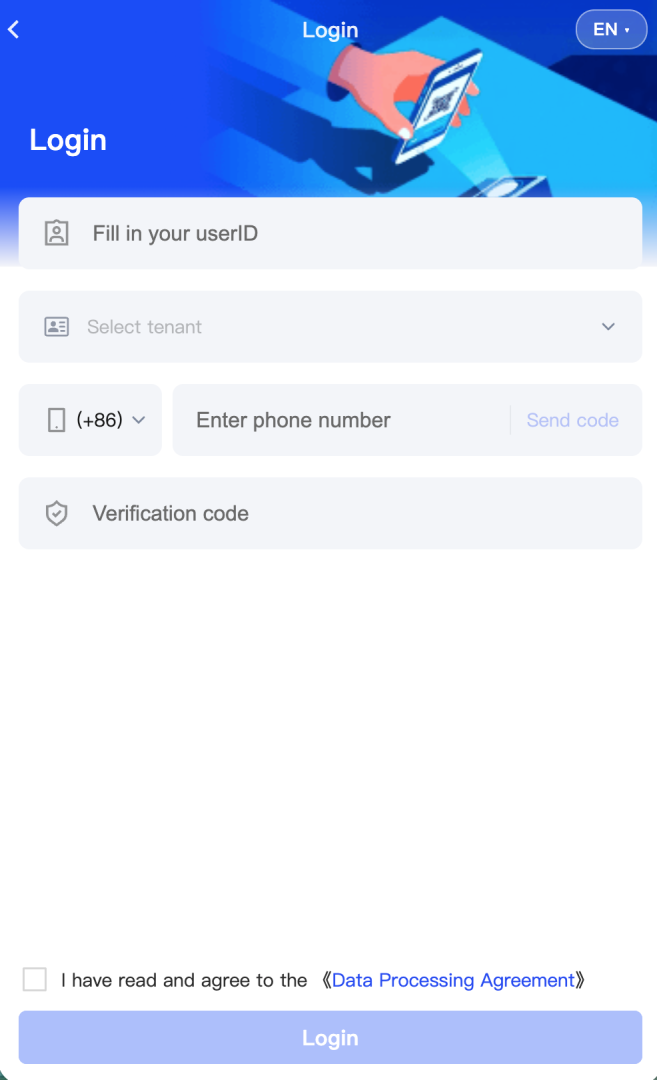
- 在 Login 页面填写 userID,选择租户,输入手机号并获取验证码。
- 输入 Verification code,勾选数据处理协议,然后轻触 Login。
- 根据页面提示填写加验信息并生成认证二维码。
- 将手机上的认证二维码对准设备摄像头。
- 设备扫码成功后完成加验,本次核验流程结束。
注意
认证二维码有效期由管理后台的 QR Code Expiration 配置,默认值为 60 秒。倒计时结束后,二维码失效。设备等待扫码超过 60 秒时,本次核验失败,需要重新刷掌触发加验。
6.4.11 设置输出模式并向上位机回传数据
- 在设备主页面轻触左上角的设置按钮。
- 输入设备设置密码。初始密码为
000000。 - 轻触 Confirm,进入 Setting 页面。
- 轻触 Output。
- 选择 UserID mode 或 Card number mode。
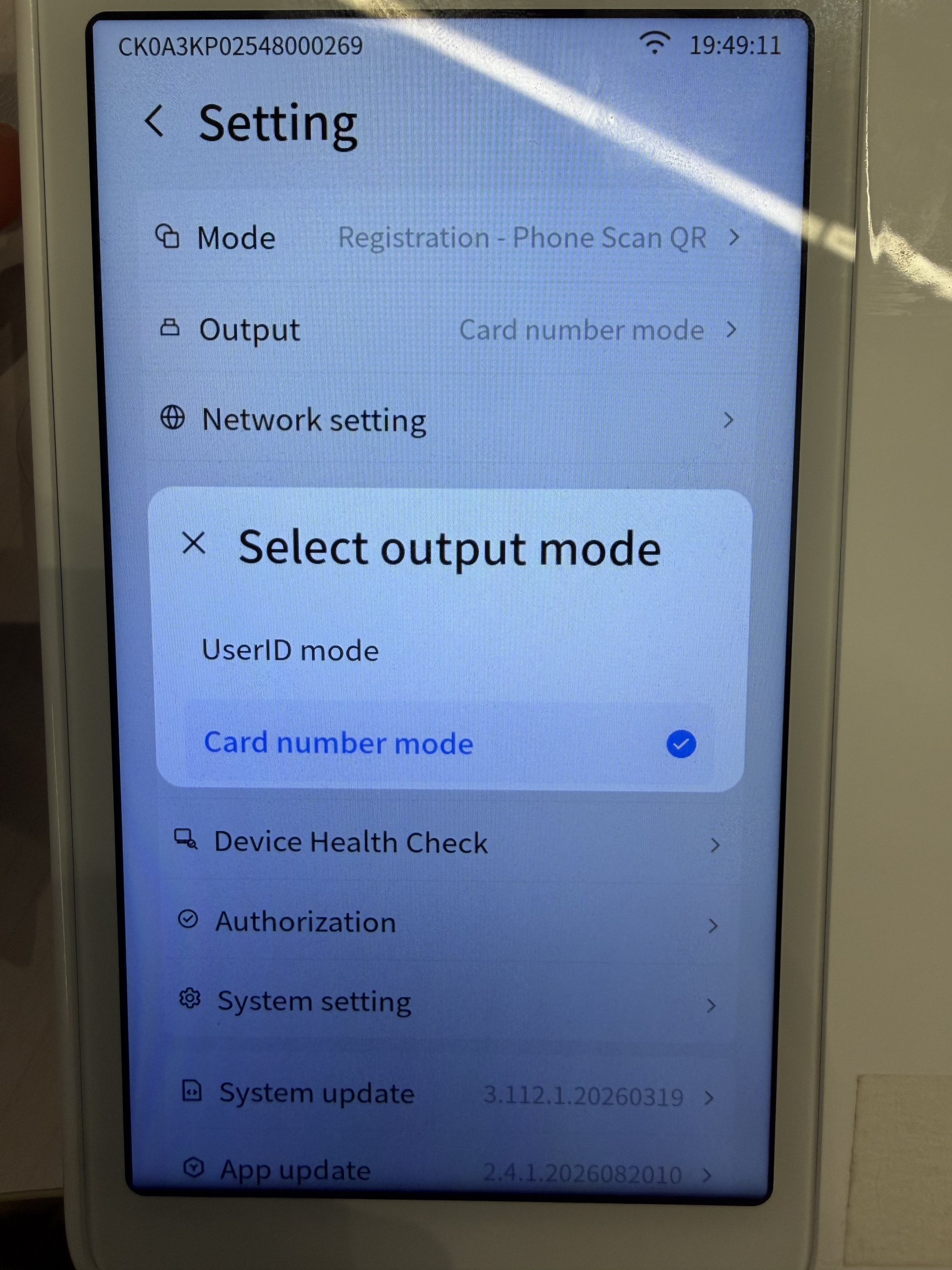
设置完成后,用户刷掌时,M4 将对应信息返回给上位机。
注意
该功能仅适用于 M4。如需使用,请提前联系客户经理获取厂家提供的串口线。
6.4.12 上报和查看核验记录
M4 完成核验后,会将核验结果上传至刷掌业务平台。设备需要保持联网并关联场景,管理后台才能按场景查看核验记录。
M4 向刷掌业务平台上传核验记录;Verification Record Push 是刷掌业务平台将已收到的记录继续推送至第三方系统,两者不是同一流程。
查看核验记录
- 登录管理后台,进入 Verification > Verification Records。
- 按时间范围、场景、User ID、Username、核验状态或来源筛选记录。
- 单击 Search。
- 查看核验时间、核验状态、用户、场景、核验方式和设备 SN 等信息。
- 如需保存记录,单击导出按钮,将当前权限范围内的核验记录导出为 Excel 文件。
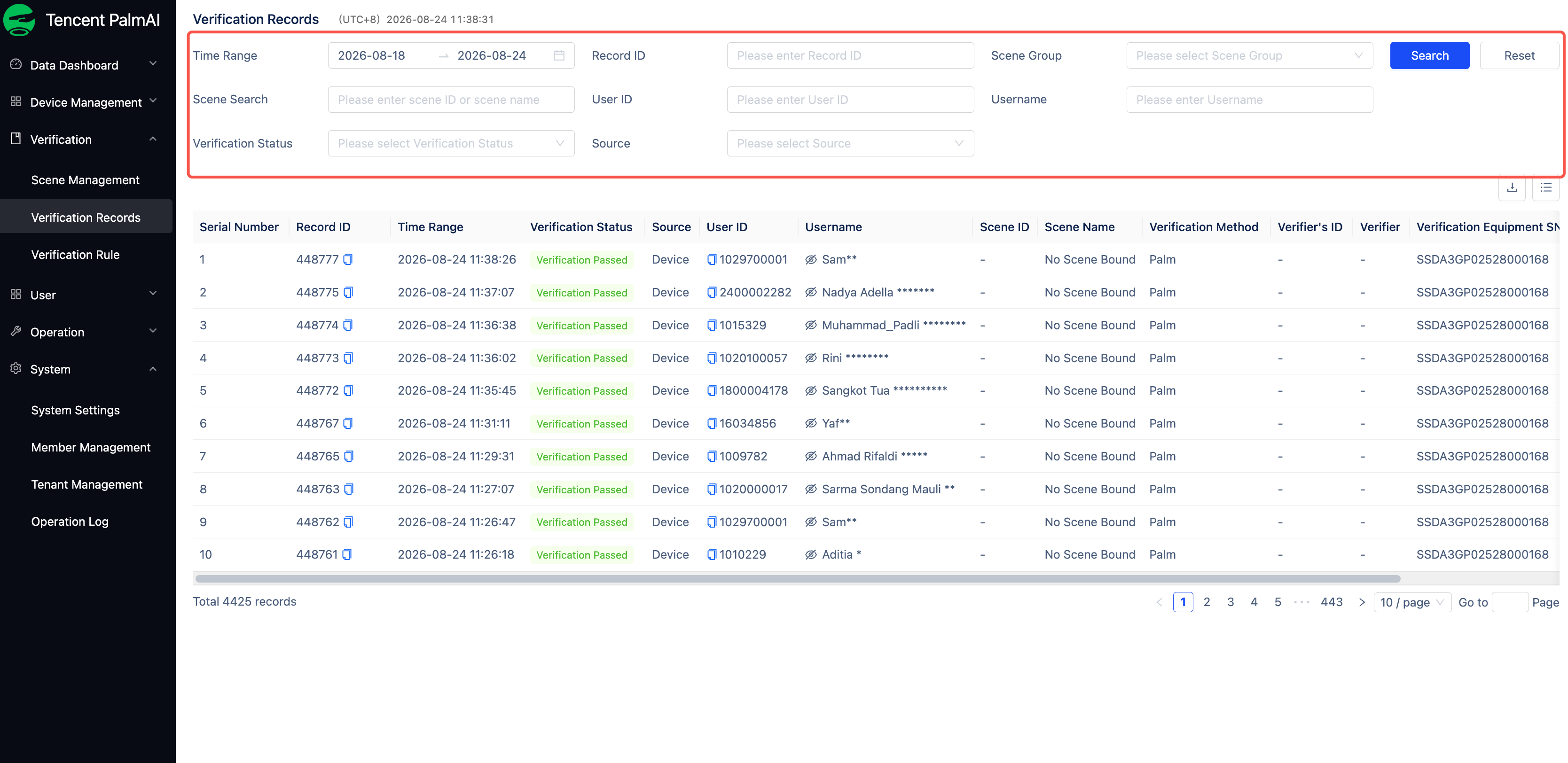
成员只能查看和导出其管理场景组下的核验记录。如果未查询到记录,请依次确认:
- M4 已完成后台激活、正常联网并关联至目标场景。
- 用户已完成录掌;通过空中开掌预录的手掌已完成首次刷掌激活。
- 如果场景关联了核验规则,用户和当前时间满足规则要求。
- 场景策略和加验配置已经生效。
配置核验记录推送
如果需要将核验记录实时推送至第三方业务系统,可在租户中配置核验记录推送:
- 进入 System > Tenant Management。
- 找到目标租户并单击 Edit。
- 在 Verification Record Push 中填写 Push URL。
- 确认 Request Method 为
POST。 - 在 Push Range 中选择需要推送的记录范围。
- 单击 Submit。
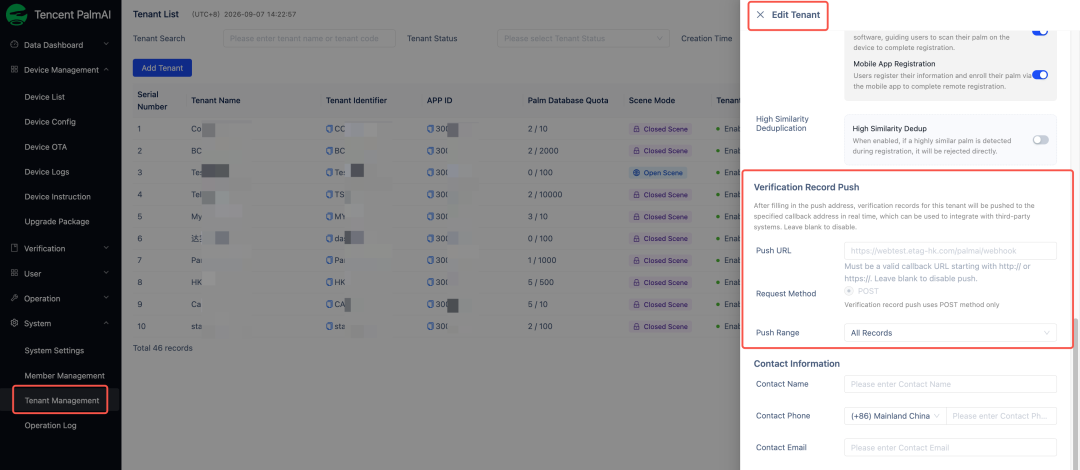
Push URL 必须是以 http:// 或 https:// 开头的有效回调地址。不需要向第三方系统推送核验记录时,请将该地址留空。完整字段说明参见管理后台用户手册“3.9.1 新建租户”和“3.9.3 编辑租户”。
6.5 设备配置与日常运维
6.5.1 配置并下发自定义 UI
管理员可以在管理后台配置 M4 的设备首页、核验成功页、核验失败页及核验结果倒计时,并按场景或 Device SN 下发:
- By Scene:配置对所选场景中的设备生效;后续加入该场景或场景组的设备自动使用该配置。
- By Device SN:配置只对所选设备生效;后续新增设备需要手动加入。
M4 每 10 分钟检测一次主题包变化。检测到更新后,设备在后台下载主题包;下载完成后,设备提示主题包已更新,用户可以立即应用,未操作时设备在 10 秒后自动应用。设备断网或关机期间无法获取更新,恢复联网后会在下一次检测时获取。
未配置对应页面时,M4 使用系统默认模板。删除设备当前使用的模板后,设备恢复系统默认样式;删除通用配置后,关联设备恢复默认倒计时。
具体操作参见管理后台用户手册“3.1.2 设备配置”。
6.5.2 执行设备自检
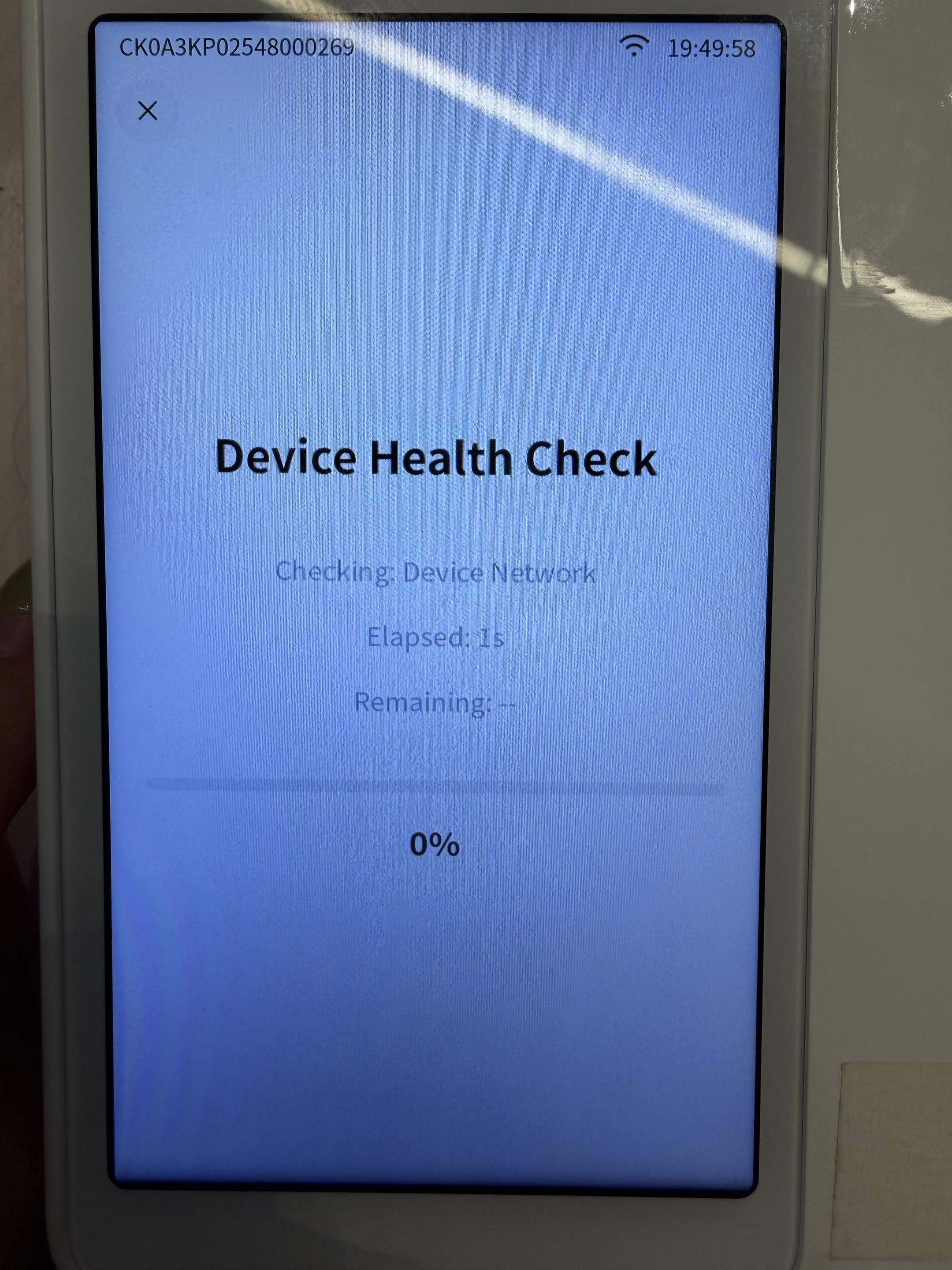
Device Health Check 用于检查设备当前的资源、网络、模组和业务功能状态。设备健康检查是设备端主动执行的一次检查,不等同于管理后台的持续状态监测。
- 进入 Setting 页面。
- 轻触 Device Health Check。
- 等待设备完成检查。检查过程中,页面显示当前检查项目,例如
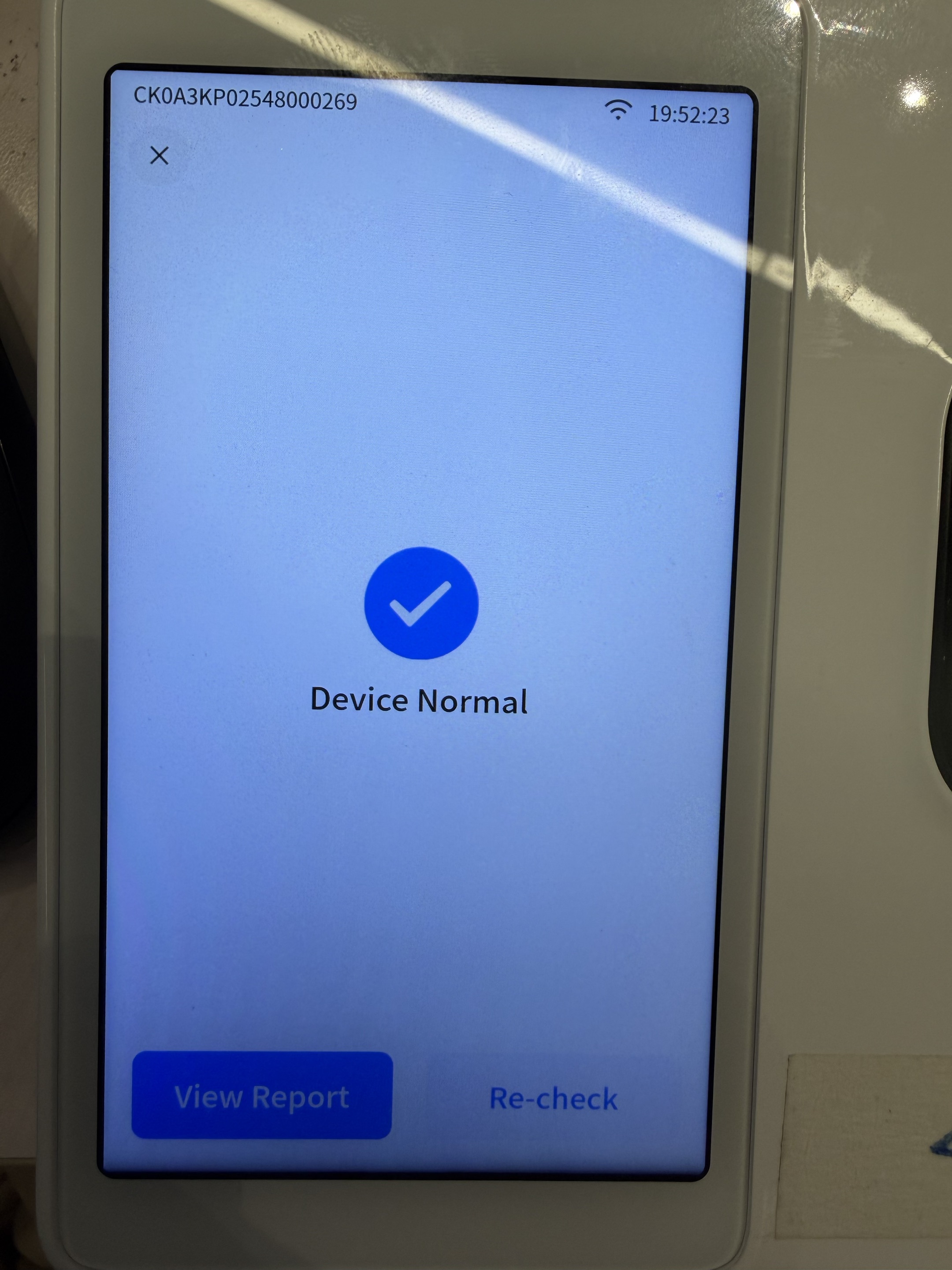
Checking: Device Network和Checking: Module Distance Sensor。 - 检查完成且未发现异常时,设备显示
Device Normal。 - 轻触 View Report 查看检查结果;如需重新检查,轻触 Re-check。
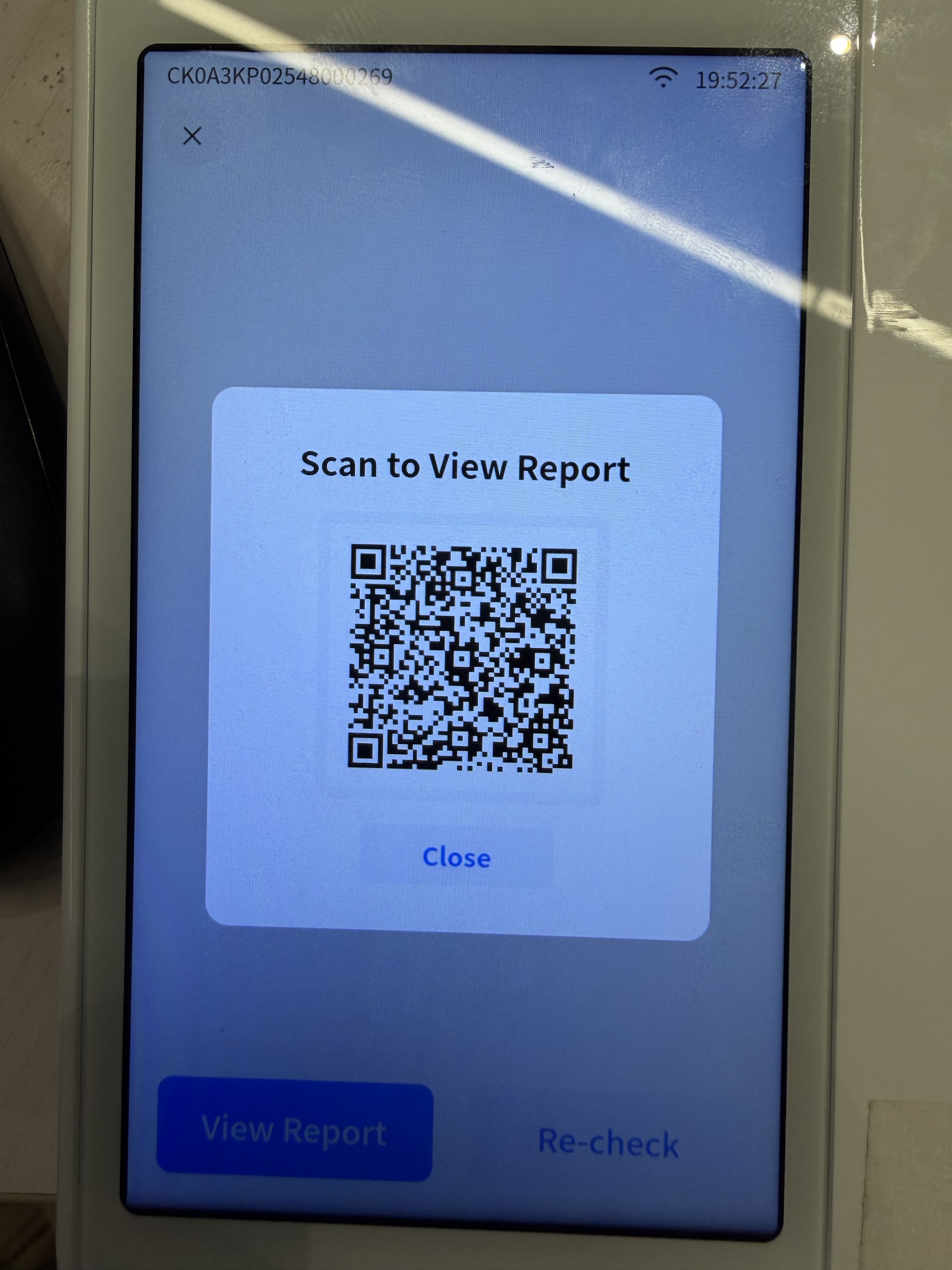
- 设备可以显示检查报告二维码,使用手机扫描 Scan to View Report 下方的二维码查看报告;完成后轻触 Close。
检查范围
| 检查模块 | 检查内容 |
|---|---|
| 整机 | CPU、内存、RAM/ROM、磁盘、WiFi 和 Ethernet、网络质量、模组连接,以及 Device SN、系统版本和守护进程版本。 |
| 模组 | RAM/ROM、磁盘、Device SN、uvc_app 版本、算法库版本和本地掌纹数据库完整性。 |
| 业务功能 | 优选、活体检测、特征提取、录掌、刷掌、日志上报、基本性能和 IoT 轮询。 |
检查结果异常时,可以在“6.5.5 查看设备日志”中查找相关日志。
6.5.3 查看设备运行状态
管理员可以在 Device Management > Device List 中按 Device SN 或设备名称查找 M4,并查看设备的在线状态、组件状态、资源健康信息和版本。
如需查看设备整体趋势及高风险设备,可进入设备大盘。具体操作参见管理后台用户手册“3.1.1 设备列表”和“3.8.2 设备大盘”。
6.5.4 上报设备问题
设备发生注册失败、刷掌失败、结果异常或界面异常时,可以从设备端上报问题。
- 在核验失败页面轻触 Report technical issue。
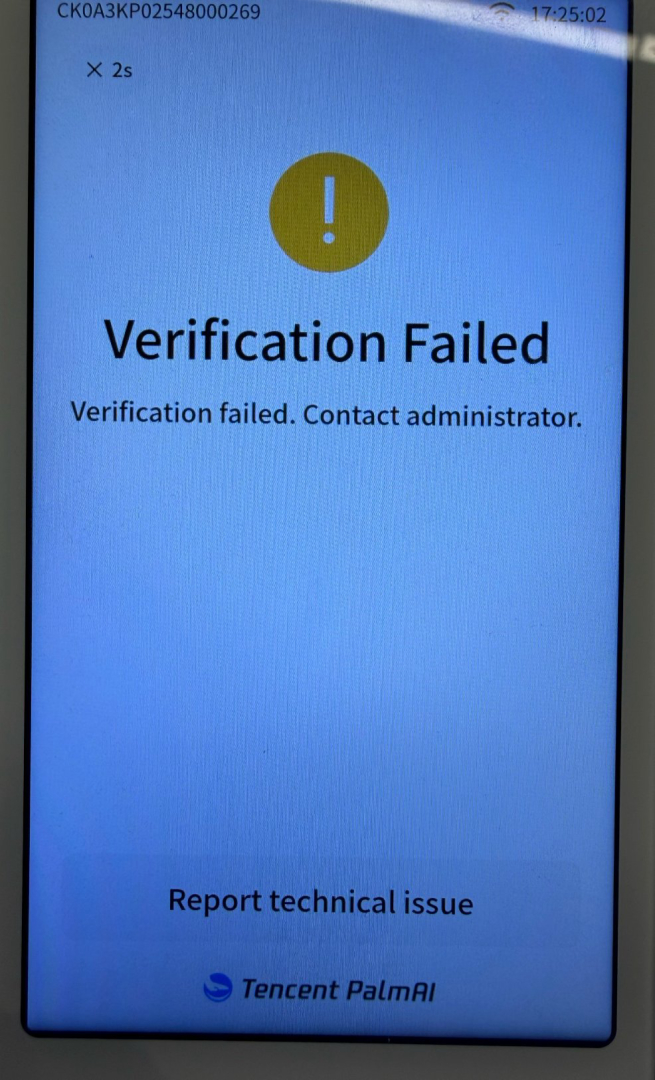
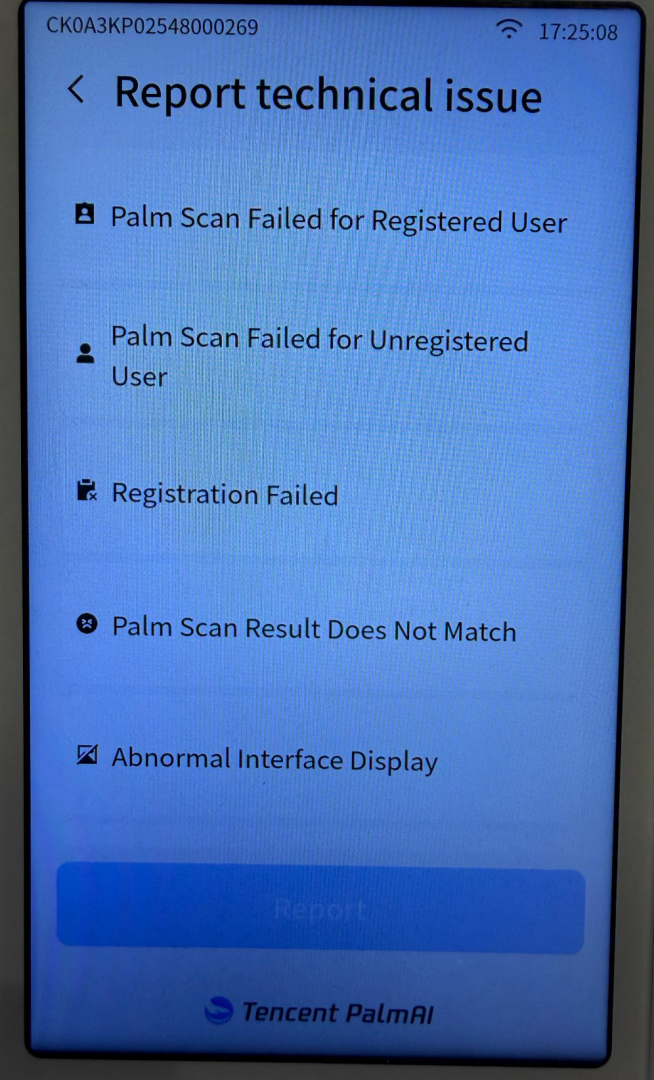
- 在 Report technical issue 页面选择与现场情况相符的问题类型:
- Palm Scan Failed for Registered User
- Palm Scan Failed for Unregistered User
- Registration Failed
- Palm Scan Result Does Not Match
- Abnormal Interface Display
- Palm scan took too long
- Other Issues
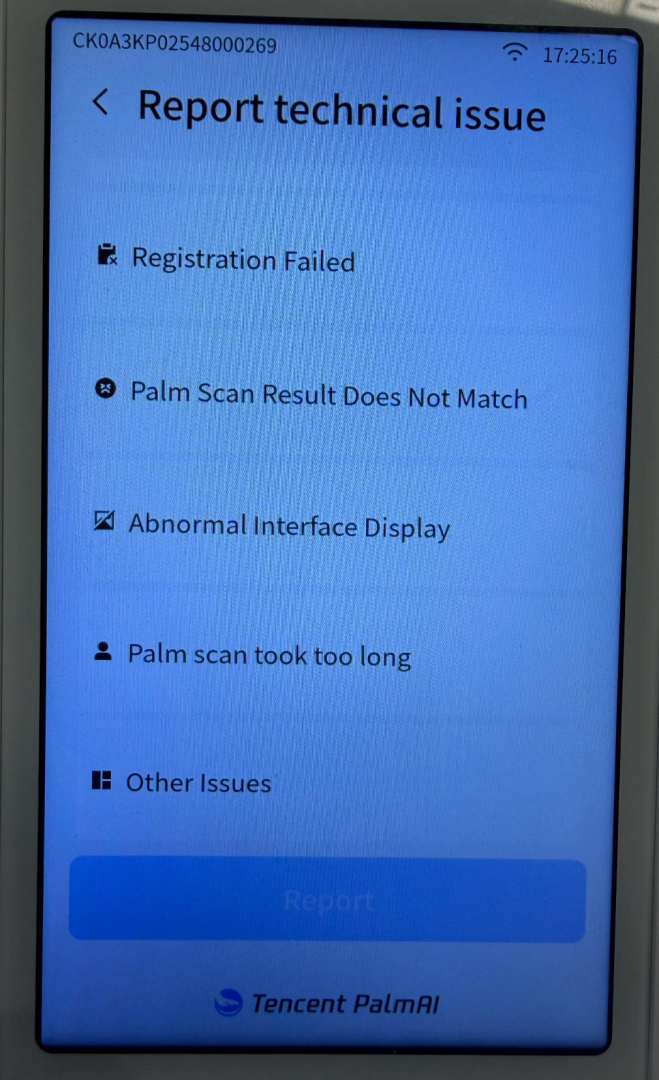
- 轻触 Report。
- 设备显示
Collecting logs...,并收集本次问题相关信息。
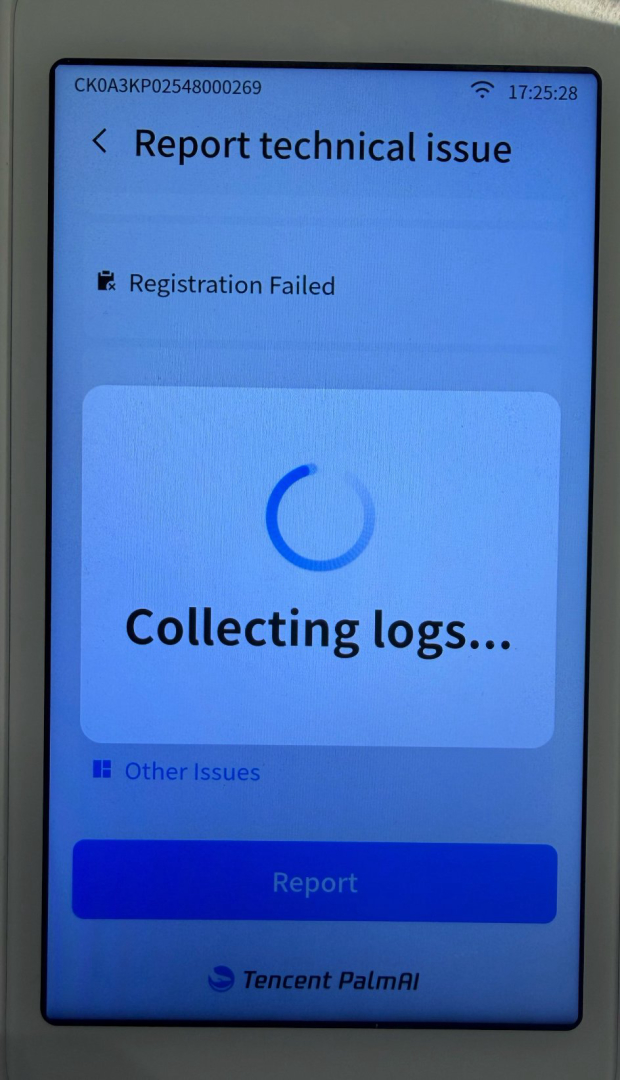
设备将问题类型和当前刷掌相关信息同步至运营管理平台。超级管理员可以进入 Operation > Issue Report 查找并处理问题。
6.5.5 查看设备日志
设备日志功能需要开通云平台日志服务。
- 登录管理后台,进入 Device Management > Device Logs。
- 按 Log ID、Log Date、Device 或 Status 筛选日志。
- 找到目标日志,单击 Download Logs 下载。
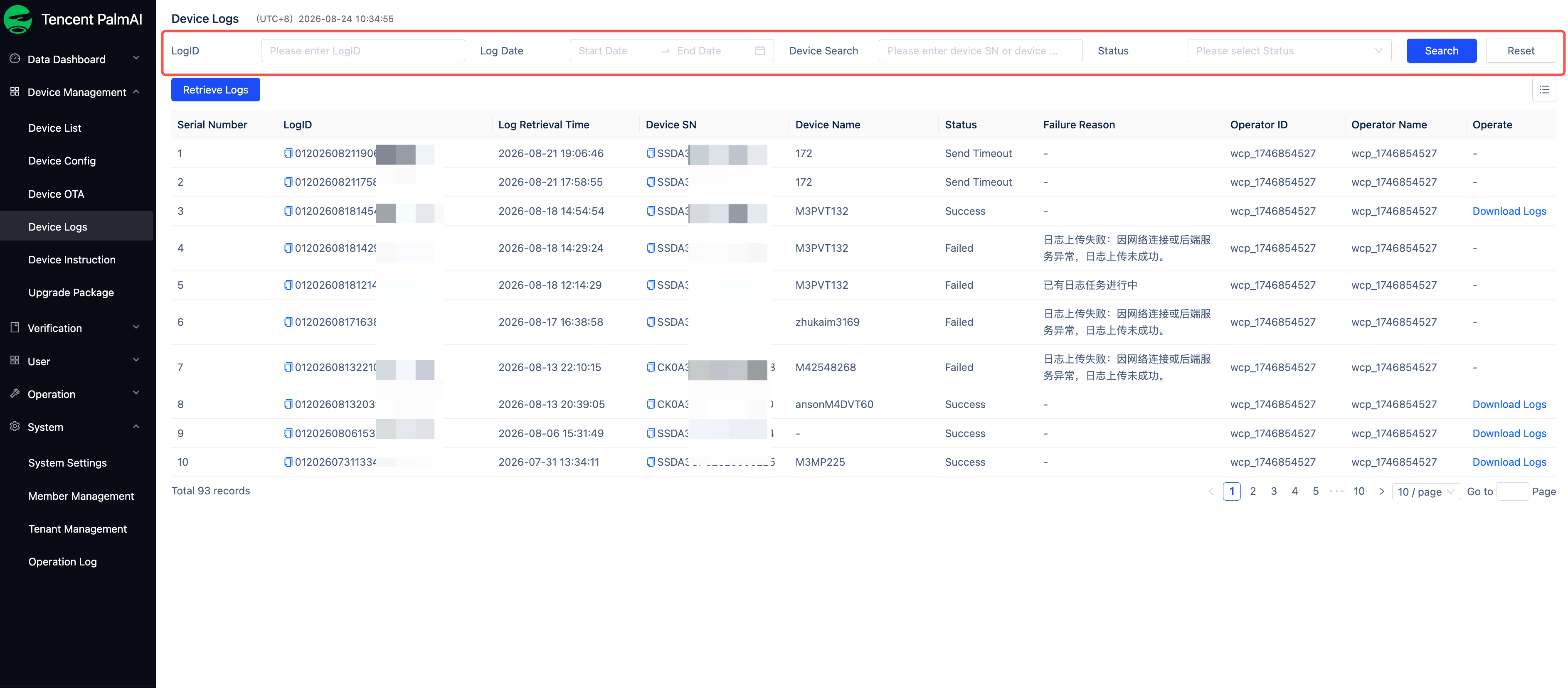
具体操作参见管理后台用户手册“3.1.4 设备日志”。
6.5.6 远程设备运维
管理员可以通过管理后台向 M4 下发远程指令,无需在设备现场操作。
- 登录管理后台,进入 Device Management > Device Instruction。
- 选择需要执行的指令页签。
- 单击 Send Instruction。
- 选择目标设备,并填写页面要求的参数。
- 单击 Submit。
- 返回指令列表查看执行状态。
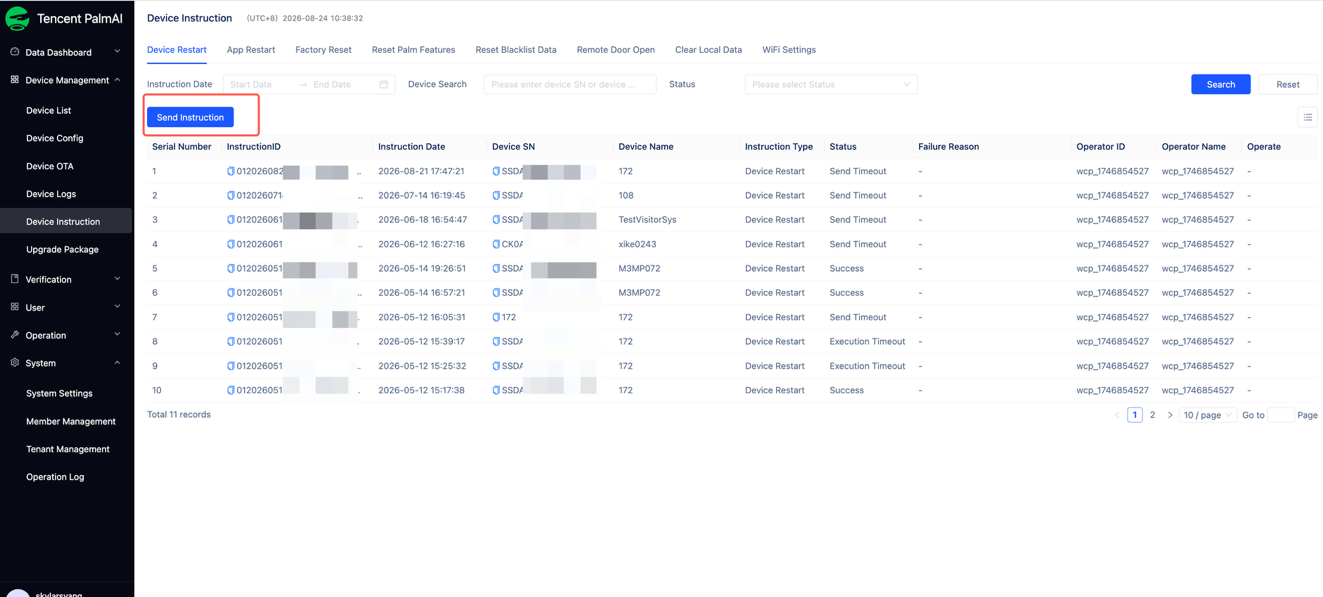
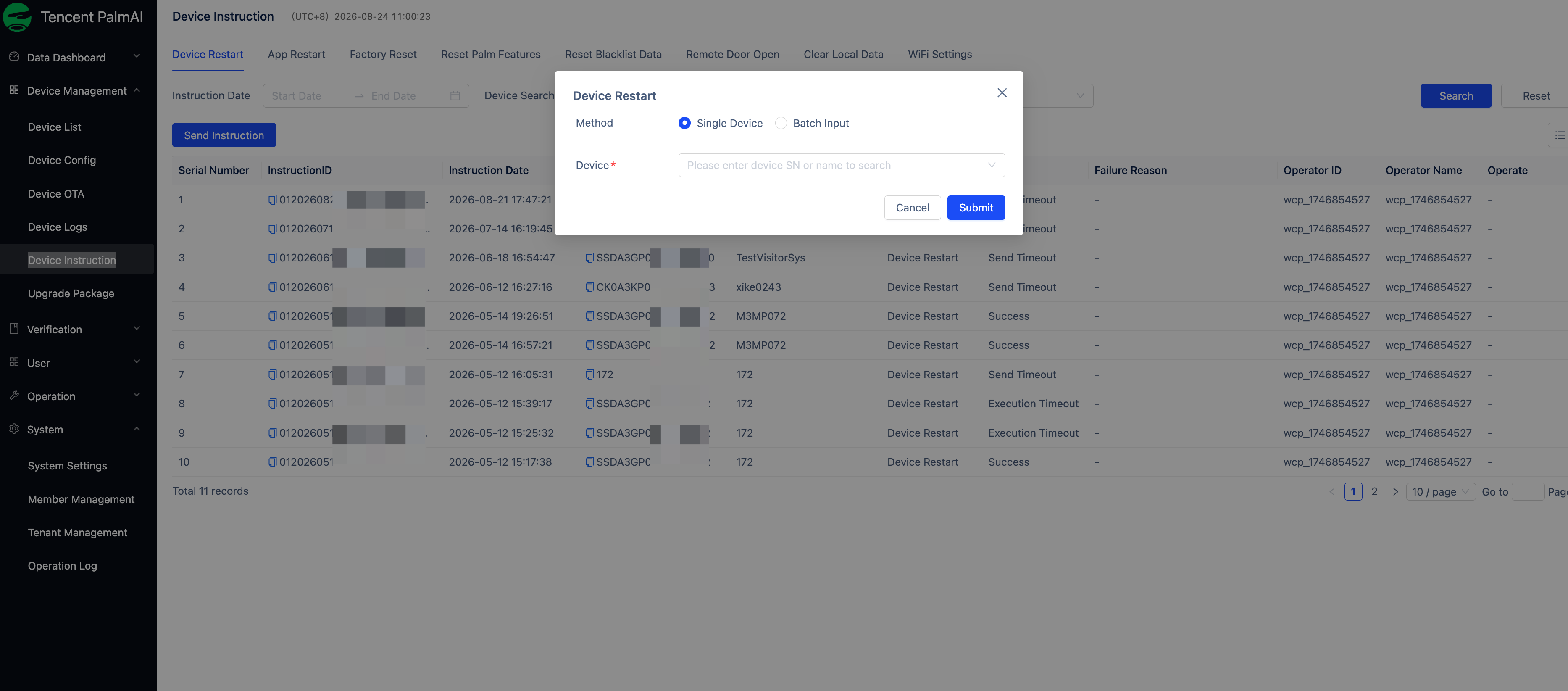
M4 支持以下远程指令:
| 指令页签 | 功能与注意事项 |
|---|---|
| Device Restart | 远程重启整台设备,重启期间设备暂时不可用。 |
| App Restart | 远程重启设备应用,不等同于整机重启。 |
| Factory Reset | 远程恢复设备出厂设置。 |
| Reset Palm Features | 远程重置设备掌纹特征。 |
| Reset Blacklist Data | 远程重置设备黑名单数据。 |
| Clear Local Data | 清空设备本地数据。 |
| WiFi Settings | 远程下发 WiFi 名称和密码。 |
警告
远程指令操作不可撤销,请谨慎使用。
查看指令执行状态
指令下发后,在对应指令页签的列表中查看发送中、成功或失败状态。
说明
Remote Door Open 不支持 M4,不在本手册的远程运维范围内。
6.5.7 OTA 升级与版本维护
M4 支持通过管理后台下发 OTA 升级任务,也支持在设备端手动安装已下发的升级。可维护的组件包括系统固件、模组固件、应用和算法包。
升级前请确认设备使用稳定电源并保持联网。升级和自动重启过程中不要关机、断电或重复触发升级。
6.5.7.1 上传升级包
创建升级单前,需要先将厂家提供的对应组件升级包上传至管理后台:
- 登录管理后台,进入 Device Management > Upgrade Package。
- 单击 Add Upgrade Package。
- 选择并上传升级包,填写版本说明后提交。
- 上传完成后,在升级包列表中确认版本和设备型号等信息。
升级包由原厂技术支持提供。升级包的新增、详情查看和删除操作参见管理后台用户手册“3.1.6 升级包管理”。
6.5.7.2 在管理后台创建升级单和升级任务
创建升级单
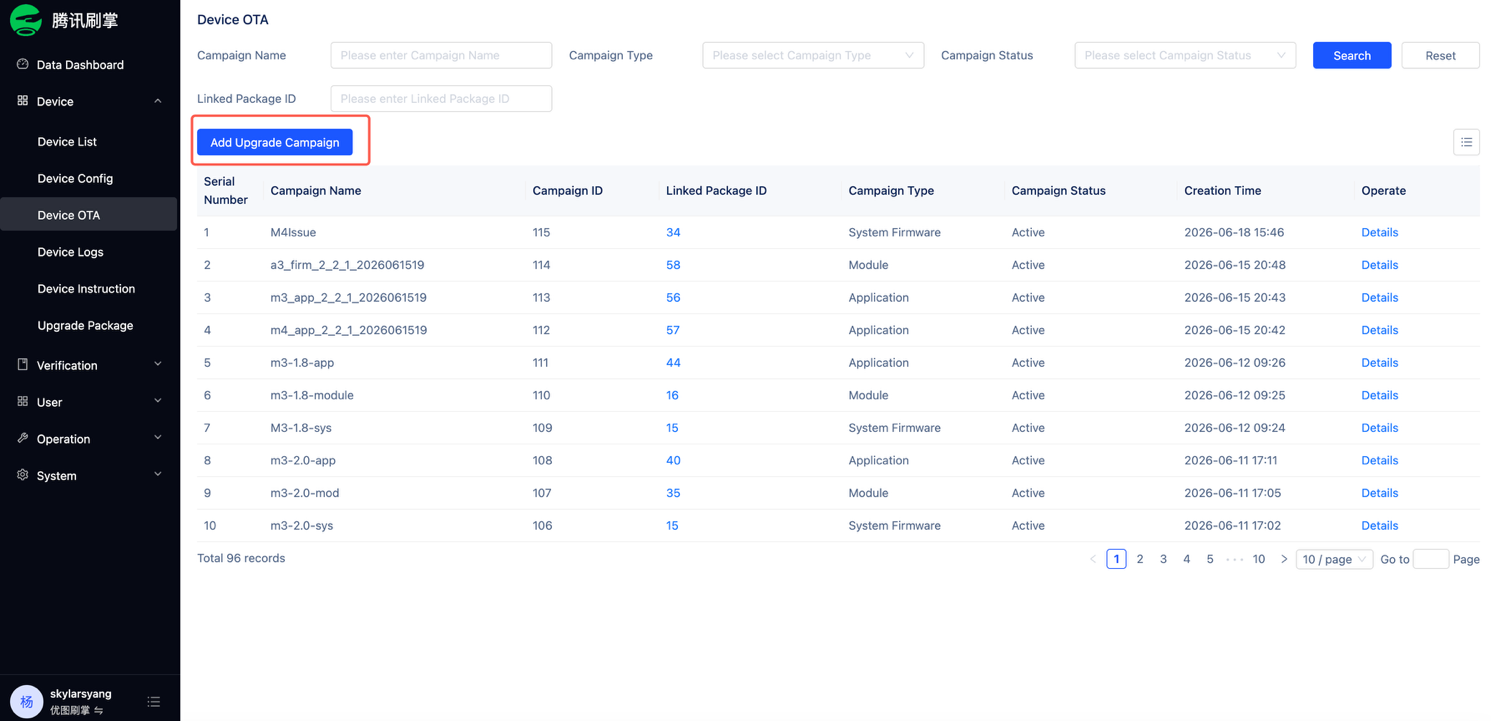
- 登录管理后台,进入 Device > Device OTA。
- 单击 Add Upgrade Campaign。
- 填写 Campaign Name,并配置:
- Campaign Type:选择
System Firmware、Module、Application或Algorithm。 - Model:选择目标设备型号。
- Select Version:选择目标版本。
- Task Expiration:设置任务有效期。
- Version Name 和 Release Notes:填写版本名称和说明。
- Campaign Type:选择
- 单击 Submit。
创建升级任务
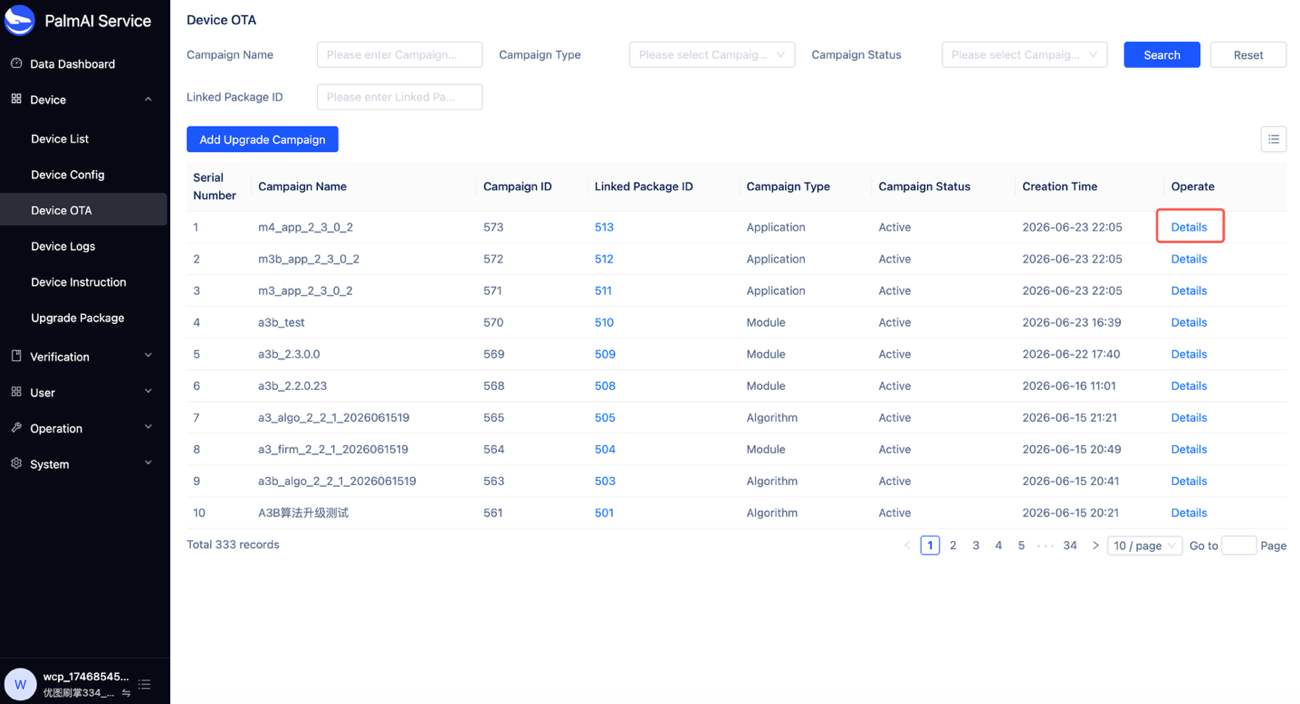
- 在目标升级单中单击 Details。
- 在 Campaign Details 页面单击 Add Task。
- 输入 Upgrade task name,并设置 Silent Upgrade。
- 在 Select associated devices 中选择:
- All Devices:面向当前符合条件的全部设备;任务创建后新录入的设备不会收到本次推送。
- Specific Devices:只向本次指定的设备下发任务。
- 选择 Specific Devices 时,可以通过 Excel Upload 上传设备,或在 Enter Device SN 中输入设备序列号。
- 单击 Check Device。设备未录入时,Check Result 显示
Devices are not recorded;可以使用 Clear Invalid Devices 移除无效设备。 - 校验通过后单击 Submit。
6.5.7.3 静默升级与主动升级
| 升级方式 | 后台设置 | 设备行为 |
|---|---|---|
| 静默升级 | 启用 Silent Upgrade | 设备收到任务后自动下载和安装。 |
| 主动升级 | 关闭 Silent Upgrade | 设备收到任务但不自动安装,需要现场人员在设备端轻触 Upgrade。 |
主动升级时:
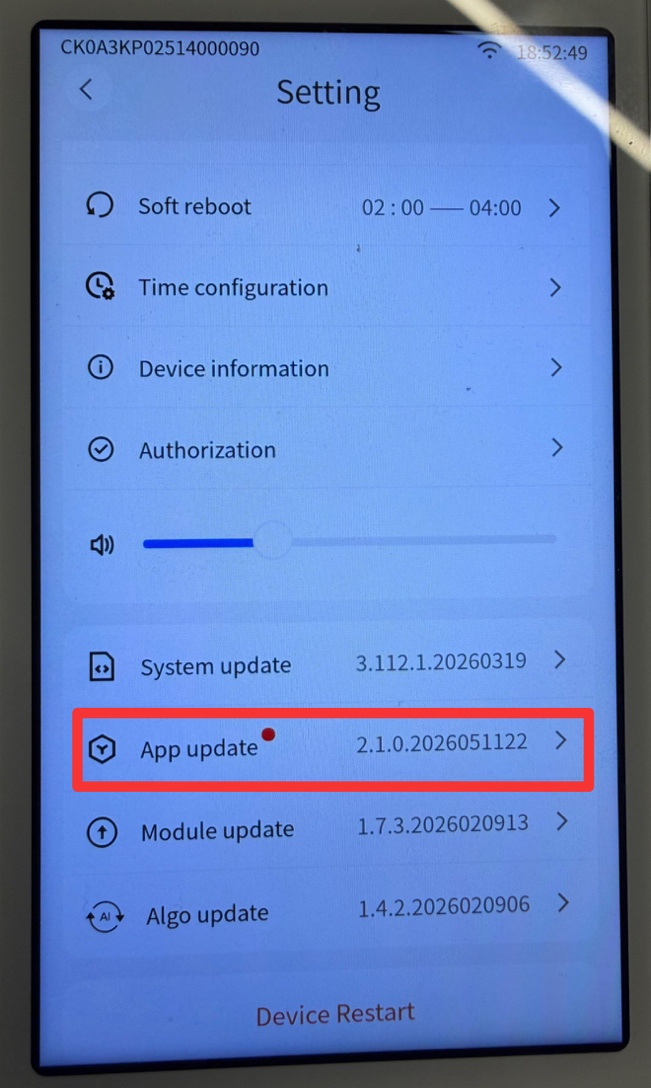
- 进入设备 Setting 页面并向下滚动。
- 存在可用升级时,对应组件入口旁显示红点。
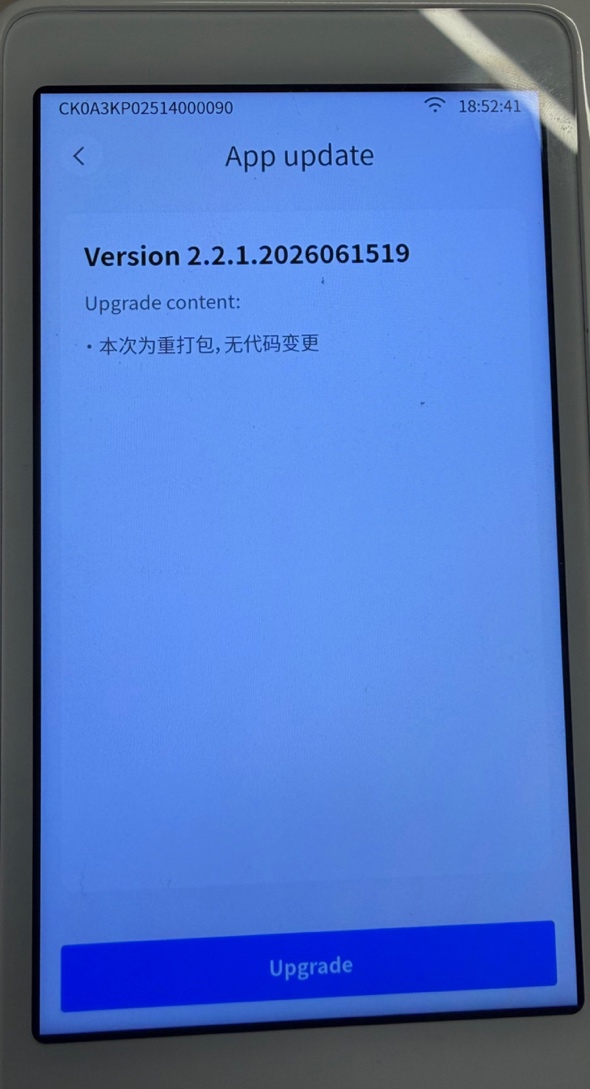
- 轻触带红点的升级入口。
- 查看目标 Version 和 Upgrade content:。
- 轻触 Upgrade。
- 等待设备完成安装和自动重启。
提示
设备每 10 分钟检查一次升级任务。如需尽快获取升级任务,可以手动轻触对应的升级入口,触发设备检查升级任务。
6.5.7.4 升级系统、模组、应用和算法包
根据需要升级的组件进入对应页面,查看当前版本并执行“6.5.7.3 静默升级与主动升级”中的操作。
| 升级对象 | 设备端入口 | 说明 |
|---|---|---|
| 主控系统固件 | Setting > System update | 安装完成后,等待设备自动重启。 |
| 生物识别模组固件 | Setting > Module update | 模组固件升级包可以携带算法包,是否携带以管理后台选择的升级包为准。 |
| 设备应用 | Setting > App update | 安装并自动重启后,重新进入 App update 确认版本已经更新。 |
| 算法包 | Setting > Algo update | 算法包支持独立升级。创建升级单时,将 Campaign Type 选择为 Algorithm;算法也可以随模组固件升级包更新。 |
进行多种升级时,按照以下顺序执行:
Module update → System update → App update
算法包支持与应用包独立升级,模组固件升级也可以携带算法包。
6.5.7.5 查看升级状态和结果
升级任务创建后,可以在管理后台查看任务下发进度、设备升级状态和失败原因。具体操作参见管理后台用户手册“3.1.3 设备 OTA”。
设备升级完成并自动重启后,进入 Setting,在对应的 System update、Module update、App update 或 Algo update 页面查看当前版本,确认升级结果。
6.6 设备清理与退出
设备不再承担当前业务时,可以根据需要清理或重置设备,或者将设备从当前管理后台删除。场景关联和变更操作参见“6.2.6 管理设备与场景关联”。
6.6.1 清理和重置设备
设备端 Data Reset 与管理后台中的远程重置指令是不同操作:
| 操作 | 操作端 | 入口 | 功能 |
|---|---|---|---|
| Data Reset | 设备端 | Setting > Device information > Data Reset | 执行设备数据重置。 |
| Reset Palm Features | 管理后台 | Device Instruction > Reset Palm Features | 重置设备掌纹特征。 |
| Clear Local Data | 管理后台 | Device Instruction > Clear Local Data | 清空设备本地数据。 |
| Factory Reset | 管理后台 | Device Instruction > Factory Reset | 远程恢复设备出厂设置。 |
远程指令的下发方式参见“6.5.6 远程设备运维”。
警告
远程清理和重置指令不可撤销,请谨慎使用。
6.6.2 从管理后台删除设备
从管理后台删除设备前,必须先解除设备与场景的关联。设备仍关联场景时,管理后台会阻止删除。解除关联的方法参见“6.2.6 管理设备与场景关联”。
删除设备
- 进入 Device Management > Device List。
- 使用 Device SN 或设备名称找到目标设备。
- 单击目标设备右侧的 Delete。
- 在确认窗口中确认删除。
删除设备后:
- 设备中的掌库和规则被删除。
- 设备无法继续刷掌。
- 已产生的历史核验记录不受影响。
警告
删除设备前,请确认目标设备不再承担当前业务。
6.7 常见问题
6.7.1 设备通电后无显示
- 确认使用设备配套的 12 V 电源适配器。
- 检查插座、电源适配器和设备供电线是否连接牢固。
- 检查适配器输出是否符合设备要求。
- 重新接通电源。仍无显示时,请联系售后。
6.7.2 设备显示未注册或未激活
- 从机身标签或 Device information 中确认 Device SN。
- 请管理员在管理后台确认该 Device SN 已录入。
- 确认设备联网后,重新扫描有效的设备激活二维码。
- 如果设备已经录入但仍显示未注册,请检查当前管理后台环境是否正确。
- 问题仍存在时,请联系售后检查系统或应用版本。
6.7.3 授权异常或授权过期如何处理
- 区分 License 授权与后台环境激活。授权页面异常属于 License;设备未注册或激活码异常属于后台环境激活。
- 在线授权时检查设备网络和时间。
- 确认授权二维码对应当前设备和 APP ID,且仍在有效期内。
- 授权异常时重新执行授权流程;重复授权可能占用授权额度,操作前请确认授权数量。
- 授权过期时,联系销售或技术支持获取新的授权二维码。
6.7.4 设备刷掌速度慢或识别失败
- 撕除摄像头保护膜,并清洁摄像头区域。
- 保持掌心清洁,避免明显污渍或汗渍。
- 将手掌保持在距设备 5–12 cm 的位置,掌心正对摄像头。
- 避免强逆光、遮挡、快速晃动和过大偏斜角。
- 检查设备网络质量。
- 多次失败时,请管理员核对用户注册状态、场景权限和手掌数据。
6.7.5 推荐使用哪种网络连接方式
优先使用有线网络。有线网络通常比 WiFi 更稳定;现场部署 10 台以上设备时,不建议统一使用 WiFi。
6.7.6 有线网络布线有哪些要求
- 单段网线长度不超过 100 m,建议控制在 80 m 以内。
- 网线中间不设置接头,并避免死弯、挤压和强电干扰。
- 使用 CAT5e 或更高规格线缆及标准水晶头,布线前使用测线仪确认线路正常。
- 使用 PVC 管或线槽保护线缆。
- 每台设备应使用稳定电源,避免与大功率设备共用供电回路。
6.7.7 不同设备数量需要多大网络带宽
建议如下,实际带宽还应根据现场网络质量和业务并发量调整:
| 设备数量 | 建议带宽与组网方式 |
|---|---|
| 1–4 台 | 共用带宽不低于 20 Mbps,可直接连接路由器。 |
| 5–30 台 | 带宽不低于 100 Mbps,使用企业级路由器和可管理交换机。 |
| 31 台及以上 | 使用不低于 100 Mbps 的专线,并根据项目网络规划配置企业级路由器、千兆交换机和 VLAN。 |
6.7.8 交换机部署有哪些限制
同一局域网内的交换机串联不宜超过 3 级,避免链路层级过多导致网络延迟和稳定性下降。
6.7.9 Ethernet 无法使用
- 进入 Setting > Network setting > WiFi,关闭无线网络。
- 检查网线、水晶头、路由器和交换机端口。
- 确认网线两端采用一致的标准线序。
- 在 Ethernet 中确认已启用网络,并检查 DHCP 或 Static 配置。
同时启用 Ethernet 和 WiFi 时可能产生网络冲突,使用有线网络时应关闭 WiFi。
6.7.10 无法搜索或连接 WiFi
- 靠近无线路由器,并排除金属遮挡和弱信号问题。
- 确认路由器已启用设备支持的 WiFi 频段。
- WiFi 密码建议使用字母和数字组合,避免特殊字符。
- 检查网络名称和密码是否正确。
- 地下室或信号覆盖较差的位置建议使用有线网络。
6.7.11 WiFi 已连接但无法访问网络
- 确认 Ethernet 已关闭。
- 检查路由器和同一网络中的其他设备是否可以正常上网。
- 检查 DHCP 或 Static 网络参数。
- 重新连接 WiFi 后再次测试。
6.7.12 注册模式与识别模式有什么区别
- 注册模式用于采集手掌并将手掌与用户信息绑定,不用于日常刷掌核验。
- Recognition 用于已注册用户的日常核验,也用于空中开掌用户的首次线下激活。
批量完成用户注册后,请将设备切换回 Recognition。
6.7.13 没有语音播报或声音过小
- 进入 Setting > System setting,调高音量。
- 检查设备扬声器出音位置是否被支架、装饰物或异物遮挡。
- 重启设备后再次测试。
- 仍无声音时,请联系售后。
6.7.14 设备是否支持 PoE 供电
M4 不支持 PoE 供电。请使用设备配套的 12 V 电源适配器。
6.7.15 设备使用需要什么光线条件
避免在户外强逆光或光线明暗变化剧烈的位置使用。调整设备角度,使光线均匀照射手掌,并避免摄像头被强光直射。
6.7.16 应该怎样刷掌
- 自然平伸手掌,使掌心正对摄像头中心。
- 手掌与设备保持约 5–12 cm 的距离。
- 减小手掌偏斜和旋转角度,并在识别过程中保持稳定。
6.7.17 设备如何摆放,是否支持防水
M4 不支持防水,应放置在室内或有遮挡的半室外区域,避开雨淋、潮湿和强逆光。设备应放在平稳台面,并根据现场用户平均身高调整摆放高度。
6.7.18 手机网页端空中录掌不成功
- 确认移动设备镜头像素达到 300 万。
- 确认浏览器已获得摄像头权限,并保持网络连接正常。
- 封闭场景下,请管理员确认管理后台已创建对应用户。
- 检查填写的用户信息是否正确,并注意大小写。
- 保持光线充足,按照页面提示重新采集手掌。
6.7.19 设备滴码注册失败
- 检查注册二维码是否过期。二维码有效期为 15 分钟,过期后在 H5 页面重新生成。
- 清洁设备摄像头,并提高手机屏幕亮度。
- 确认管理后台已录入对应用户信息。
- 确认设备处于 Registration - Device Scan QR。
- 确认当前租户已启用设备滴码注册。
6.7.20 设备扫码加验失败
- 确认租户已选择设备扫码加验。
- 检查认证二维码是否过期,过期后重新生成。
- 设备等待扫码超过 60 秒时,需要重新刷掌触发加验。
- 清洁摄像头并提高手机屏幕亮度。
- 确认用户满足当前项目的注册和加验条件。
6.7.21 RGB 镜头和红外镜头的分辨率与帧率是多少
RGB 镜头和红外镜头的分辨率均为 1600 × 1200,帧率均为 30 FPS。
6.7.22 空中录掌对移动设备的镜头是否有要求
移动设备镜头像素达到 300 万即可。
6.1 设备介绍与安装
本节介绍 M4 设备的主要部件、接口、使用环境、线缆连接、开关机方法及刷掌注意事项。
6.1.1 设备外观与刷掌模组
M4 设备的主要部件包括显示屏、指示灯、掌纹扫描模组、RGB 和红外摄像头、扬声器、接口区及电源按钮。
| 部件 | 说明 |
|---|---|
| 显示屏 | 显示设备页面、操作提示和处理结果。 |
| 指示灯 | 位于掌纹扫描模组旁。 |
| 掌纹扫描模组 | 用于采集手掌信息。 |
| RGB 和红外摄像头 | 位于掌纹扫描模组内。 |
| 扬声器 | 播放设备语音和提示音。 |
| 接口区 | 用于连接电源、网络及 USB 设备。 |
| 电源按钮 | 用于启动或关闭设备。 |
指示灯状态
| 灯光状态 | 设备状态 |
|---|---|
| 弱蓝光 | 睡眠模式 |
| 弱白光 | 待机状态 |
| 白色补光灯高亮 | 正在注册或识别手掌 |
| 橙色灯光闪烁 | 手掌距离设备过近 |
| 绿灯亮起 | 识别成功 |
| 红灯亮起 | 识别失败 |
6.1.2 设备接口
M4 设备提供 USB Type-C、USB Type-A、DC-IN 和 RJ45 接口。
| 编号 | 接口 | 功能 |
|---|---|---|
| 1 | USB Type-C | 调试接口。 |
| 2 | USB Type-A | USB 主机接口,可用于链接上位机串口线。 |
| 3 | DC-IN | 连接设备电源。 |
| 4 | RJ45 | 连接有线网络。 |
注意
M4 设备不支持 PoE 供电。请勿使用 PoE 方式为设备供电。
6.1.3 安装和使用环境
M4 设备适用于室内或有遮挡的半室外环境。使用设备时,请遵循以下要求:
- 将设备放置在平稳的平面上,并根据现场用户的平均身高调整摆放位置。
- 设备具备防尘能力,但不支持防水。请避免在潮湿环境中使用,防止液体进入设备。
- 避免在极冷、极热或靠近热源的环境中使用设备。
- 避免跌落、抛掷或弯折设备。
- 避免将设备放置在窗边或户外强逆光位置。必要时调整设备角度,使光线均匀照射在用户手掌上。
6.1.4 设备摆放与线缆连接
- 将 M4 设备放置在平稳的平面上。
- 将原装电源适配器连接至 DC-IN 接口。
- 如需使用有线网络,将网线连接至 RJ45 接口。
- 如需连接鼠标、U 盘等 USB 设备,将设备连接至 USB Type-A 接口。
说明
USB Type-C 为调试接口。正常部署时无需连接;使用上位机注册或串口输出功能时,再连接厂家提供的串口线。
6.1.5 通电启动与开关机
启动设备
- 确认原装电源适配器已连接至设备。
- 短按电源按钮启动设备。
- 等待设备完成启动并显示操作页面。
关闭设备
- 长按电源按钮约 8 秒,使设备进入关机休眠状态。
- 如需再次启动设备,短按一次电源按钮。
注意
设备断电后,请等待至少 5 秒再重新接通电源。设备断电后立即重新上电,可能导致设备无法正常启动。若已出现该问题,请重新拔插电源适配器,并在再次接通电源前等待至少 5 秒。
6.1.6 手掌注册和识别注意事项
注册或识别手掌前,请确认摄像头区域的保护膜已经撕除,并保持摄像头和手掌清洁。
刷掌时,请遵循以下要求:
- 自然平伸手掌,使掌心正对掌纹扫描模组中心。
- 将手掌与设备保持在约 5–12 cm 的距离。
- 保持手掌稳定,匀速完成刷掌。
- 手掌正对设备,偏斜角小于 30°。
- 手掌旋转角度小于 180°。
- 避免遮挡手掌,并避免在强逆光环境下刷掌。
如果设备识别速度较慢,请检查摄像头是否清洁、手掌位置是否正确、掌心是否存在明显污渍或汗渍,以及现场是否存在强光或逆光。
6.2 首次接入与开通
6.2.1 首次接入流程
M4 设备首次接入刷掌业务平台时,按照以下顺序完成开通:
- 根据现场网络环境配置有线网络或 WiFi,确保设备能够正常联网。
- 完成设备授权,确认设备已获得刷掌能力的使用许可。
- 在管理后台录入设备名称和 Device SN。
- 使用设备扫描管理后台生成的激活二维码,将设备与当前后台环境绑定。
- 在管理后台将设备关联至对应场景,并完成场景策略和核验规则配置。
说明
设备授权与设备激活是两个独立流程。设备授权用于获得刷掌能力的使用许可;设备激活用于将设备接入当前管理后台环境。
注意
设备需要先连接网络,才能执行授权操作。
6.2.2 配置设备网络
M4 设备需要先连接网络,才能完成设备授权、后台环境激活、配置同步、核验记录上报和 OTA 升级等操作。设备支持有线网络和 WiFi。
- 在设备主页面轻触左上角的设置按钮。
- 在 Please input password 窗口中输入设备设置密码。初始密码为
000000。 - 轻触 Confirm,进入 Setting 页面。
- 轻触 Network setting。
- 根据现场网络环境选择 WiFi 或 Ethernet。
提示
现场条件允许时,优先使用有线网络。部署 10 台以上设备时,不建议使用 WiFi。
6.2.2.1 连接有线网络
- 使用网线连接 M4 的 RJ45 接口和路由器或交换机。
- 进入 Setting > Network setting。
- 如果 WiFi 已启用,进入 WiFi 页面并关闭 Wireless LAN。
- 返回 Network setting 页面,轻触 Ethernet。
- 启用 Ethernet。
注意
使用有线网络时,请关闭 WiFi,避免同时使用两种网络连接。
6.2.2.2 选择以太网 IP 模式
M4 的 Ethernet 页面支持 DHCP 和 Static 两种 IP 模式。设备默认使用 DHCP。
选择 DHCP
- 进入 Setting > Network setting > Ethernet。
- 启用 Ethernet。
- 轻触 IP Mode。
- 在 Select IP Mode 中选择 DHCP。
选择 Static
- 进入 Setting > Network setting > Ethernet。
- 启用 Ethernet。
- 轻触 IP Mode。
- 在 Select IP Mode 中选择 Static。
- 轻触 Apply。
6.2.2.3 连接 WiFi
- 进入 Setting > Network setting > WiFi。
- 启用 Wireless LAN。
- 在 KNOWN NETWORKS 或 OTHER NETWORKS 中选择目标 WiFi。
- 如果目标 WiFi 需要密码,输入密码并连接。
- 等待设备完成连接。连接成功后,目标 WiFi 左侧显示选中标记;返回 Network setting 页面后,WiFi 右侧显示当前网络名称。
如果连接失败,请返回 WiFi 列表并重新连接。
注意
M4 仅支持 2.4 GHz WiFi,不支持 5 GHz WiFi。如果设备无法找到目标网络,请确认路由器已经启用 2.4 GHz 频段。WiFi 密码建议使用字母和数字组合,避免使用特殊字符。
6.2.2.4 管理已保存的 WiFi
- 进入 Setting > Network setting > WiFi。
- 轻触页面右上角的 Saved。
- 在 Saved networks 页面查看已经保存的 WiFi。
如需删除已保存的 WiFi,轻触对应网络右侧的删除按钮。
如需手动添加 WiFi:
- 在 Saved networks 页面轻触 Add Wifi。
- 在 ssid 字段中输入 WiFi 名称。
- 在 password 字段中输入 WiFi 密码。
- 轻触 Confirm。如需取消添加,轻触 Cancel。
6.2.2.5 连接隐藏 WiFi
- 进入 Setting > Network setting > WiFi。
- 启用 Wireless LAN。
- 轻触 WiFi 列表中的 Other...。
- 在 Join hidden network 页面轻触 Network,输入隐藏 WiFi 的 SSID。
- 轻触 Security,根据目标网络选择安全类型:
- (none)
- WPA-PSK
- WPA2-PSK
- WPA3-SAE
- 如果目标网络需要密码,在 Password 字段中输入 8–63 个字符。
- 轻触 Join,等待设备连接。
注意
隐藏 WiFi 的 SSID 区分大小写,请按照路由器中的配置准确输入。
6.2.2.6 重置网络设置
Network setting 页面提供 Network Reset 功能。重置后,所有网络设置恢复为默认状态。
- 进入 Setting > Network setting。
- 轻触 Network Reset。
- 在确认窗口中轻触 Reset。如需取消操作,轻触 Cancel。
- 重置完成后,根据现场网络环境重新配置 WiFi 或 Ethernet。
6.2.3 完成设备授权
M4 设备首次使用前,需要确认设备授权状态。设备授权用于获得刷掌能力的使用许可,与设备接入管理后台环境的激活流程不同。
6.2.3.1 授权准备
授权前,请完成以下准备:
- 确认设备是否已在出厂时完成永久授权。已完成永久授权的设备,无需在现场再次授权。
- 如果设备尚未授权或授权已过期,请联系对应销售获取授权二维码。
- 默认使用在线授权;仅在特殊情况下使用离线授权。
- 将设备连接电源并完成启动。
- 使用在线授权时,确认设备已经连接网络。离线授权二维码已包含授权信息,扫码注入过程不依赖网络;由于设备其他功能通常需要联网,仍建议先完成网络配置。
- 建议将授权二维码打印在纸张上,以便设备摄像头扫描。
获取授权二维码时,需要向对应销售或技术支持提供 APP ID,并明确以下授权信息:
- 授权设备数量
- 授权期限,包括永久授权或指定时间段授权
- 授权方式,包括在线授权或离线授权
获取授权二维码时,需要向对应销售或技术支持提供 APP ID,并明确以下授权信息:
- 授权设备数量
- 授权期限,包括永久授权或指定时间段授权
- 授权方式,包括在线授权或离线授权
销售或技术支持根据上述信息生成授权二维码。取得授权二维码后,在设备端进入授权扫码页面并完成扫描。
未授权的设备会在 Device authorization 页面显示 Unauthorized。
6.2.3.2 在线授权与离线授权
M4 支持在线授权和离线授权。默认推荐使用在线授权;离线授权作为备用方式,仅在特殊情况下使用。
| 授权方式 | 授权时的网络要求 | 授权后的使用方式 |
|---|---|---|
| 在线授权 | 设备需要通过网络访问授权服务。 | 设备联网使用。 |
| 离线授权 | 授权二维码已包含授权信息,扫码注入过程不需要连接网络。 | 授权完成后,可用于设备端纯离线单机使用。 |
在线授权时,根据部署环境可使用以下网络访问方式:
- 可访问外网的局域网:设备通过同一网络环境内的后端服务网关访问外部授权服务,完成授权和鉴权。
- 不能访问外网的局域网:设备只能访问同一网络环境内的后端服务网关,网关不能访问外网。
- 可访问外网的网络:设备可以直接访问授权服务,也可以通过后端服务网关完成授权和鉴权。
注意
授权过期后,需要取得新的授权二维码并重新授权。
6.2.3.3 扫描授权二维码
- 在 Device authorization 页面,轻触 Scan the QR code。
- 将授权二维码对准设备摄像头,并保持约 10 cm 的距离。
- 等待设备完成二维码扫描。
- 扫描成功后,等待模组重启。
扫描成功并完成模组重启后,设备显示授权结果。如果扫描失败,请返回授权页面并重新扫描授权二维码。
6.2.3.4 查看授权状态和有效期
授权成功后,设备显示 Authorization successful。确认页面中的 APP ID 和 Authorization path 信息后,轻触 左上角返回首页。
后续可在 Setting > Authorization 中查看授权信息。设备已获得有效授权时,页面显示 Authorization Active,并提供以下信息:
- Authorization status
- Validity period
- APP ID
- Authorization path
6.2.4 在管理后台录入设备
设备完成联网和授权后,需要在管理后台录入设备:
- 登录管理后台,进入 Device Management > Device List。
- 单击 Add Device。
- 输入设备名称和机身标签上的 Device SN。
- 核对信息后,单击 Submit。
- 返回设备列表,确认设备名称和 Device SN 正确。尚未完成扫码激活时,设备状态显示为未激活。
Device SN 是设备的唯一标识,录入后不可修改,提交前请仔细核对。如需一次录入多台设备,可使用 Batch import,具体操作参见管理后台用户手册“3.1.1.1 设备录入”。
6.2.5 激活设备并绑定后台环境
设备录入后,需要扫描管理后台生成的激活二维码,使设备与当前后台环境建立连接。管理后台生成激活二维码的具体操作参见管理后台用户手册“3.1.1.2 设备激活与环境绑定”。
- 确认设备已完成 License 授权、已连接网络,并已录入当前管理后台环境。
- 在管理后台的 Device List 页面单击 Device Activation,生成激活二维码。
- 使用 M4 扫描激活二维码。
- 激活成功后,返回设备列表,确认设备状态由未激活变为在线/离线。
注意
激活二维码具有时效性。二维码过期后,请在管理后台重新生成。
说明
设备激活与 License 授权是两个独立流程。完成设备激活表示设备已经与当前后台环境建立连接;设备列表中的在线或离线用于表示设备当前的运行状态。
如果激活失败,请根据设备提示处理:
This device is not registered:确认当前设备的 Device SN 已录入管理后台。The QR code is not a valid activation code:确认扫描的是管理后台生成的设备激活二维码。This activation code has expired:在管理后台重新生成激活二维码。- 网络错误或长时间无响应:检查设备网络,恢复连接后重新扫描。
6.2.6 管理设备与场景关联
场景用于表示 M4 的实际使用点位,例如办公区入口、园区入口或核验服务台。设备完成激活后,需要将 M4 关联至对应场景,并配置场景策略;如需限制通行用户和时间,还需要关联核验规则。
将设备关联至场景
- 登录管理后台,进入 Verification > Scene Management。
- 在页面左侧选择目标场景组。
- 如果场景已经存在,找到目标场景并单击 Edit;如果尚未创建,单击 Add Scene。
- 在 Associated device 中选择 M4。
- 在 Scene Strategy 中选择识别策略。
- 如需限制通行用户和时间,启用 Verification Rule 并选择核验规则。
- 单击 Submit。
解除设备与场景的关联
- 在 Scene Management 中找到设备当前关联的场景。
- 单击 Edit。
- 在 Associated device 中移除目标 M4。
- 单击 Submit。
将设备变更至新场景
- 先解除设备与原场景的关联。
- 打开或创建新场景。
- 在 Associated device 中选择目标 M4。
- 配置 Scene Strategy;如需限制通行用户和时间,启用并选择 Verification Rule。
- 单击 Submit。
注意
一台设备不能同时关联多个场景。关联或解除场景不会改变设备的激活状态。
场景策略
| 场景策略 | 简要说明 |
|---|---|
| 演示端侧识别百人 | 适用于产品演示或小规模试用,采用纯端侧识别,支持不超过 100 人的掌库。 |
| 门禁考勤端侧识别万人 | 适用于企业门禁和办公考勤,采用纯端侧识别,支持不超过 5 万人的掌库。 |
修改场景策略后,M4 收到新配置后显示 Device Configuration Update,并自动重启;新策略在重启后生效。
核验规则和通行范围
核验规则可以配置:
- 允许核验的全部用户、指定用户或用户标签。
- 规则的有效日期、禁止核验日期、每周可核验日和时间段。
- 是否启用外部系统核验。
Restricted Dates 的优先级高于日期范围和每周可核验日。启用 External Verification 后,本地规则和外部系统判决都通过,本次核验才算成功。
场景创建、编辑和关联设备的完整操作参见管理后台用户手册“3.2.2 场景管理”;核验规则的完整操作参见管理后台用户手册“3.4 核验规则”。
6.3 设备基础设置
本节介绍 M4 的语言、音量、屏幕亮度、时间、设置密码、设备信息及重启功能。
6.3.1 进入 Setting 页面
- 在设备主页面轻触左上角的设置按钮。
- 在 Please input password 窗口中输入设备设置密码。初始密码为
000000。 - 轻触 Confirm,进入 Setting 页面。如需取消,轻触 Cancel。
6.3.2 设置设备语言
- 进入 Setting > System setting。
- 轻触 Language。
- 选择需要使用的语言:
- English
- 简体中文
- 繁體中文
- Français
当前语言右侧显示选中标记。
6.3.3 设置设备音量
- 进入 Setting > System setting。
- 找到扬声器图标对应的滑杆。
- 左右拖动滑块,调整设备语音和提示音的音量。
6.3.4 设置屏幕亮度
- 进入 Setting > System setting。
- 找到灯泡图标对应的滑杆。
- 左右拖动滑块,调整屏幕亮度。
6.3.5 查看和同步设备时间
- 进入 Setting > Time Configuration。
- 查看 Time Zone 和 Current Time。
- 如需重新同步时间,轻触 Resync Time。
- 同步成功后,设备显示
Resync Time successful。
说明
设备端只能查看和重新同步时间,不能直接修改时区。设备在当前租户完成激活后,时区会与当前管理后台的时区同步。管理后台的时区由超级管理员在 System > System Settings > Timezone Settings 中管理,普通管理员无法查看或修改。
6.3.6 修改设备设置密码
- 进入 Setting。
- 轻触 Password。
- 输入新密码并提交。
注意
修改密码后请妥善保存。
6.3.7 查看设备信息
进入 Setting > Device information,查看以下信息:
| 字段 | 含义 |
|---|---|
| O-code | 设备当前绑定的租户标识符,对应管理后台-租户列表-编辑租户中的租户标识符。 |
| Scene name | 设备当前关联的场景名称。 |
| Endpoint | 设备当前连接的服务地址。 |
| Device SN | 设备唯一标识,用于在管理后台录入、搜索和管理设备。 |
| IP address | 设备当前使用的 IP 地址。 |
| Ethernet MAC | 设备有线网卡的 MAC 地址。 |
| WLAN MAC | 设备无线网卡的 MAC 地址。 |
Device SN 也可以从设备界面顶部或设备背面的标签查看。
如需查看设备组件版本,返回 Setting 页面并向下滚动:
| 入口 | 显示内容 |
|---|---|
| System update | 系统版本 |
| App update | 应用版本 |
| Module update | 模组版本 |
| Algo update | 算法版本 |
6.3.8 设备重启
M4 支持自动重启和手动重启。自动重启可释放设备长时间运行时积累的系统资源,建议启用。
设置自动重启
- 进入 Setting > Soft reboot。
- 启用 Soft reboot mode。
- 在 Select start time 中选择开始时间。页面同步显示 End time。
- 轻触 Confirm。如需取消设置,轻触 Cancel。
启用后,Setting 页面中的 Soft reboot 右侧显示自动重启时间范围。设备每天在该时间范围内无人刷掌时执行自动重启。
如需关闭自动重启,进入 Soft reboot,关闭 Soft reboot mode,然后轻触 Confirm。关闭后,Soft reboot 右侧显示 Off。
通过设置页面手动重启
- 进入 Setting 页面并向下滚动至底部。
- 轻触 Device Restart,重启设备。
通过重启孔手动重启
- 找到 M4 顶部接口区的重启孔。
- 使用针状工具按住重启孔内的按键约 5 秒。
- 松开按键,等待设备完成重启。
6.4 业务开通与刷掌使用
6.4.1 设备注册识别模式切换
M4 支持 5 种用户录掌注册方式。其中,手机扫码注册、设备输入注册、上位机注册和设备滴码注册需要在设备端选择对应的注册模式;空中开掌注册先通过移动端 App 或空中开掌注册 H5 预录手掌,再使用设备的识别模式完成首次激活。
| 注册方式 | 简要说明 | 设备模式 |
|---|---|---|
| 手机扫码注册 | 用户先在 M4 上采集手掌,手机扫描设备显示的二维码,并在手机页面填写用户信息完成注册。 | Registration - Phone Scan QR |
| 设备输入注册 | 用户在 M4 上采集手掌,并直接在设备上输入用户信息完成注册。 | Registration - Device Input |
| 上位机注册 | 管理员通过电脑端的 Host Demo 填写用户信息并发起注册,用户在与电脑端连接的 M4 上采集手掌。 | Registration - Host Input |
| 设备滴码注册 | 用户先通过 H5 页面生成注册二维码,在 M4 采集手掌后,由设备扫描手机二维码完成注册。 | Registration - Device Scan QR |
| 空中开掌注册 | 用户先通过移动端 App 或空中开掌注册 H5 预录手掌,再到 M4 首次刷掌完成激活。 | Recognition |
使用对应方式前,需要先切换设备模式:
- 在设备主页面轻触左上角的设置按钮。
- 输入设备设置密码。初始密码为
000000。 - 轻触 Confirm,进入 Setting 页面。
- 轻触 Mode。
- 在 Select mode 窗口中选择需要使用的模式。当前模式右侧显示选中标记。
使用注册功能前,请确认设备已经完成授权、联网、后台激活及场景关联。
手机扫码注册、上位机注册、设备滴码注册和空中开掌注册需要先在管理后台启用:进入 System > Tenant Management,编辑当前租户并启用对应的注册方式。设备输入注册不受该开关限制。
封闭场景下,管理员需要先在管理后台进入用户列表,单击 Add new user,填写 User ID 和 Username 后提交;注册时填写的用户信息必须与后台一致。开放场景下,无需提前创建用户,用户可以通过已启用的注册方式进行自助注册。
6.4.2 手机扫码注册
手机扫码注册是指用户先在 M4 上完成手掌采集,再使用手机扫描设备显示的二维码,并在手机注册页面填写用户信息,完成手掌与用户信息的绑定。
前置条件
- 已在管理后台为当前租户启用手机扫码注册。
- 封闭场景下,管理员已在管理后台创建对应用户。
- 开放场景下,无需提前创建用户,用户提交注册信息后由系统自动创建用户。
操作步骤
- 在 Setting > Mode 中选择 Registration - Phone Scan QR。
- 将未注册的手掌放置在掌纹扫描模组上方,按照设备提示完成采集。
- 手掌采集成功后,设备显示注册二维码。
- 使用手机扫描设备显示的二维码。扫码成功后,设备进入等待用户提交信息的状态。
- 在手机注册页面填写 User ID、Username 等注册信息。封闭场景下,填写的信息必须与管理后台中已创建的用户信息一致。
- 轻触 Submit。
- 提交成功后,手机页面提示操作成功,设备完成手掌与用户信息的绑定并显示注册成功。
6.4.3 设备输入注册
设备输入注册是指用户直接在 M4 上完成手掌采集,并在设备端输入 User ID、Username 等用户信息。该方式无需使用手机或其他终端。
前置条件
- 封闭场景下,管理员已在管理后台创建对应用户。
- 开放场景下,无需提前创建用户,用户提交注册信息后由系统自动创建用户。
- 设备输入注册不受租户注册方式开关限制。
操作步骤
- 在 Setting > Mode 中选择 Registration - Device Input。
- 将未注册的手掌放置在掌纹扫描模组上方,按照设备提示完成采集。
- 手掌采集成功后,轻触 Enter ID。
- 输入 User ID 和 Username。封闭场景下,输入的信息必须与管理后台中已创建的用户信息一致。
- 确认信息无误后,轻触 Confirm。
- 设备完成手掌与用户信息的绑定,并显示注册成功。
6.4.4 上位机注册
上位机注册是指管理员或工作人员在电脑端填写用户信息并发起注册,用户在与电脑连接的 M4 上完成手掌采集。该功能仅适用于 M4,不适用于 M3。
本节使用的 Host Demo 及相关地址、配置基于印度尼西亚生产环境,仅用于功能体验和集成参考。客户可以参见 Palm Developer 文档,进入 API Reference > 设备端,集成上位机通信协议或配套 SDK,自行开发上位机应用;正式项目的界面、业务流程及环境配置以客户实际集成结果为准。
前置条件
- 已在管理后台为当前租户启用上位机注册。
- 封闭场景下,管理员已在管理后台创建对应用户。
- 开放场景下,无需提前创建用户,用户提交注册信息后由系统自动创建用户。
- 已准备厂家提供的串口线,并在电脑上安装 Host Demo。如果尚未取得串口线,请联系客户经理获取。
下载上位机 Demo
- 访问 PalmAI Enterprise KYC 官网。
- 在 Host Demo Download 中,根据电脑操作系统下载 Windows 或 macOS 版本的 Host Demo。
使用上位机前,请确认电脑端满足以下要求:
| 项目 | 要求 |
|---|---|
| 操作系统 | Windows // macOS // Linux |
| 串口驱动 | PL2303 驱动 |
| 物理连接 | USB 转串口线(PL2303 芯片) |
| 串口参数 | 波特率 115200,8 位数据位,1 位停止位,无校验,无流控 |
macOS 用户还需安装并启用 PL2303 驱动:
- 安装 PL2303 Serial App。
- 首次打开 App 后,系统弹出提示“PL2303 Serial App”想使用新驱动程序扩展,单击 Open System Settings。
- 系统跳转至“登录项与扩展”,找到 PL2303Serial 驱动扩展,打开对应的启用开关。
说明:如果系统未弹出上述提示,请卸载后重新安装该应用。Windows 和 Linux 用户从 Prolific 官网获取对应驱动。
连接设备并进入注册模式
- 使用串口线连接电脑和 M4。
- 在 M4 的 Setting > Mode 中选择 Registration - Host Input。
- 打开 Host Demo,选择串口并单击 Connect Device。
- 选择 Register。
上位机注册
- 在 Register 页面选择 Username Register。
- 输入 User ID、Name(用户名)等用户信息。
- 单击 Register New User。
- 用户创建成功后,上位机提示设备已唤醒,并提示用户放置手掌。
- 用户在 M4 上按照提示完成手掌采集。
- 手掌采集完成后,上位机显示
Palm recording completed,设备端显示注册完成。
上位机实现滴码注册
除直接使用 Username Register 注册外,上位机还可以控制 M4 进入滴码注册流程。用户仍需通过 H5 注册页面生成注册二维码,由上位机控制设备进入对应的扫码注册状态。
前置条件:
- 封闭场景下,管理员已在管理后台创建对应用户。
- 开放场景下,无需提前创建用户,用户提交注册信息后由系统自动创建用户。
- 用户已通过 H5 注册页面填写信息并生成注册二维码。该链接为体验环境入口,实际使用地址以项目配置为准。
- 注册二维码有效期为 15 分钟,需要在有效期内完成设备扫码。
操作步骤:
- 在上位机的 Register 页面选择 QR Code Register。
- 在 Device SN 字段中输入目标设备的序列号。
- 单击 Check Device。如果设备序列号不正确,上位机显示提示。
- 确认设备信息正确后,单击 Submit。
- 上位机控制 M4 切换至
Controlled by host状态。
- 用户将未注册的手掌放置在 M4 的掌纹扫描模组上方,按照提示完成手掌采集。
- 手掌采集成功后,设备进入二维码扫描状态。
- 将 H5 页面生成的注册二维码对准设备摄像头。
- 设备扫描二维码成功后,上位机和设备端显示用户信息确认页面。
- 确认信息无误后,按页面提示确认注册。
- 注册完成后,设备显示手掌注册完成。
高相似检测返回用户列表
PalmAI Standard 对高相似手掌采用固定拒绝处理,无需配置开关。使用 Username Register 或 QR Code Register 注册时,如果检测到高相似手掌,系统会拒绝本次注册,并在上位机中显示已注册的高相似用户列表。
6.4.5 设备滴码注册
设备滴码注册是指用户通过 H5 注册页面生成注册二维码,在 M4 完成手掌采集后,由设备扫描手机上的二维码并完成注册。该方式无需在设备上手动输入 User ID。
前置条件
- 已在管理后台为当前租户启用设备滴码注册。
- 封闭场景下,管理员已在管理后台创建对应用户,并录入 User ID 和 Username。
- 开放场景下,无需提前创建用户,用户提交注册信息后由系统自动创建用户。
- 已通过 H5 设备滴码注册页面填写 User ID、Username 和手机号,并生成注册二维码。该链接为体验环境入口,实际使用地址以项目配置为准。
- 注册二维码有效期为 15 分钟,需要在有效期内完成设备扫码。
操作步骤
-
打开 H5 注册页面,填写用户信息并生成注册二维码。封闭场景下,用户信息必须与管理后台中已创建的用户一致。
-
在 M4 的 Setting > Mode 中选择 Registration - Device Scan QR。
-
将未注册的手掌放置在掌纹扫描模组上方,按照设备提示完成采集。
-
手掌采集成功后,设备进入二维码扫描页面。
- 将手机上生成的注册二维码对准设备摄像头。
- 扫码成功后,设备显示用户信息确认页面。
- 确认信息无误后,轻触确认注册。
- 设备完成手掌与用户信息的绑定,并显示手掌注册完成。
注意
注册二维码有效期为 15 分钟。二维码过期后,请刷新 H5 注册页面重新生成。如果设备扫码失败,请清洁摄像头,并调高手机屏幕亮度后重试。
6.4.6 空中开掌注册
空中开掌是指用户先通过移动端 App 或空中开掌注册 H5,使用手机摄像头完成手掌预录入,再到 M4 首次刷掌完成激活。移动端完成预录入后,手掌还不能直接用于正常核验。
前置条件
- 已在管理后台为当前租户启用手机空中开掌注册。
- 封闭场景下,管理员已在管理后台创建对应用户。
- 开放场景下,无需提前创建用户,用户提交注册信息后由系统自动创建用户。
- 用户已安装支持空中开掌的移动端 App,或能够访问空中开掌注册 H5。
本节以连接印度尼西亚生产环境的 PalmMa demo App 说明空中开掌流程;也可以通过空中开掌注册 H5体验相同业务。上述入口仅用于功能体验和集成参考。如需在客户业务中实现空中开掌,客户可以根据 Palm Developer 文档集成空中开掌 App SDK 或 H5 SDK,自行开发相应功能;正式项目的页面、流程及环境配置以客户实际集成结果为准。
登录 PalmMa demo App 或空中开掌 H5
- 打开 PalmMa demo App 或空中开掌注册 H5,输入 User ID。
- 选择租户名称。可选择的租户包括开放租户,以及已包含该 User ID 的封闭租户。租户是开放场景还是封闭场景,可在管理后台的 系统管理 > 租户管理 中查看。
- 阅读并同意隐私协议,然后轻触 Submit 进入功能首页。
预录第一只手掌
- 在功能首页轻触 Registration。
- 开放场景下,首次注册时在 Enter user name 对话框中输入用户名,然后轻触 OK。系统此时创建用户,并进入 Palm Registration 页面。封闭场景下,系统使用管理后台中已创建的用户信息。
- 保持光线充足并确保摄像头清洁,然后轻触 Scan Palm。
- 使用手机后置摄像头扫描手掌,按照页面提示依次完成伸掌、握拳等动作。
- 页面显示 Activate your palm 后,轻触 Done。
- 进入 My Palm 页面,确认刚完成预录的手掌显示为
Not Activated。
在 M4 上激活手掌
- 确认 M4 已完成授权、联网、后台环境激活和场景关联。
- 在 M4 的 Setting > Mode 中选择 Recognition。
- 使用已预录的手掌首次刷掌,等待设备显示刷掌成功页面。
- 返回 PalmMa demo App,进入 My Palm 并轻触对应手掌。确认状态已更新为
Activated;第一只完成激活的手掌会显示Main标识。
预录并激活第二只手掌
- 进入 My Palm,轻触 Palm Registration 或尚未录入的手掌位置。
- 按照前述步骤完成另一只手掌的预录。
- 确认第一只手掌显示
Activated,新预录的手掌显示Not Activated。
- 将 M4 切换至 Recognition,使用第二只手掌首次刷掌并完成激活。
- 返回 My Palm,确认两只手掌均显示为
Activated。第一只激活的手掌为主掌,后续激活的手掌为辅掌。
设备端可能显示以下结果:
- 手掌未注册:确认移动端预录入是否成功。
- 手掌已注册且具备通行权限:设备显示欢迎页面。
- 手掌已注册但不在通行名单内,或当前时间不在可核验时段内:设备提示无权限,请联系管理员。
- 网络连接不稳定:设备提示检查网络,请检查设备网络连接。
6.4.7 主掌与辅掌规则
同一用户可以注册左手和右手。注册第二只手掌时,继续使用对应注册方式,并提交同一个用户的信息。
| 注册方式 | 注册第二只手掌的方法 |
|---|---|
| 手机扫码注册 | 采集另一只手掌,使用手机扫描设备二维码,并填写与第一只手掌相同的用户信息。 |
| 设备输入注册 | 采集另一只手掌,轻触 Enter ID,输入与第一只手掌相同的用户信息并轻触 Confirm。 |
| 上位机注册 | 使用 Username Register 或 QR Code Register 再次发起注册,并使用另一只手掌完成采集。 |
| 设备滴码注册 | 采集另一只手掌,设备进入二维码扫描页面后,扫描同一用户的注册二维码并确认用户信息。 |
| 空中开掌注册 | 通过移动端 App 或空中开掌注册 H5 预录另一只手掌,再在 M4 的 Recognition 模式下首次刷掌完成激活。 |
- 第一只完成激活的手掌标记为主掌
Primary。 - 后续补录并激活的另一只手掌标记为辅掌
Secondary。 - 左手或右手均可成为主掌,主辅掌取决于激活顺序。
- 如果再次采集同一方向且已经注册的手掌,系统拒绝重复注册并提示该 User ID 已注册。
- 当前租户启用双掌注册时,每位用户最多占用 2 个掌库配额。注册前请确认租户掌库配额充足。
6.4.8 进行日常刷掌核验
完成用户录掌注册后,需要将 M4 切换至识别模式,才能进行日常刷掌核验。
前置条件
- M4 已完成授权、联网、后台激活和场景关联。
- 场景策略已经生效。
- 如果场景关联了核验规则,用户和当前时间需要满足规则要求。
- 用户已经完成录掌;空中开掌用户已经在 M4 上完成首次激活。
切换至识别模式
- 在设备主页面轻触左上角的设置按钮。
- 输入设备设置密码。初始密码为
000000。 - 轻触 Confirm,进入 Setting 页面。
- 轻触 Mode。
- 在 Select mode 中选择 Recognition。
- 返回设备主页面。
进行刷掌核验
- 自然平伸已注册的手掌,使掌心正对掌纹扫描模组中心。
- 将手掌保持在距设备约 5–12 cm 的位置。
- 保持手掌稳定,等待设备完成采集和核验。
- 查看设备显示的核验结果。如果用户的左右手均已完成注册和激活,可以使用任意一只已激活的手掌核验;识别成功后,设备显示
Left Hand或Right Hand。
核验成功后,设备显示欢迎或核验成功页面,指示灯亮绿灯。满足上报条件时,设备将核验结果上传至刷掌业务平台。
如果核验失败,请根据设备提示检查:
- 手掌是否已经注册并激活。
- 用户是否在当前场景的可核验用户范围内。
- 当前日期和时间是否在核验规则允许的范围内。
- 手掌位置、距离和角度是否正确。
- 摄像头和手掌是否清洁。
- 设备网络是否正常。
说明
主掌是用户第一只完成激活的手掌,辅掌是后续补录并激活的另一只手掌。用户只注册一只手掌时,未注册的另一只手掌不能用于核验。
6.4.9 高相似手掌处理
PalmAI Standard 对高相似手掌采用固定处理:注册时检测到高相似手掌,系统拒绝本次录入,M4 显示 Palm Already Registered;日常端侧识别时检测到高相似手掌,设备直接拒绝识别。
6.4.10 设置输出模式并向上位机回传数据
- 在设备主页面轻触左上角的设置按钮。
- 输入设备设置密码。初始密码为
000000。 - 轻触 Confirm,进入 Setting 页面。
- 轻触 Output。
- 选择 UserID mode 或 Card number mode。
设置完成后,用户刷掌时,M4 将对应信息返回给上位机。
注意
该功能仅适用于 M4。如需使用,请提前联系客户经理获取厂家提供的串口线。
6.4.11 上报和查看核验记录
M4 完成核验后,会将核验结果上传至刷掌业务平台。设备需要保持联网并关联场景,管理后台才能按场景查看核验记录。
M4 向刷掌业务平台上传核验记录;Verification Record Push 是刷掌业务平台将已收到的记录继续推送至第三方系统,两者不是同一流程。
查看核验记录
- 登录管理后台,进入 Verification > Verification Records。
- 按时间范围、场景、User ID、Username、核验状态或来源筛选记录。
- 单击 Search。
- 查看核验时间、核验状态、用户、场景、核验方式和设备 SN 等信息。
- 如需保存记录,单击导出按钮,将当前权限范围内的核验记录导出为 Excel 文件。
成员只能查看和导出其管理场景组下的核验记录。如果未查询到记录,请依次确认:
- M4 已完成后台激活、正常联网并关联至目标场景。
- 用户已完成录掌;通过空中开掌预录的手掌已完成首次刷掌激活。
- 如果场景关联了核验规则,用户和当前时间满足规则要求。
- 场景策略已经生效。
配置核验记录推送
如果需要将核验记录实时推送至第三方业务系统,可在租户中配置核验记录推送:
- 进入 System > Tenant Management。
- 找到目标租户并单击 Edit。
- 在 Verification Record Push 中填写 Push URL。
- 确认 Request Method 为
POST。 - 在 Push Range 中选择需要推送的记录范围。
- 单击 Submit。
Push URL 必须是以 http:// 或 https:// 开头的有效回调地址。不需要向第三方系统推送核验记录时,请将该地址留空。完整字段说明参见管理后台用户手册“3.9.1 新建租户”和“3.9.3 编辑租户”。
6.5 设备配置与日常运维
6.5.1 配置并下发自定义 UI
管理员可以在管理后台配置 M4 的设备首页、核验成功页、核验失败页及核验结果倒计时,并按场景或 Device SN 下发:
- By Scene:配置对所选场景中的设备生效;后续加入该场景或场景组的设备自动使用该配置。
- By Device SN:配置只对所选设备生效;后续新增设备需要手动加入。
M4 每 10 分钟检测一次主题包变化。检测到更新后,设备在后台下载主题包;下载完成后,设备提示主题包已更新,用户可以立即应用,未操作时设备在 10 秒后自动应用。设备断网或关机期间无法获取更新,恢复联网后会在下一次检测时获取。
未配置对应页面时,M4 使用系统默认模板。删除设备当前使用的模板后,设备恢复系统默认样式;删除通用配置后,关联设备恢复默认倒计时。
具体操作参见管理后台用户手册“3.1.2 设备配置”。
6.5.2 执行设备自检
Device Health Check 用于检查设备当前的资源、网络、模组和业务功能状态。设备健康检查是设备端主动执行的一次检查,不等同于管理后台的持续状态监测。
- 进入 Setting 页面。
- 轻触 Device Health Check。
- 等待设备完成检查。检查过程中,页面显示当前检查项目,例如
Checking: Device Network和Checking: Module Distance Sensor。 - 检查完成且未发现异常时,设备显示
Device Normal。 - 轻触 View Report 查看检查结果;如需重新检查,轻触 Re-check。
- 设备可以显示检查报告二维码,使用手机扫描 Scan to View Report 下方的二维码查看报告;完成后轻触 Close。
检查范围
| 检查模块 | 检查内容 |
|---|---|
| 整机 | CPU、内存、RAM/ROM、磁盘、WiFi 和 Ethernet、网络质量、模组连接,以及 Device SN、系统版本和守护进程版本。 |
| 模组 | RAM/ROM、磁盘、Device SN、uvc_app 版本、算法库版本和本地掌纹数据库完整性。 |
| 业务功能 | 优选、活体检测、特征提取、录掌、刷掌、日志上报、基本性能和 IoT 轮询。 |
检查结果异常时,可以在“6.5.5 查看设备日志”中查找相关日志。
6.5.3 查看设备运行状态
管理员可以在 Device Management > Device List 中按 Device SN 或设备名称查找 M4,并查看设备的在线状态、组件状态、资源健康信息和版本。
如需查看设备整体趋势及高风险设备,可进入设备大盘。具体操作参见管理后台用户手册“3.1.1 设备列表”和“3.8.2 设备大盘”。
6.5.4 上报设备问题
设备发生注册失败、刷掌失败、结果异常或界面异常时,可以从设备端上报问题。
- 在核验失败页面轻触 Report technical issue。
- 在 Report technical issue 页面选择与现场情况相符的问题类型:
- Palm Scan Failed for Registered User
- Palm Scan Failed for Unregistered User
- Registration Failed
- Palm Scan Result Does Not Match
- Abnormal Interface Display
- Palm scan took too long
- Other Issues
- 轻触 Report。
- 设备显示
Collecting logs...,并收集本次问题相关信息。
设备将问题类型和当前刷掌相关信息同步至运营管理平台。超级管理员可以进入 Operation > Issue Report 查找并处理问题。
6.5.5 查看设备日志
设备日志功能需要开通云平台日志服务。
- 登录管理后台,进入 Device Management > Device Logs。
- 按 Log ID、Log Date、Device 或 Status 筛选日志。
- 找到目标日志,单击 Download Logs 下载。
具体操作参见管理后台用户手册“3.1.4 设备日志”。
6.5.6 远程设备运维
管理员可以通过管理后台向 M4 下发远程指令,无需在设备现场操作。
- 登录管理后台,进入 Device Management > Device Instruction。
- 选择需要执行的指令页签。
- 单击 Send Instruction。
- 选择目标设备,并填写页面要求的参数。
- 单击 Submit。
- 返回指令列表查看执行状态。
M4 支持以下远程指令:
| 指令页签 | 功能与注意事项 |
|---|---|
| Device Restart | 远程重启整台设备,重启期间设备暂时不可用。 |
| App Restart | 远程重启设备应用,不等同于整机重启。 |
| Factory Reset | 远程恢复设备出厂设置。 |
| Reset Palm Features | 远程重置设备掌纹特征。 |
| Reset Blacklist Data | 远程重置设备黑名单数据。 |
| Clear Local Data | 清空设备本地数据。 |
| WiFi Settings | 远程下发 WiFi 名称和密码。 |
警告
远程指令操作不可撤销,请谨慎使用。
查看指令执行状态
指令下发后,在对应指令页签的列表中查看发送中、成功或失败状态。
说明
Remote Door Open 不支持 M4,不在本手册的远程运维范围内。
6.5.7 OTA 升级与版本维护
M4 支持通过管理后台下发 OTA 升级任务,也支持在设备端手动安装已下发的升级。可维护的组件包括系统固件、模组固件、应用和算法包。
升级前请确认设备使用稳定电源并保持联网。升级和自动重启过程中不要关机、断电或重复触发升级。
6.5.7.1 上传升级包
创建升级单前,需要先将厂家提供的对应组件升级包上传至管理后台:
- 登录管理后台,进入 Device Management > Upgrade Package。
- 单击 Add Upgrade Package。
- 选择并上传升级包,填写版本说明后提交。
- 上传完成后,在升级包列表中确认版本和设备型号等信息。
升级包由原厂技术支持提供。升级包的新增、详情查看和删除操作参见管理后台用户手册“3.1.6 升级包管理”。
6.5.7.2 在管理后台创建升级单和升级任务
创建升级单
- 登录管理后台,进入 Device > Device OTA。
- 单击 Add Upgrade Campaign。
- 填写 Campaign Name,并配置:
- Campaign Type:选择
System Firmware、Module、Application或Algorithm。 - Model:选择目标设备型号。
- Select Version:选择目标版本。
- Task Expiration:设置任务有效期。
- Version Name 和 Release Notes:填写版本名称和说明。
- Campaign Type:选择
- 单击 Submit。
创建升级任务
- 在目标升级单中单击 Details。
- 在 Campaign Details 页面单击 Add Task。
- 输入 Upgrade task name,并设置 Silent Upgrade。
- 在 Select associated devices 中选择:
- All Devices:面向当前符合条件的全部设备;任务创建后新录入的设备不会收到本次推送。
- Specific Devices:只向本次指定的设备下发任务。
- 选择 Specific Devices 时,可以通过 Excel Upload 上传设备,或在 Enter Device SN 中输入设备序列号。
- 单击 Check Device。设备未录入时,Check Result 显示
Devices are not recorded;可以使用 Clear Invalid Devices 移除无效设备。 - 校验通过后单击 Submit。
6.5.7.3 静默升级与主动升级
| 升级方式 | 后台设置 | 设备行为 |
|---|---|---|
| 静默升级 | 启用 Silent Upgrade | 设备收到任务后自动下载和安装。 |
| 主动升级 | 关闭 Silent Upgrade | 设备收到任务但不自动安装,需要现场人员在设备端轻触 Upgrade。 |
主动升级时:
- 进入设备 Setting 页面并向下滚动。
- 存在可用升级时,对应组件入口旁显示红点。
- 轻触带红点的升级入口。
- 查看目标 Version 和 Upgrade content:。
- 轻触 Upgrade。
- 等待设备完成安装和自动重启。
提示
设备每 10 分钟检查一次升级任务。如需尽快获取升级任务,可以手动轻触对应的升级入口,触发设备检查升级任务。
6.5.7.4 升级系统、模组、应用和算法包
根据需要升级的组件进入对应页面,查看当前版本并执行“6.5.7.3 静默升级与主动升级”中的操作。
| 升级对象 | 设备端入口 | 说明 |
|---|---|---|
| 主控系统固件 | Setting > System update | 安装完成后,等待设备自动重启。 |
| 生物识别模组固件 | Setting > Module update | 模组固件升级包可以携带算法包,是否携带以管理后台选择的升级包为准。 |
| 设备应用 | Setting > App update | 安装并自动重启后,重新进入 App update 确认版本已经更新。 |
| 算法包 | Setting > Algo update | 算法包支持独立升级。创建升级单时,将 Campaign Type 选择为 Algorithm;算法也可以随模组固件升级包更新。 |
进行多种升级时,按照以下顺序执行:
Module update → System update → App update
算法包支持与应用包独立升级,模组固件升级也可以携带算法包。
6.5.7.5 查看升级状态和结果
升级任务创建后,可以在管理后台查看任务下发进度、设备升级状态和失败原因。具体操作参见管理后台用户手册“3.1.3 设备 OTA”。
设备升级完成并自动重启后,进入 Setting,在对应的 System update、Module update、App update 或 Algo update 页面查看当前版本,确认升级结果。
6.6 设备清理与退出
设备不再承担当前业务时,可以根据需要清理或重置设备,或者将设备从当前管理后台删除。场景关联和变更操作参见“6.2.6 管理设备与场景关联”。
6.6.1 清理和重置设备
设备端 Data Reset 与管理后台中的远程重置指令是不同操作:
| 操作 | 操作端 | 入口 | 功能 |
|---|---|---|---|
| Data Reset | 设备端 | Setting > Device information > Data Reset | 执行设备数据重置。 |
| Reset Palm Features | 管理后台 | Device Instruction > Reset Palm Features | 重置设备掌纹特征。 |
| Clear Local Data | 管理后台 | Device Instruction > Clear Local Data | 清空设备本地数据。 |
| Factory Reset | 管理后台 | Device Instruction > Factory Reset | 远程恢复设备出厂设置。 |
远程指令的下发方式参见“6.5.6 远程设备运维”。
警告
远程清理和重置指令不可撤销,请谨慎使用。
6.6.2 从管理后台删除设备
从管理后台删除设备前,必须先解除设备与场景的关联。设备仍关联场景时,管理后台会阻止删除。解除关联的方法参见“6.2.6 管理设备与场景关联”。
删除设备
- 进入 Device Management > Device List。
- 使用 Device SN 或设备名称找到目标设备。
- 单击目标设备右侧的 Delete。
- 在确认窗口中确认删除。
删除设备后:
- 设备中的掌库和规则被删除。
- 设备无法继续刷掌。
- 已产生的历史核验记录不受影响。
警告
删除设备前,请确认目标设备不再承担当前业务。
6.7 常见问题
6.7.1 设备通电后无显示
- 确认使用设备配套的 12 V 电源适配器。
- 检查插座、电源适配器和设备供电线是否连接牢固。
- 检查适配器输出是否符合设备要求。
- 重新接通电源。仍无显示时,请联系售后。
6.7.2 设备显示未注册或未激活
- 从机身标签或 Device information 中确认 Device SN。
- 请管理员在管理后台确认该 Device SN 已录入。
- 确认设备联网后,重新扫描有效的设备激活二维码。
- 如果设备已经录入但仍显示未注册,请检查当前管理后台环境是否正确。
- 问题仍存在时,请联系售后检查系统或应用版本。
6.7.3 授权异常或授权过期如何处理
- 区分 License 授权与后台环境激活。授权页面异常属于 License;设备未注册或激活码异常属于后台环境激活。
- 在线授权时检查设备网络和时间。
- 确认授权二维码对应当前设备和 APP ID,且仍在有效期内。
- 授权异常时重新执行授权流程;重复授权可能占用授权额度,操作前请确认授权数量。
- 授权过期时,联系销售或技术支持获取新的授权二维码。
6.7.4 设备刷掌速度慢或识别失败
- 撕除摄像头保护膜,并清洁摄像头区域。
- 保持掌心清洁,避免明显污渍或汗渍。
- 将手掌保持在距设备 5–12 cm 的位置,掌心正对摄像头。
- 避免强逆光、遮挡、快速晃动和过大偏斜角。
- 检查设备网络质量。
- 多次失败时,请管理员核对用户注册状态、场景权限和手掌数据。
6.7.5 推荐使用哪种网络连接方式
优先使用有线网络。有线网络通常比 WiFi 更稳定;现场部署 10 台以上设备时,不建议统一使用 WiFi。
6.7.6 有线网络布线有哪些要求
- 单段网线长度不超过 100 m,建议控制在 80 m 以内。
- 网线中间不设置接头,并避免死弯、挤压和强电干扰。
- 使用 CAT5e 或更高规格线缆及标准水晶头,布线前使用测线仪确认线路正常。
- 使用 PVC 管或线槽保护线缆。
- 每台设备应使用稳定电源,避免与大功率设备共用供电回路。
6.7.7 不同设备数量需要多大网络带宽
建议如下,实际带宽还应根据现场网络质量和业务并发量调整:
| 设备数量 | 建议带宽与组网方式 |
|---|---|
| 1–4 台 | 共用带宽不低于 20 Mbps,可直接连接路由器。 |
| 5–30 台 | 带宽不低于 100 Mbps,使用企业级路由器和可管理交换机。 |
| 31 台及以上 | 使用不低于 100 Mbps 的专线,并根据项目网络规划配置企业级路由器、千兆交换机和 VLAN。 |
6.7.8 交换机部署有哪些限制
同一局域网内的交换机串联不宜超过 3 级,避免链路层级过多导致网络延迟和稳定性下降。
6.7.9 Ethernet 无法使用
- 进入 Setting > Network setting > WiFi,关闭无线网络。
- 检查网线、水晶头、路由器和交换机端口。
- 确认网线两端采用一致的标准线序。
- 在 Ethernet 中确认已启用网络,并检查 DHCP 或 Static 配置。
同时启用 Ethernet 和 WiFi 时可能产生网络冲突,使用有线网络时应关闭 WiFi。
6.7.10 无法搜索或连接 WiFi
- 靠近无线路由器,并排除金属遮挡和弱信号问题。
- 确认路由器已启用设备支持的 WiFi 频段。
- WiFi 密码建议使用字母和数字组合,避免特殊字符。
- 检查网络名称和密码是否正确。
- 地下室或信号覆盖较差的位置建议使用有线网络。
6.7.11 WiFi 已连接但无法访问网络
- 确认 Ethernet 已关闭。
- 检查路由器和同一网络中的其他设备是否可以正常上网。
- 检查 DHCP 或 Static 网络参数。
- 重新连接 WiFi 后再次测试。
6.7.12 注册模式与识别模式有什么区别
- 注册模式用于采集手掌并将手掌与用户信息绑定,不用于日常刷掌核验。
- Recognition 用于已注册用户的日常核验,也用于空中开掌用户的首次线下激活。
批量完成用户注册后,请将设备切换回 Recognition。
6.7.13 没有语音播报或声音过小
- 进入 Setting > System setting,调高音量。
- 检查设备扬声器出音位置是否被支架、装饰物或异物遮挡。
- 重启设备后再次测试。
- 仍无声音时,请联系售后。
6.7.14 设备是否支持 PoE 供电
M4 不支持 PoE 供电。请使用设备配套的 12 V 电源适配器。
6.7.15 设备使用需要什么光线条件
避免在户外强逆光或光线明暗变化剧烈的位置使用。调整设备角度,使光线均匀照射手掌,并避免摄像头被强光直射。
6.7.16 应该怎样刷掌
- 自然平伸手掌,使掌心正对摄像头中心。
- 手掌与设备保持约 5–12 cm 的距离。
- 减小手掌偏斜和旋转角度,并在识别过程中保持稳定。
6.7.17 设备如何摆放,是否支持防水
M4 不支持防水,应放置在室内或有遮挡的半室外区域,避开雨淋、潮湿和强逆光。设备应放在平稳台面,并根据现场用户平均身高调整摆放高度。
6.7.18 手机网页端空中录掌不成功
- 确认移动设备镜头像素达到 300 万。
- 确认浏览器已获得摄像头权限,并保持网络连接正常。
- 封闭场景下,请管理员确认管理后台已创建对应用户。
- 检查填写的用户信息是否正确,并注意大小写。
- 保持光线充足,按照页面提示重新采集手掌。
6.7.19 设备滴码注册失败
- 检查注册二维码是否过期。二维码有效期为 15 分钟,过期后在 H5 页面重新生成。
- 清洁设备摄像头,并提高手机屏幕亮度。
- 确认管理后台已录入对应用户信息。
- 确认设备处于 Registration - Device Scan QR。
- 确认当前租户已启用设备滴码注册。
6.7.20 RGB 镜头和红外镜头的分辨率与帧率是多少
RGB 镜头和红外镜头的分辨率均为 1600 × 1200,帧率均为 30 FPS。
6.7.21 空中录掌对移动设备的镜头是否有要求
移动设备镜头像素达到 300 万即可。